Ansluta till din robot#

Connecting to Your Robot

Den här handledningen guidar dig genom hur du ansluter din robot till VEXcode EXP med en USB-kabel. I slutet kommer din hjärna att vara ansluten och redo att ladda ner projekt till den.

  1. Tryck på Kontrollera-knappen på hjärnan för att slå på den.
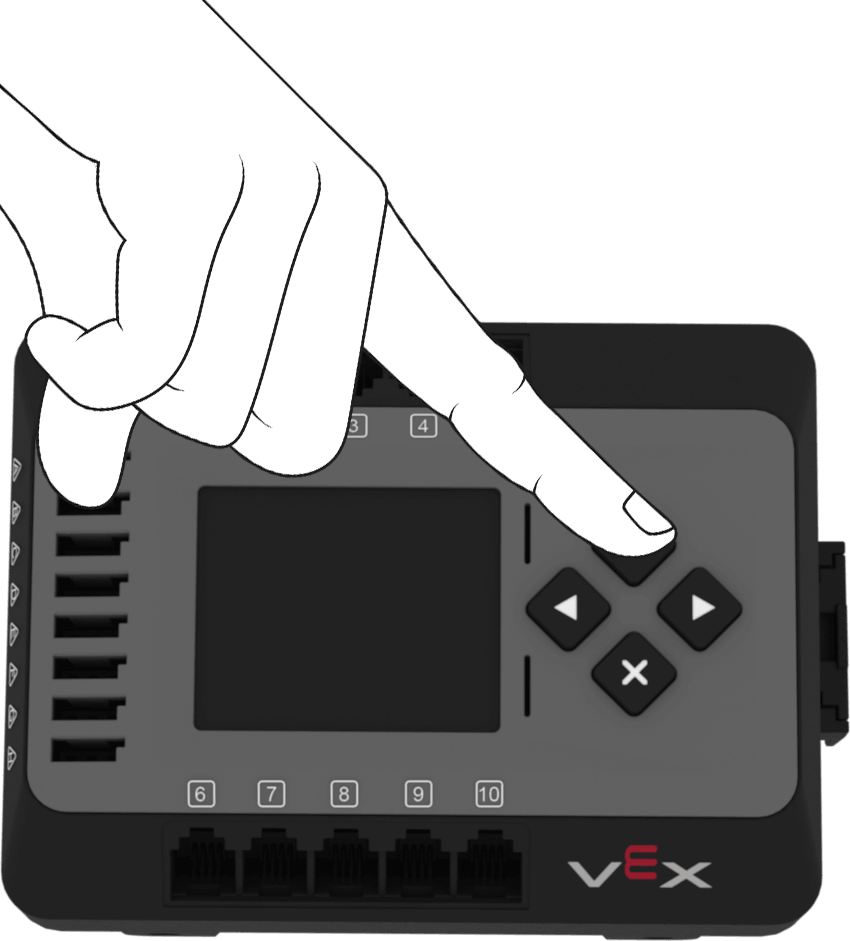
Ett finger som trycker på Check-knappen på EXP Brain.
  1. Anslut din hjärna till din dator med en USB-kabel och välj sedan knappen Anslut längst upp till höger i VEXcode.

Skärmdump av VEXcode EXP-verktygsfältet, med knappen Anslut markerad.
  1. Välj Anslut bredvid USB under Trådbunden anslutning.
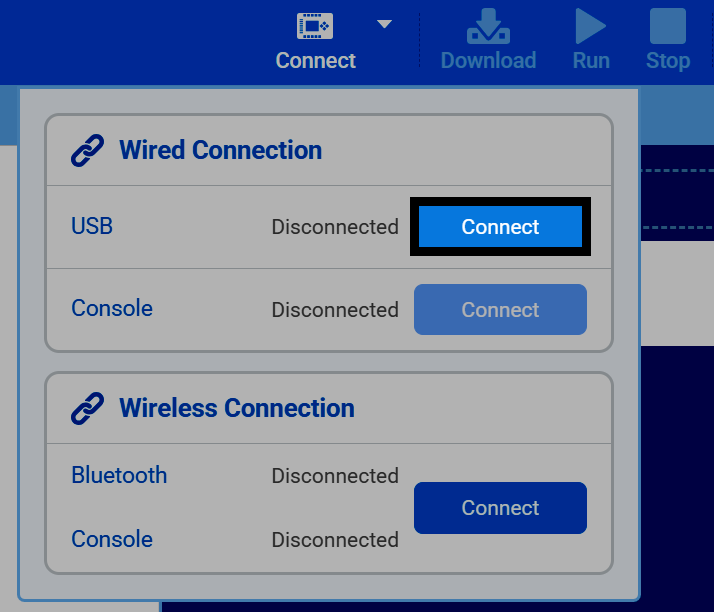
Skärmdump av Anslutningsmenyn, som visar avsnitten Trådbunden anslutning och Trådlös anslutning, med knappen Anslutning bredvid USB markerad.
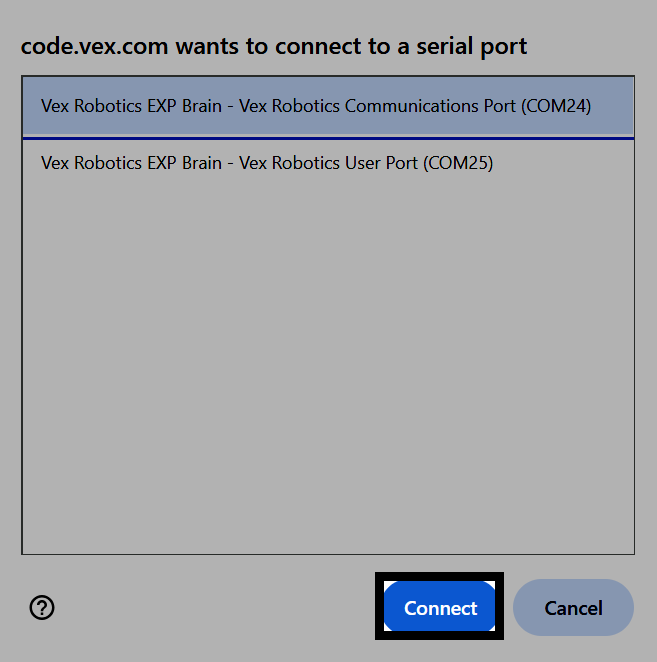
  1. Din webbläsare kommer att fråga vilken serieport den ska ansluta till. I Windows väljer du Vex Robotics Communications Port.
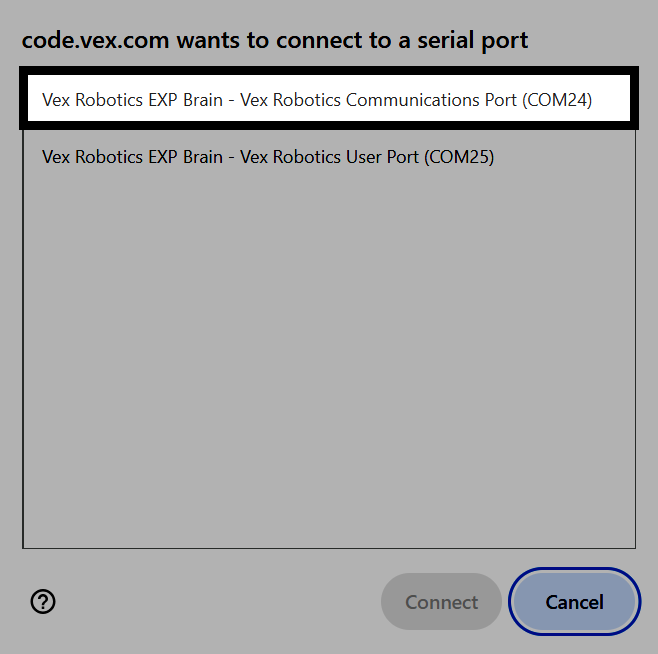
Skärmdump av dialogrutan för serieport i Windows, med posten Vex Robotics Communications Port markerad.

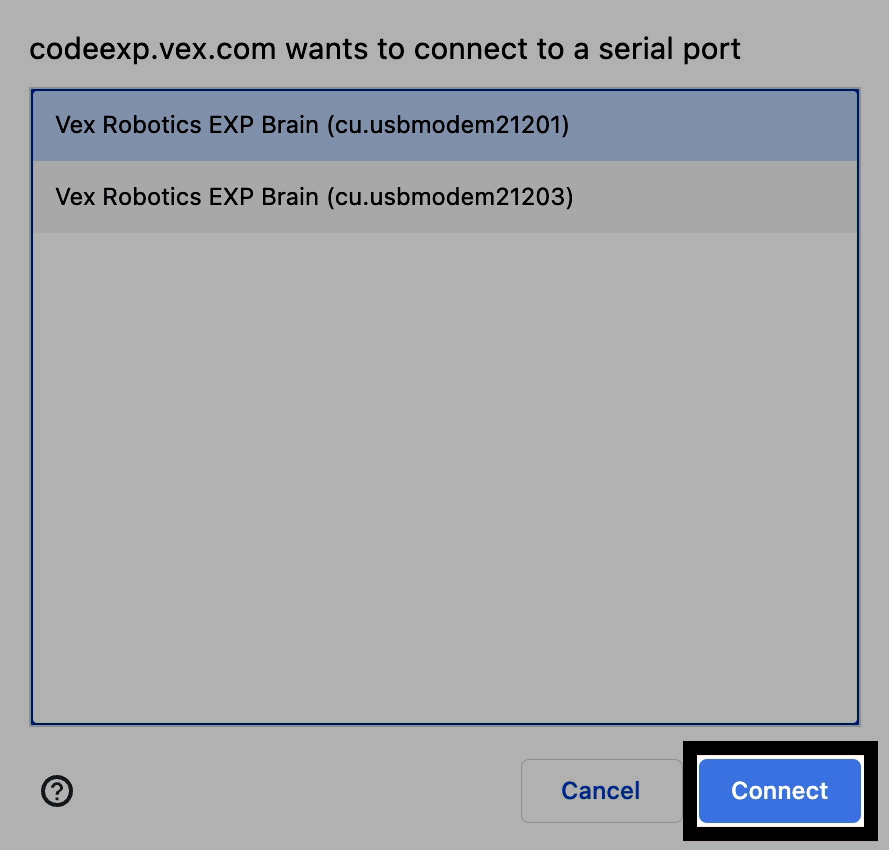
På macOS, välj posten Vex Robotics EXP Brain med det lägre numret.
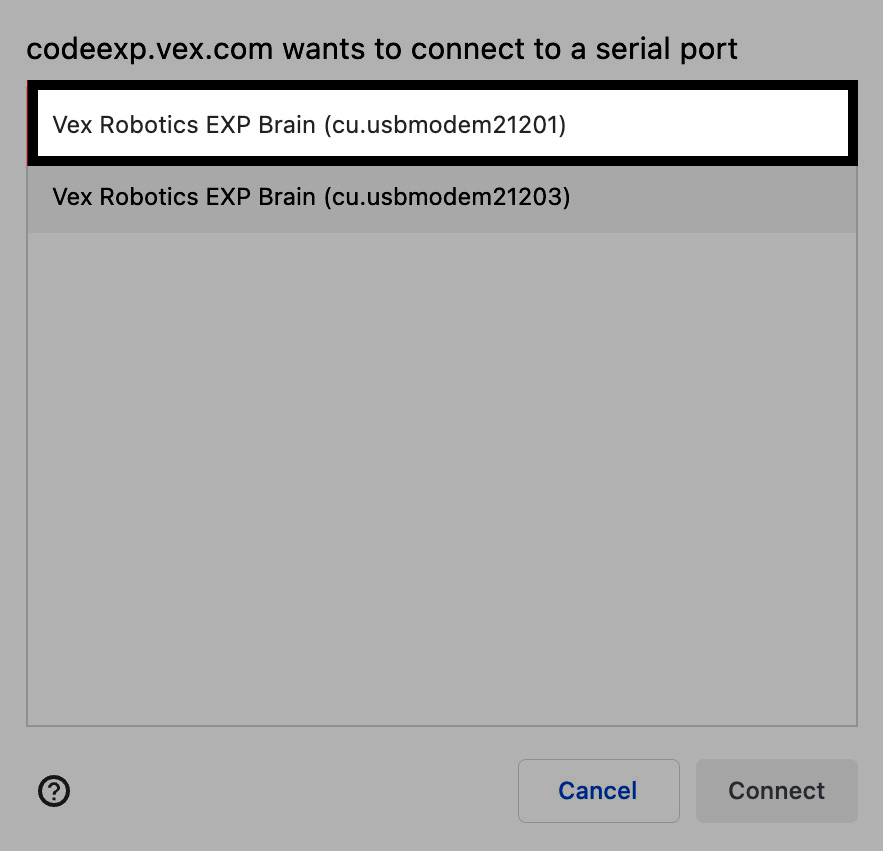
Skärmdump av dialogrutan för serieport på macOS, med Vex Robotics EXP Brain-posten med det lägre numrerade numret markerad.
  1. Välj Anslut.

Skärmdump av dialogrutan för serieport i Windows, med kommunikationsporten vald och knappen Anslut markerad. Skärmdump av dialogrutan för serieport i macOS, med posten med det lägre numrerade alternativet valt och knappen Anslut markerad.
  1. När den är ansluten visas USB som Ansluten och avsnittet Brain visas med dess enhetsnamn, teamnummer, batteri och firmwareversion. Härifrån kan du också redigera Brains namn och teamnummer.
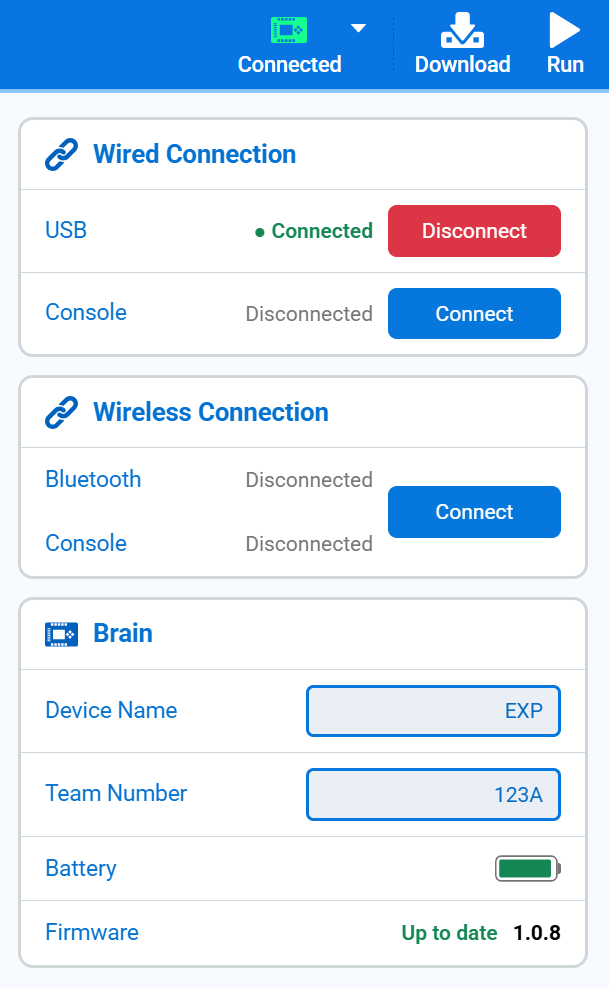
Skärmdump av Anslutningsmenyn med USB visad som Ansluten och Brain-sektionen som visar dess enhetsnamn, teamnummer, batteri och firmwareversion.