로봇에 연결하기#

Connecting to Your Robot

이 튜토리얼에서는 USB 케이블을 사용하여 로봇을 VEXcode EXP에 연결하는 방법을 안내합니다. 튜토리얼을 마치면 로봇의 Brain이 연결되어 프로젝트를 다운로드할 준비가 완료됩니다.

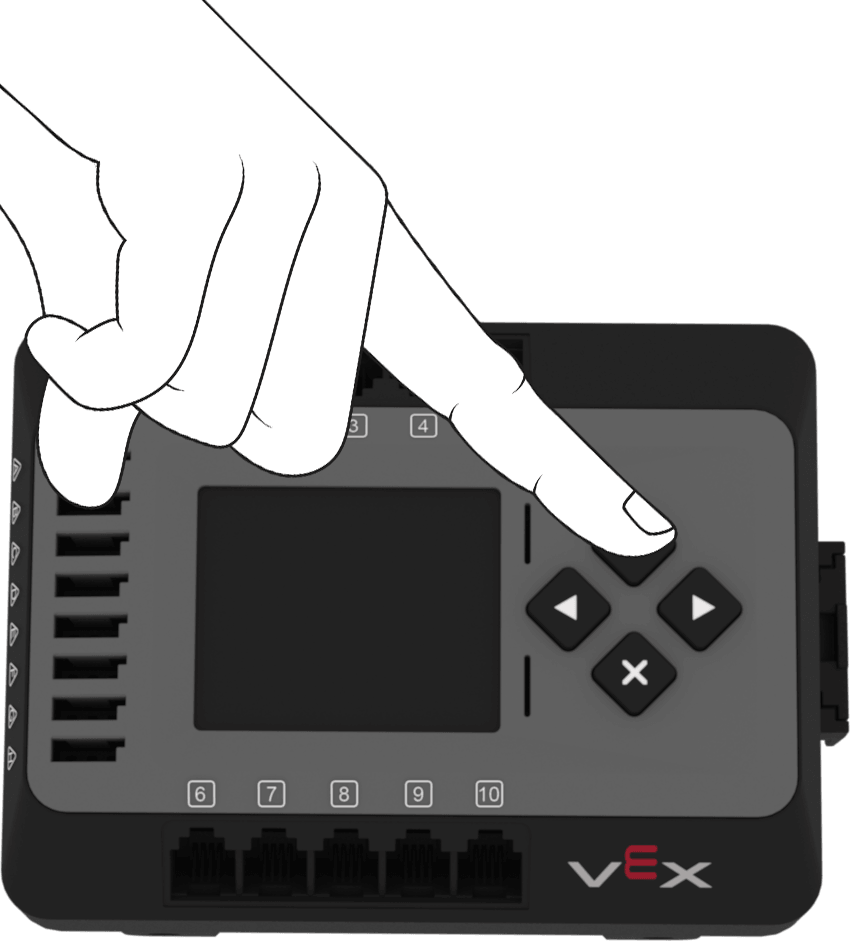
  1. 브레인의 확인 버튼을 눌러 전원을 켜세요.

EXP Brain의 확인 버튼을 누르는 손가락.
  1. USB 케이블을 사용하여 Brain을 컴퓨터에 연결한 다음 VEXcode 오른쪽 상단에 있는 연결 버튼을 선택하십시오.

VEXcode EXP 툴바의 스크린샷으로, '연결' 버튼이 강조 표시되어 있습니다.
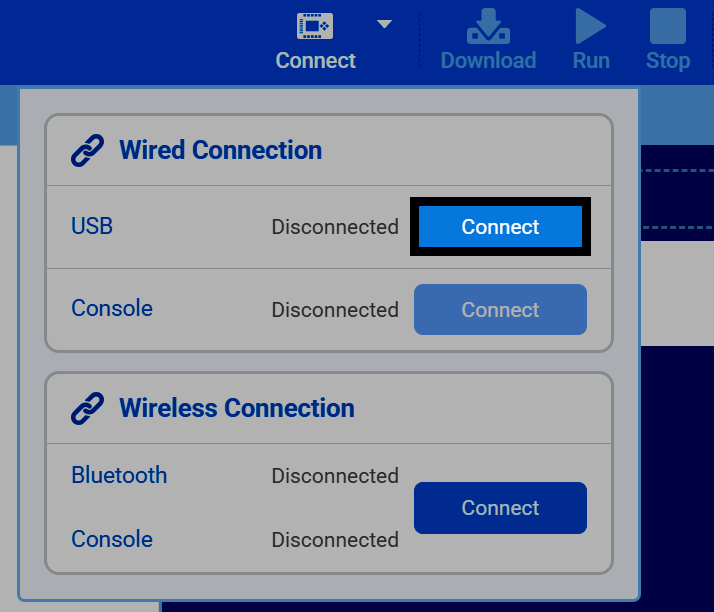
  1. 유선 연결에서 USB 옆에 있는 연결을 선택하세요.

유선 연결 및 무선 연결 섹션을 보여주는 연결 메뉴의 스크린샷이며, USB 옆의 연결 버튼이 강조 표시되어 있습니다.
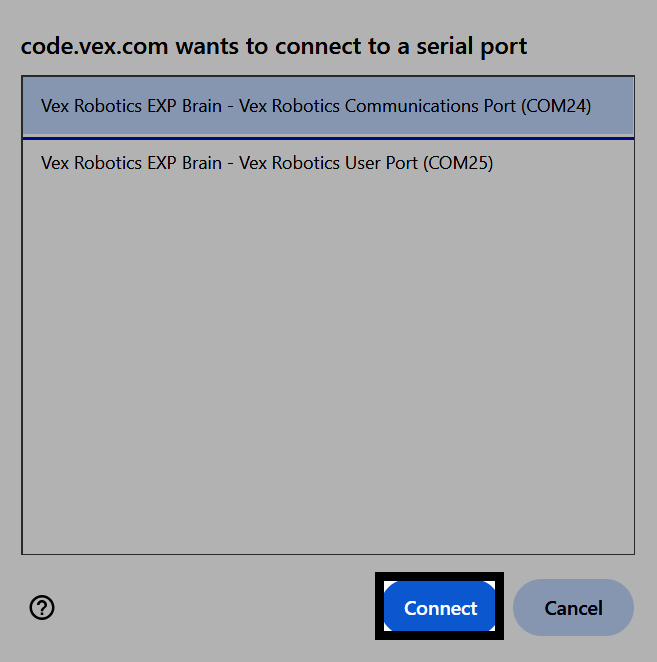
  1. 브라우저에서 연결할 시리얼 포트를 묻는 메시지가 나타납니다. Windows에서는 Vex Robotics 통신 포트를 선택하십시오.
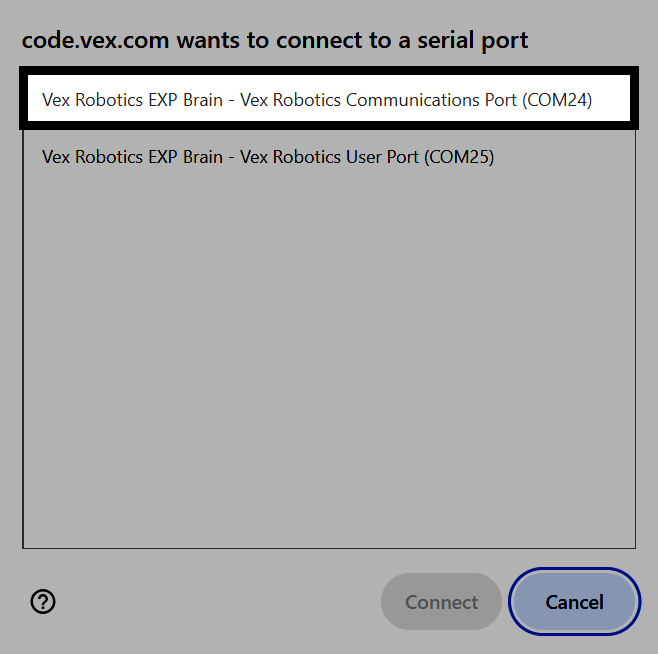
윈도우의 시리얼 포트 대화 상자 스크린샷으로, Vex Robotics 통신 포트 항목이 강조 표시되어 있습니다.

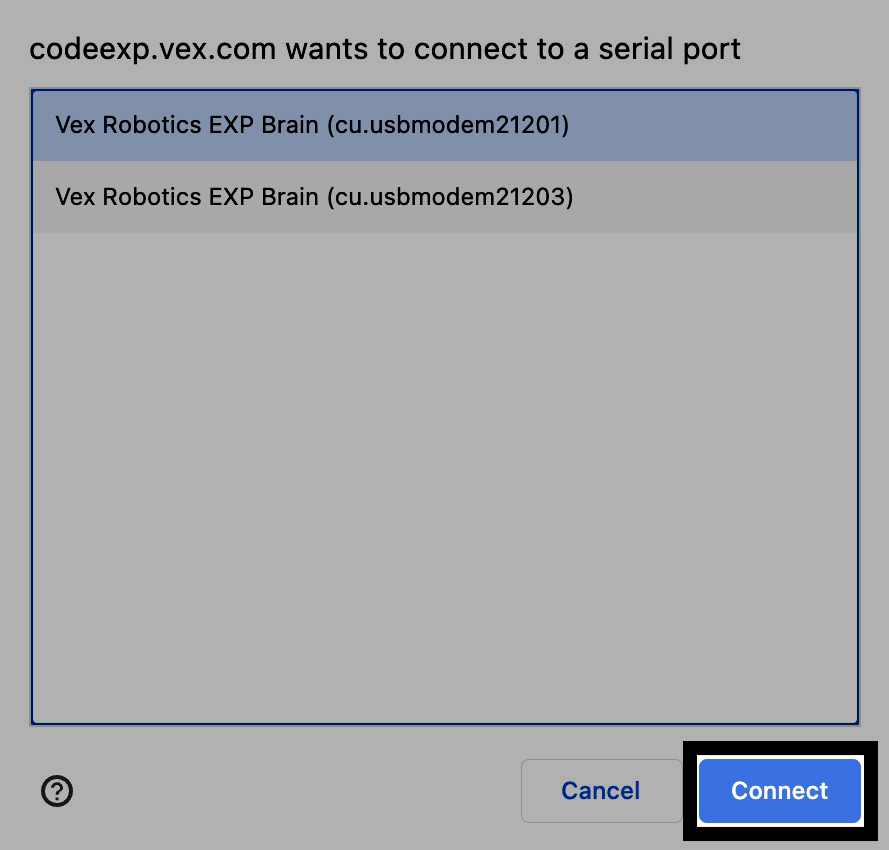
macOS에서는 번호가 더 낮은 Vex Robotics EXP Brain 항목을 선택하십시오.
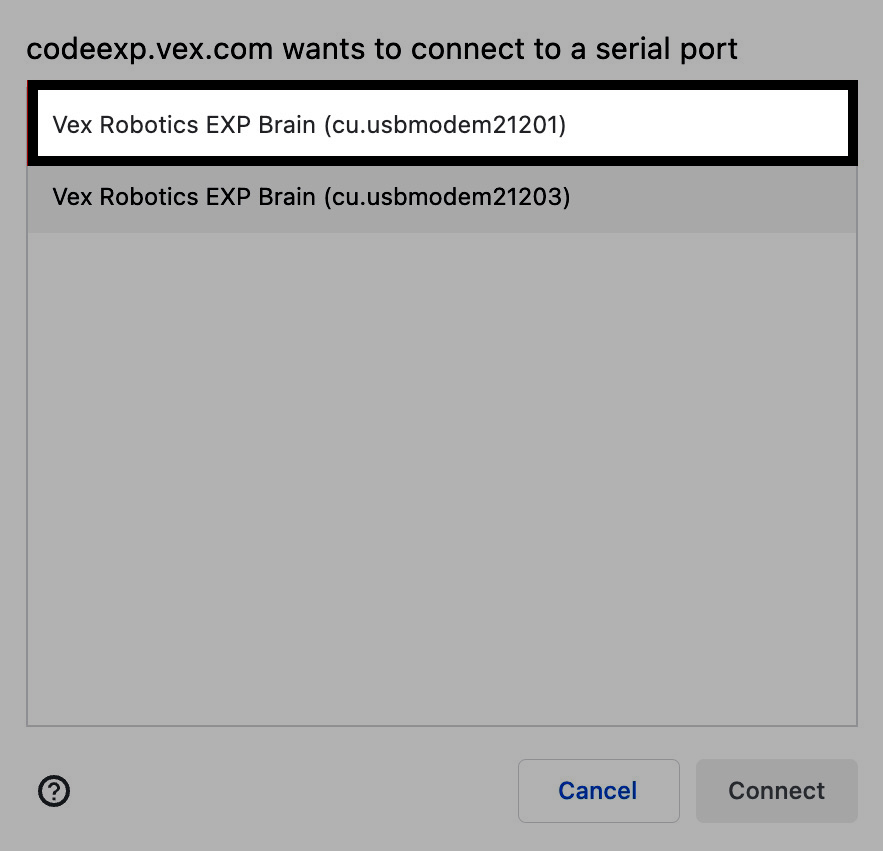
macOS의 시리얼 포트 대화 상자 스크린샷으로, 번호가 낮은 Vex Robotics EXP Brain 항목이 강조 표시되어 있습니다.
  1. 연결을 선택하세요.

Windows의 직렬 포트 대화 상자 스크린샷입니다. 통신 포트가 선택되어 있고 연결 버튼이 강조 표시되어 있습니다. macOS의 시리얼 포트 대화 상자 스크린샷입니다. 번호가 낮은 항목이 선택되어 있고 연결 버튼이 강조 표시되어 있습니다.
  1. 연결되면 USB 표시등이 연결됨으로 바뀌고, Brain 섹션이 나타나 장치 이름, 팀 번호, 배터리 잔량 및 펌웨어 버전이 표시됩니다. 여기에서 Brain의 이름과 팀 번호를 수정할 수도 있습니다.
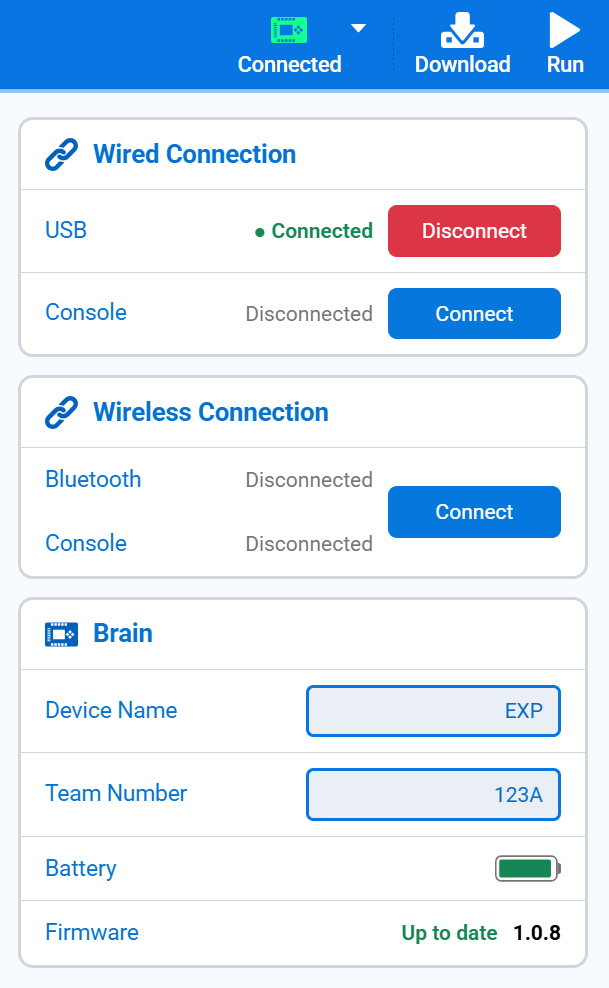
USB가 연결됨으로 표시되고, 브레인 섹션에 장치 이름, 팀 번호, 배터리 잔량 및 펌웨어 버전이 표시되는 연결 메뉴의 스크린샷입니다.