Prisijungimas prie jūsų roboto#

Connecting to Your Robot

Šioje pamokoje parodyta, kaip prijungti robotą prie „VEXcode EXP“ naudojant USB laidą. Galiausiai jūsų smegenys bus prijungtos ir paruoštos atsisiųsti projektus.

  1. Paspauskite Patikrinti mygtuką ant smegenų, kad jas įjungtumėte.
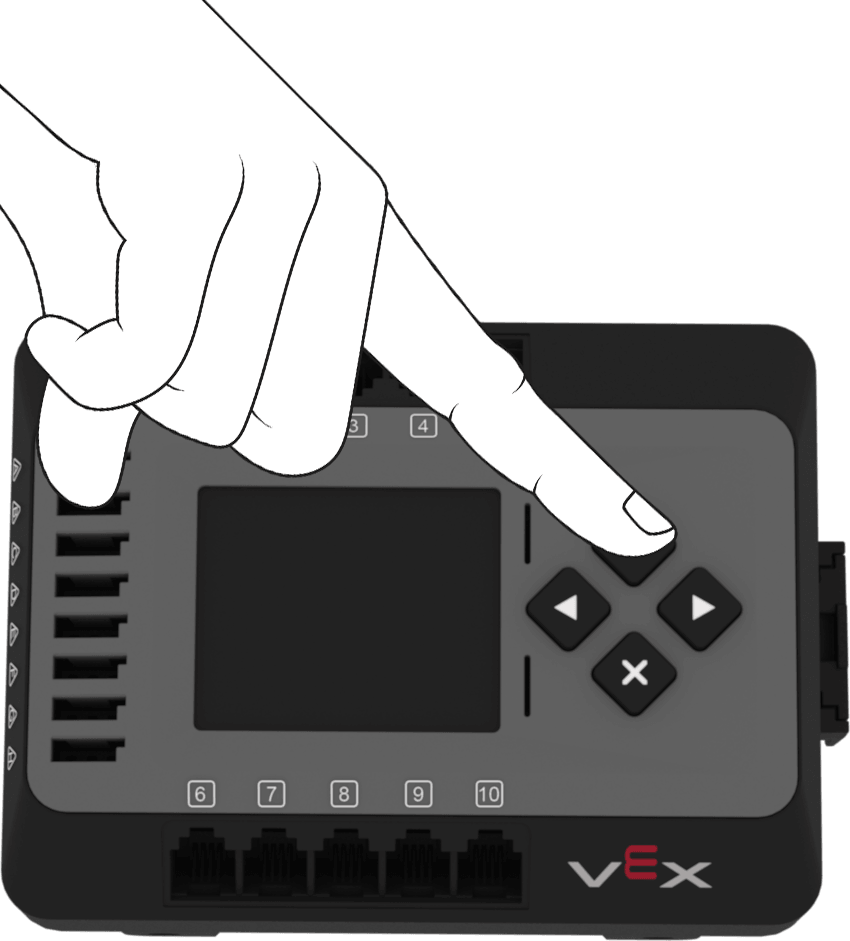
Pirštas, paspaudęs EXP smegenų mygtuką „Check“.
  1. Prijunkite savo smegenis prie kompiuterio USB kabeliu ir pasirinkite mygtuką Prijungti, esantį VEXcode viršutiniame dešiniajame kampe.

„VEXcode EXP“ įrankių juostos ekrano kopija su paryškintu mygtuku „Prisijungti“.
  1. Pasirinkite Prijungti šalia USB, esančioje Laidiniame ryšyje.
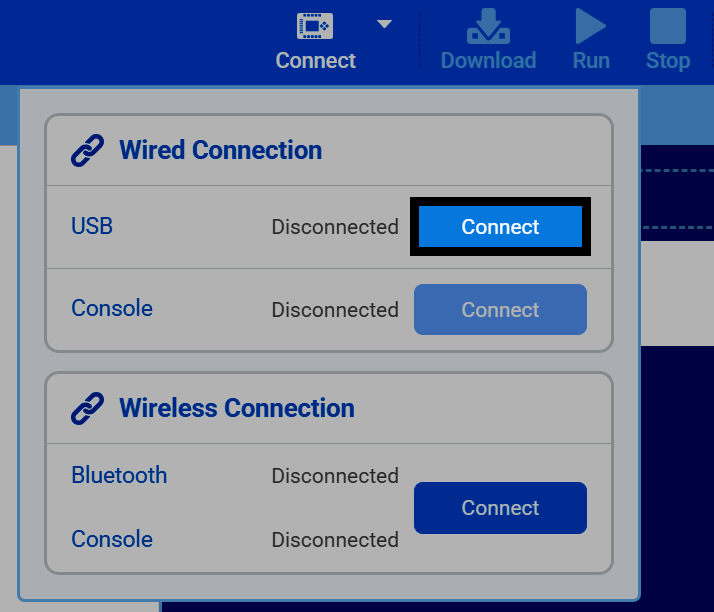
Prisijungimo meniu ekrano kopija, kurioje rodomi skyriai „Laidinis ryšys“ ir „Belaidis ryšys“, o šalia USB yra pažymėtas mygtukas „Prisijungti“.
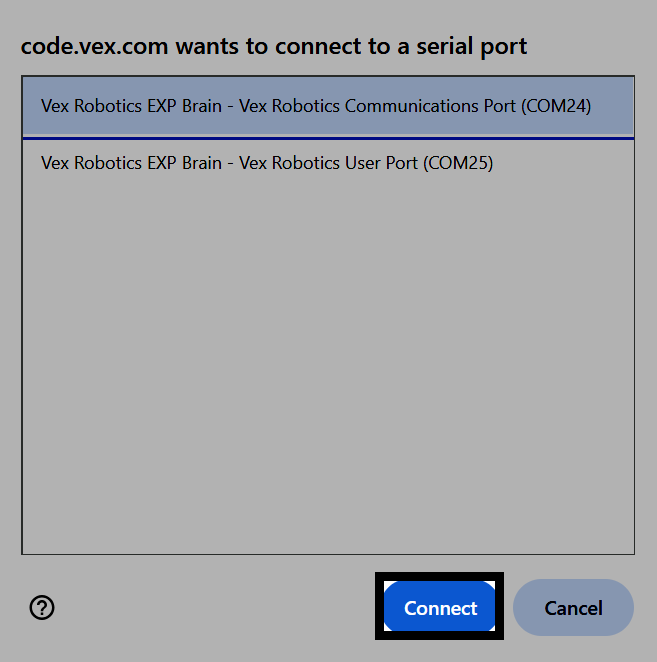
  1. Jūsų naršyklė paklaus, prie kurio nuosekliojo prievado jungtis. „Windows“ sistemoje pasirinkite „Vex Robotics Communications Port“.
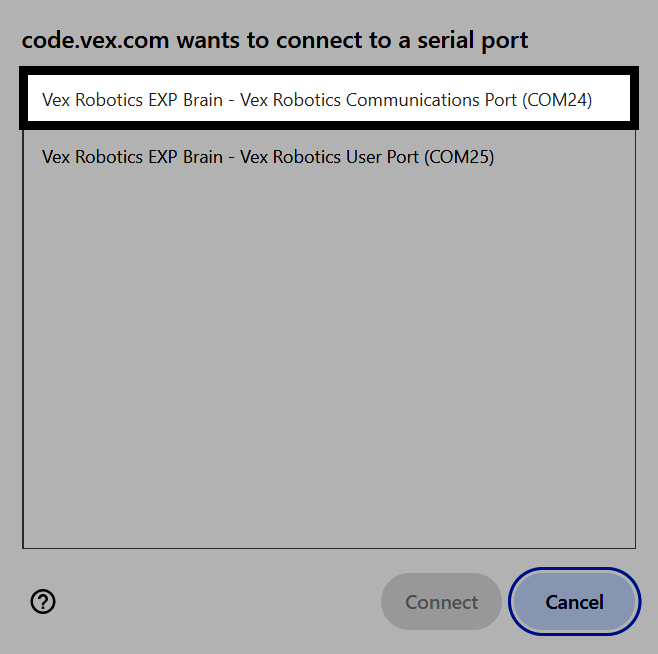
Nuosekliojo prievado dialogo lango, esančio sistemoje „Windows“, ekrano kopija, kurioje paryškintas „Vex Robotics Communications Port“ įrašas.

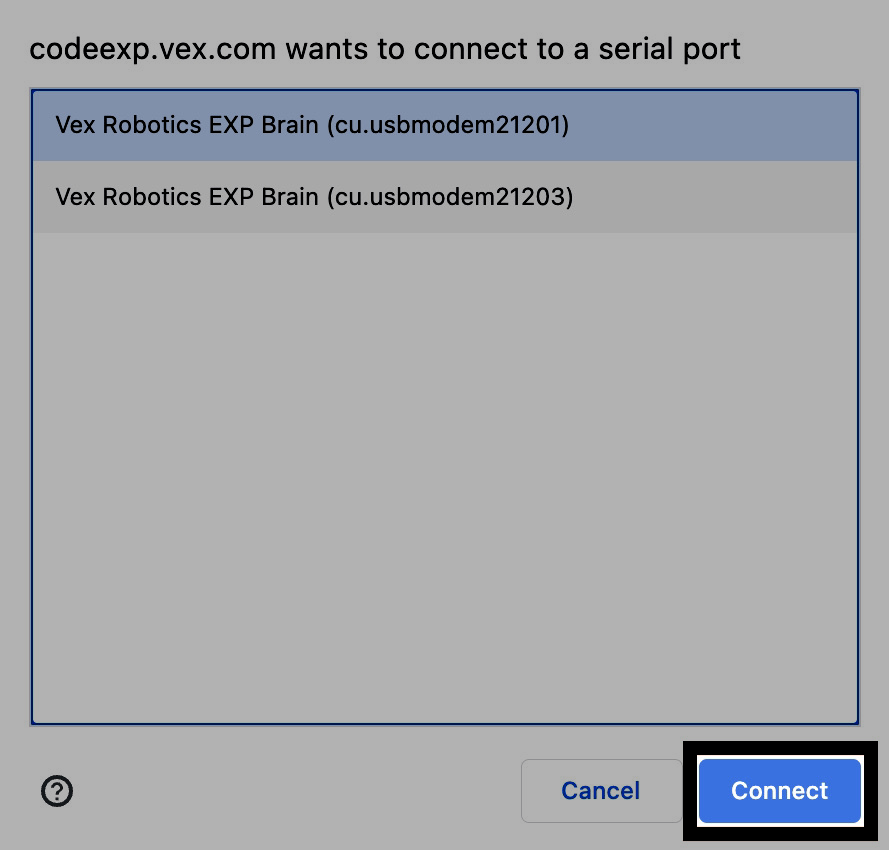
„macOS“ sistemoje pasirinkite mažesniu numeriu pažymėtą įrašą Vex Robotics EXP Brain.
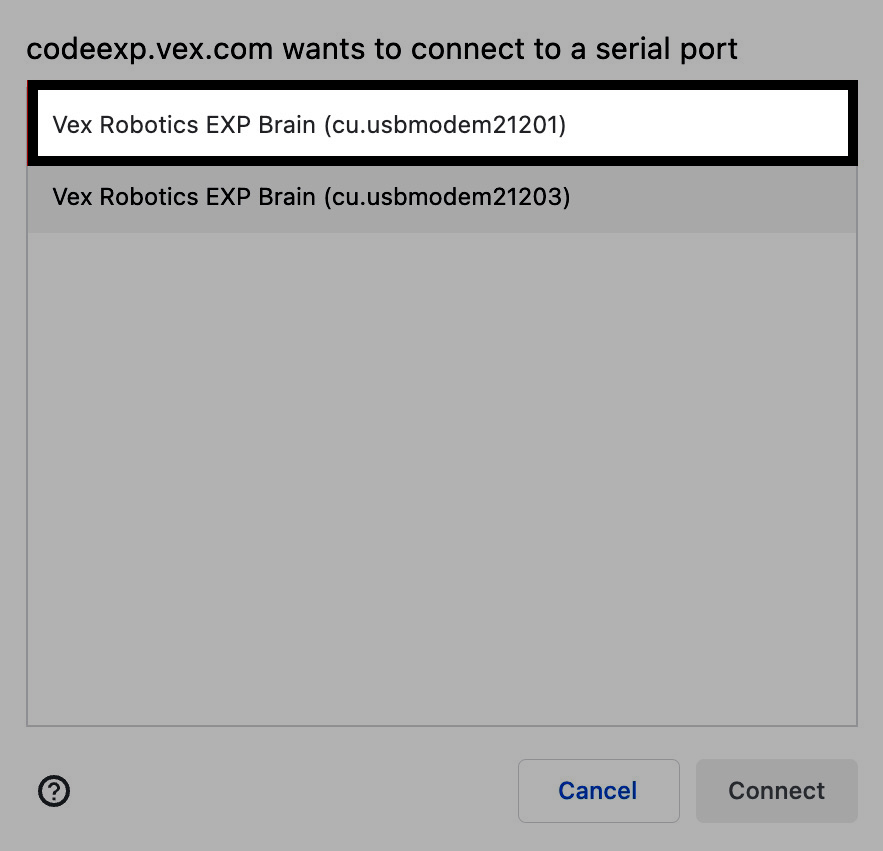
„macOS“ nuosekliojo prievado dialogo lango ekrano kopija, kurioje paryškintas mažesniu numeriu pažymėtas „Vex Robotics EXP Brain“ įrašas.
  1. Pasirinkite Prisijungti.

Nuosekliojo prievado dialogo lango, esančio sistemoje „Windows“, ekrano kopija, kurioje pasirinktas ryšio prievadas ir paryškintas mygtukas „Prisijungti“. „macOS“ nuosekliojo prievado dialogo lango ekrano kopija, kurioje pasirinktas mažesnio numerio įrašas ir paryškintas mygtukas „Prisijungti“.
  1. Prijungus, USB bus rodomas kaip Prijungta ir atsiras skyrius Smegenys, kuriame bus rodomas įrenginio pavadinimas, komandos numeris, baterija ir programinės įrangos versija. Čia taip pat galite redaguoti smegenų pavadinimą ir komandos numerį.
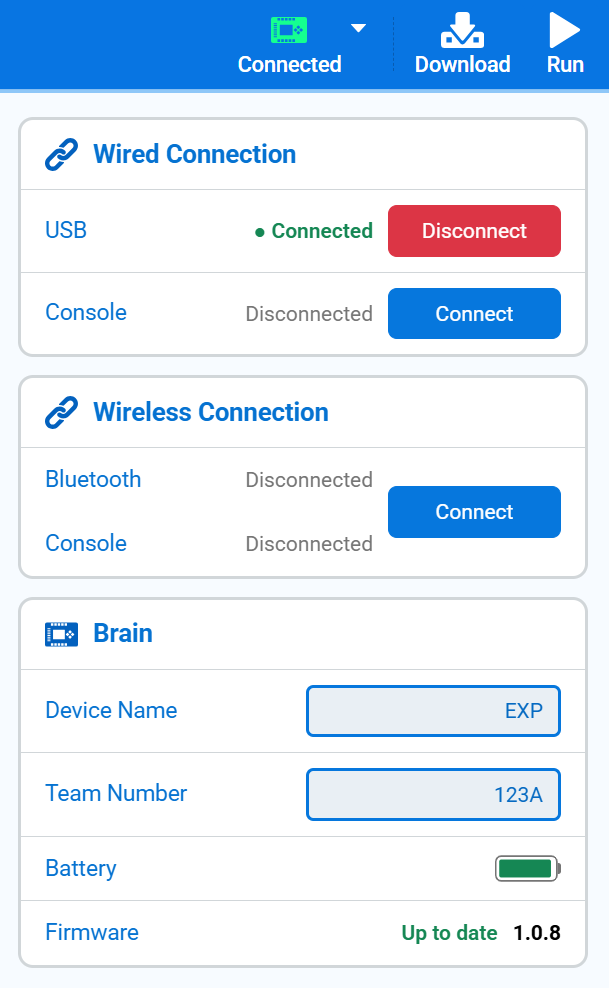
Prisijungimo meniu ekrano kopija, kurioje USB rodomas kaip prijungtas, o skiltyje „Smegenys“ rodomas įrenginio pavadinimas, komandos numeris, baterija ir programinės įrangos versija.