Підключення до вашого робота#

Connecting to Your Robot

Цей посібник проведе вас через підключення робота до VEXcode EXP за допомогою USB-кабелю. Наприкінці ви підключите свій Brain і будете готові до завантаження проектів.

  1. Натисніть кнопку Перевірити на Brain, щоб увімкнути його.
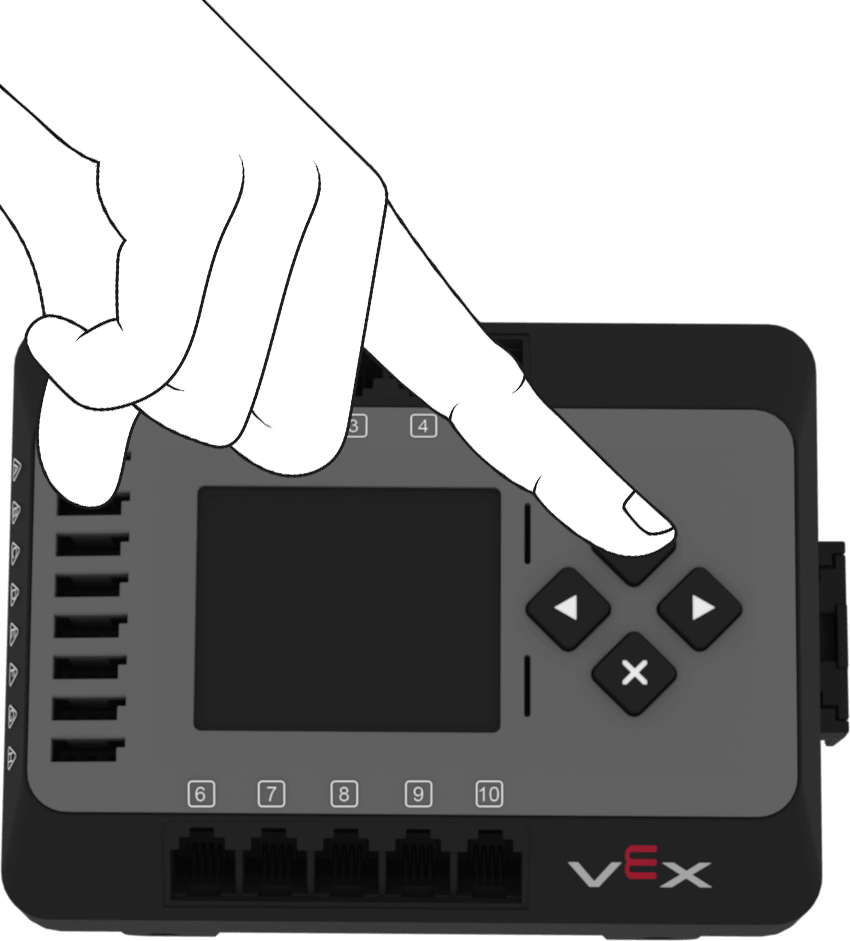
Палець натискає кнопку «Перевірити» на EXP Brain.
  1. Підключіть свій Brain до комп’ютера за допомогою USB-кабелю, а потім натисніть кнопку Підключитися у верхньому правому куті VEXcode.

Знімок екрана панелі інструментів VEXcode EXP з виділеною кнопкою «Підключитися».
  1. Виберіть Підключення поруч із USB у розділі Дротове підключення.
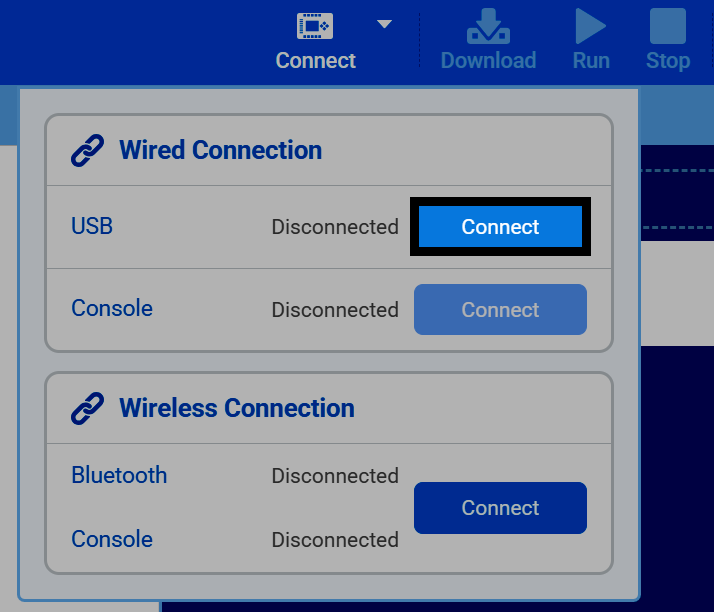
Знімок екрана меню «Підключення», на якому показано розділи «Дротове підключення» та «Бездротове підключення» з виділеною кнопкою «Підключення» поруч із USB.
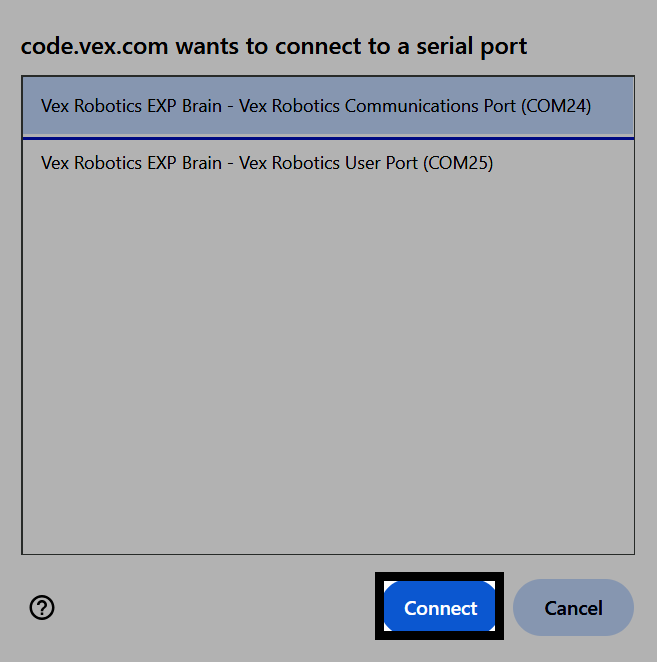
  1. Ваш браузер запитає, до якого послідовного порту підключитися. У Windows виберіть Vex Robotics Communications Port.
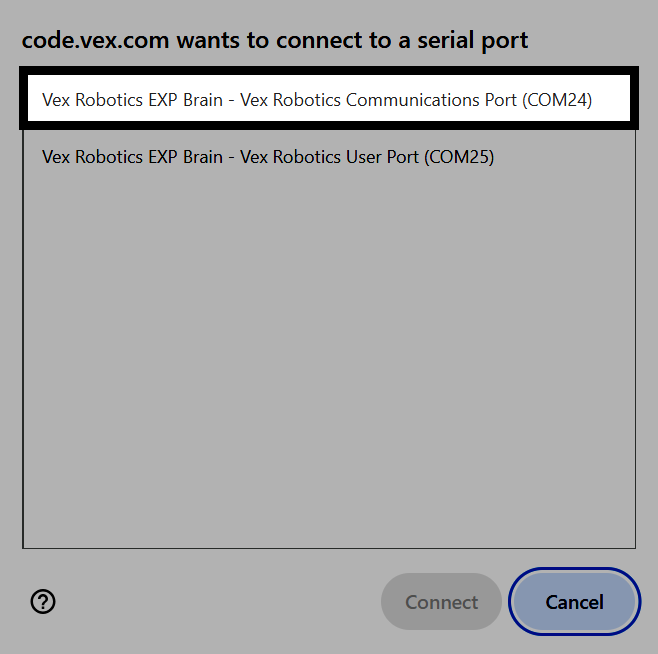
Знімок екрана діалогового вікна послідовного порту у Windows, на якому виділено запис «Комунікаційний порт Vex Robotics».

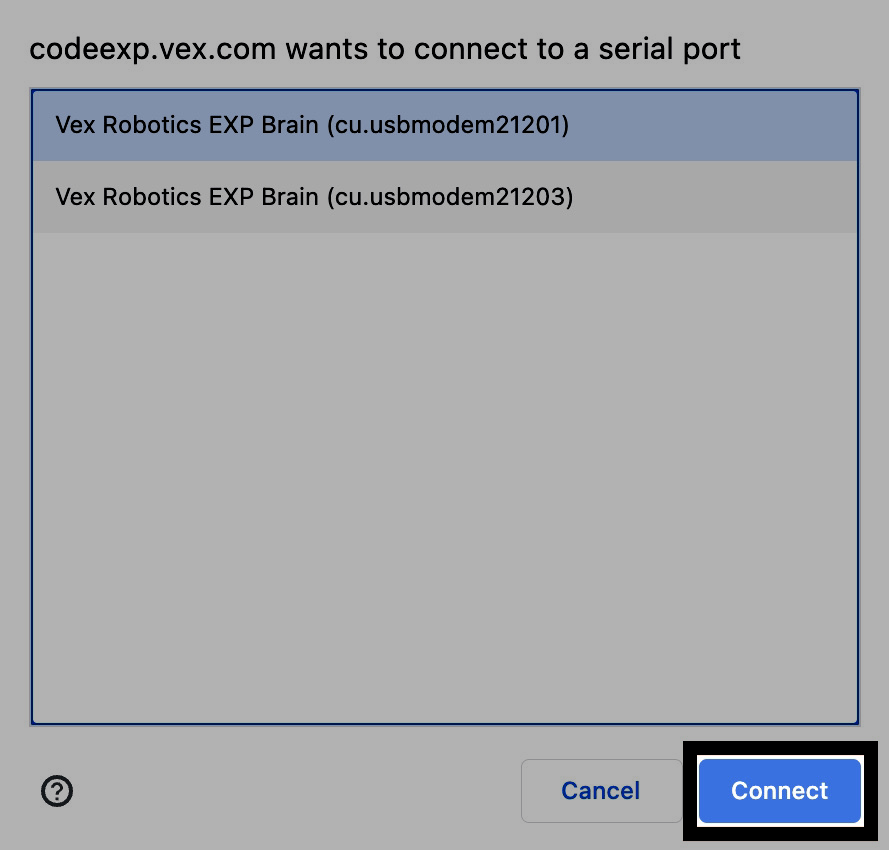
У macOS виберіть запис з меншим номером Vex Robotics EXP Brain.
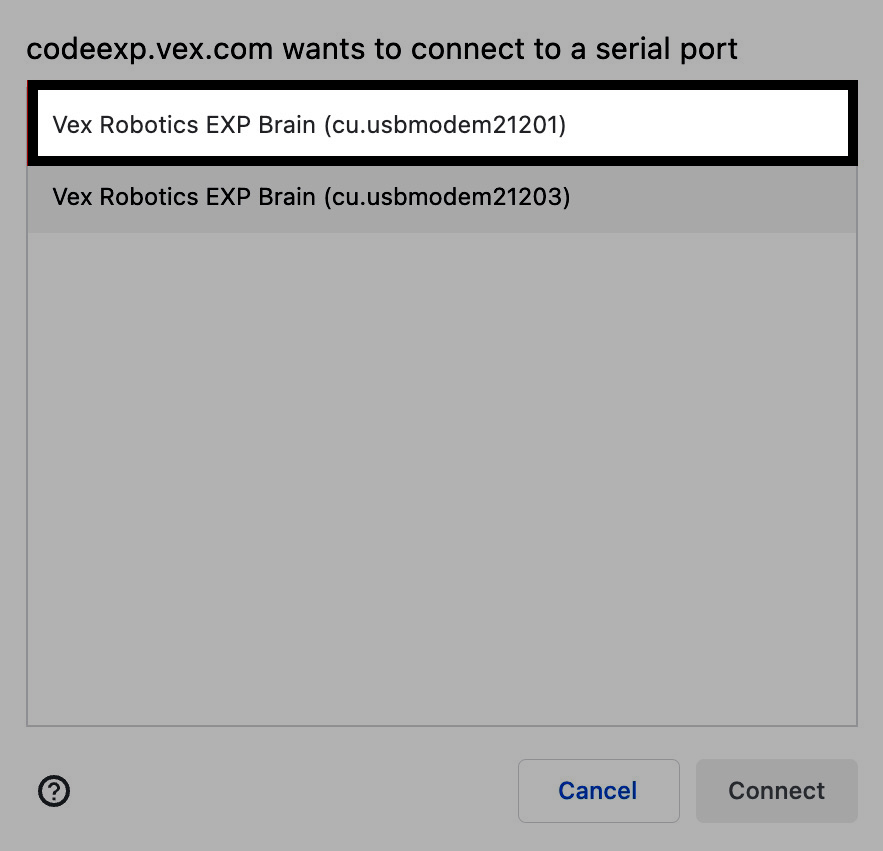
Знімок екрана діалогового вікна послідовного порту на macOS, на якому виділено запис Vex Robotics EXP Brain з меншим номером.
  1. Виберіть Підключитися.

Знімок екрана діалогового вікна послідовного порту у Windows, на якому вибрано «Порт зв’язку» та виділено кнопку «Підключитися». Знімок екрана діалогового вікна послідовного порту в macOS, на якому вибрано запис із меншим номером і виділено кнопку «Підключитися».
  1. Після підключення USB відображатиметься як Підключено, а також з’явиться розділ Brain із назвою пристрою, номером команди, зарядом батареї та версією прошивки. Тут ви також можете редагувати назву та номер команди Brain.
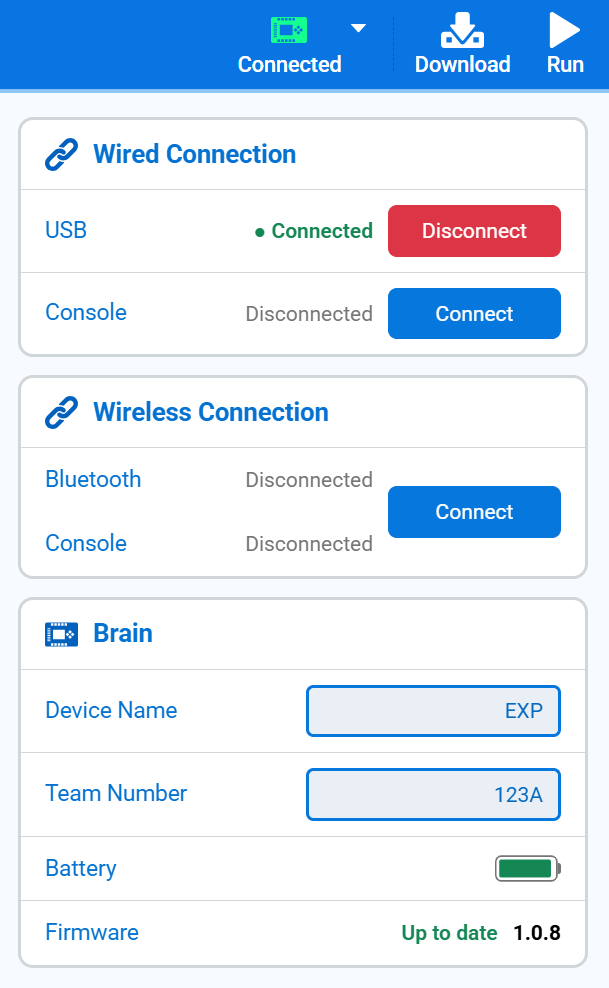
Знімок екрана меню «Підключення», на якому USB відображається як «Підключено», а розділ «Brain» показує назву пристрою, номер команди, акумулятор і версію прошивки.