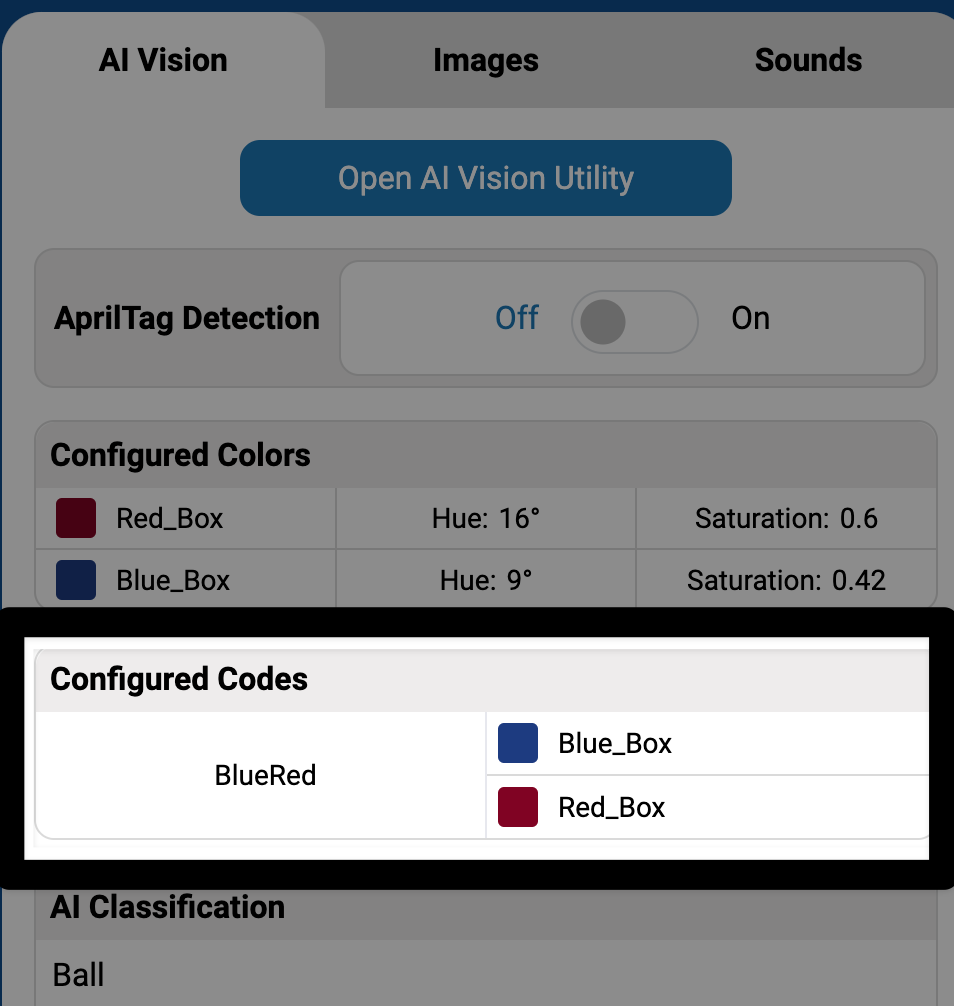
تكوين رموز الألوان#
يجمع رمز اللون من 2 إلى 4 توقيعات لونية مُهيأة ليتعرف عليها مستشعر الرؤية المدعوم بالذكاء الاصطناعي. ستحتاج إلى إعداد توقيعين لونيين على الأقل أولاً.
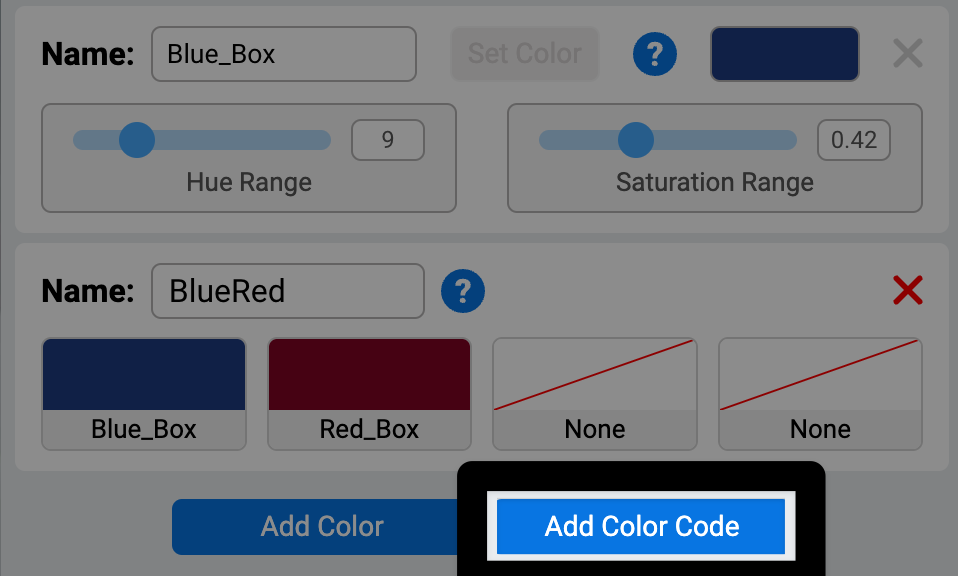
حدد إضافة رمز اللون#
سيصبح زر إضافة رمز اللون متاحًا بمجرد تكوين توقيعين لونيين أو أكثر.
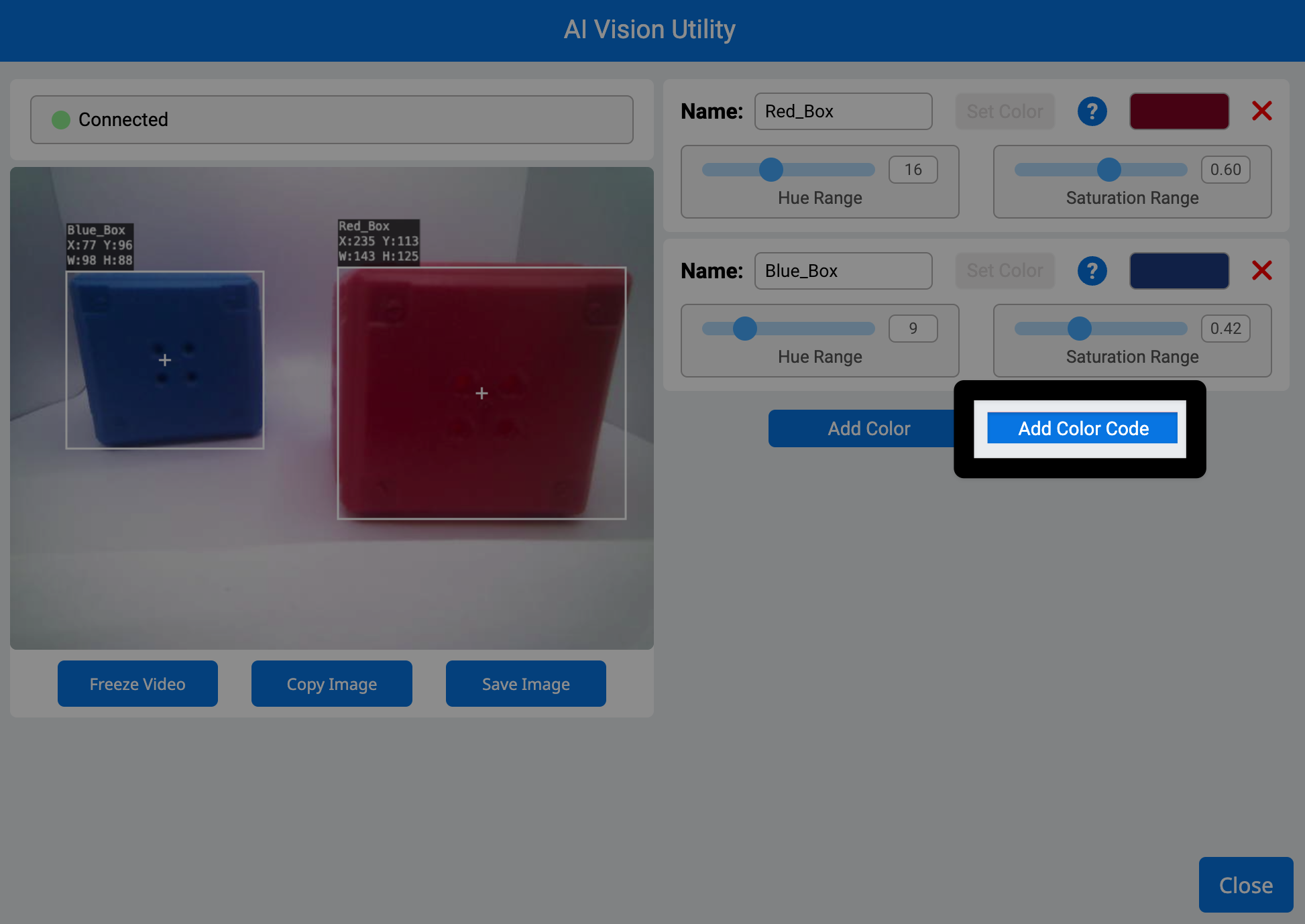
تكوين رمز اللون الافتراضي#
بشكل افتراضي، سيتم تعيين أول توقيعين لونيين تم تكوينهما في رمز اللون الجديد.
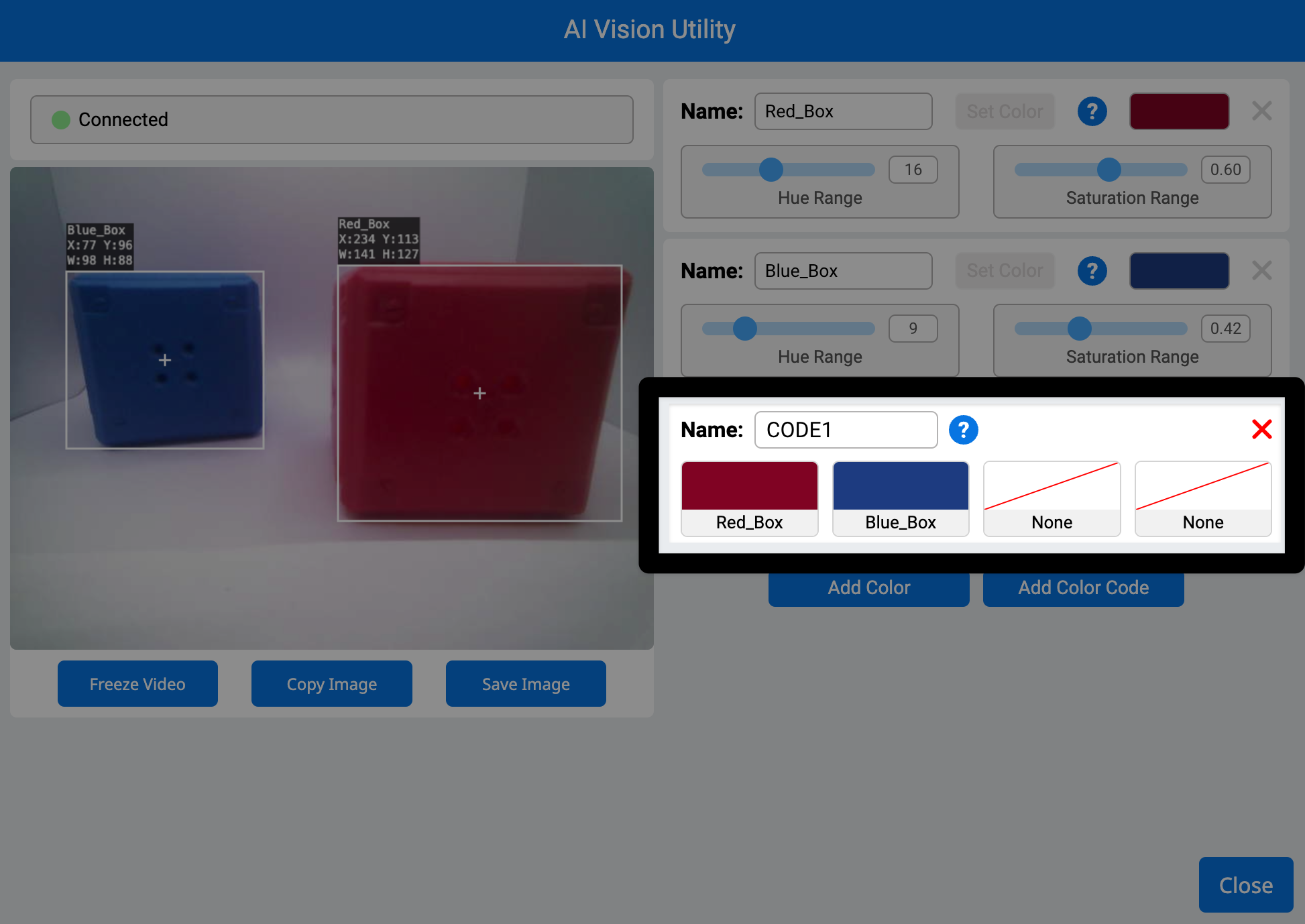
تغيير ترتيب التوقيع اللوني#
لتغيير رموز الألوان المُضمنة في رمز لوني، حدد رمز اللون (أو رموز الألوان) التي ترغب في تغييرها. يعرض الفيديو أدناه كيفية تحديد كل لون داخل الرمز وتغييره، وذلك لتعديل ترتيب رموز الألوان.
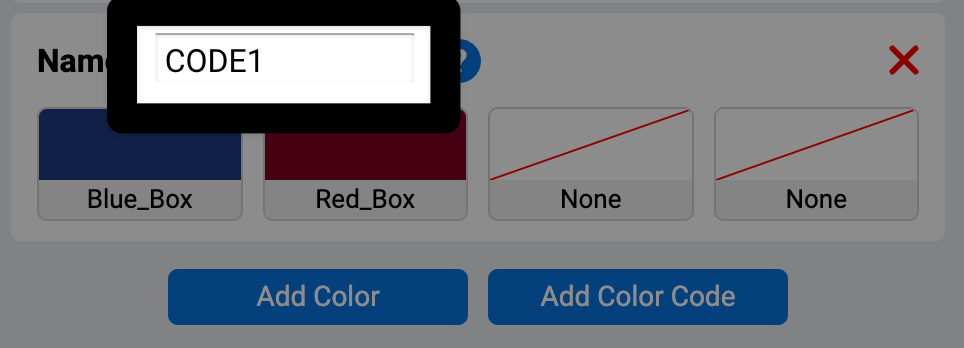
أعد تسمية رمز اللون عن طريق الكتابة في حقل نص الاسم#
أضف رموز ألوان إضافية#
يمكنك إضافة المزيد من رموز الألوان عن طريق تحديد إضافة رمز لون.
ملاحظة: لا يمكن إزالة توقيع اللون أثناء استخدامه في رمز لوني. قم بإزالته من جميع الرموز اللونية أولاً.
اختر إغلاق#
بعد تعيين جميع رموز الألوان المطلوبة، حدد إغلاق.
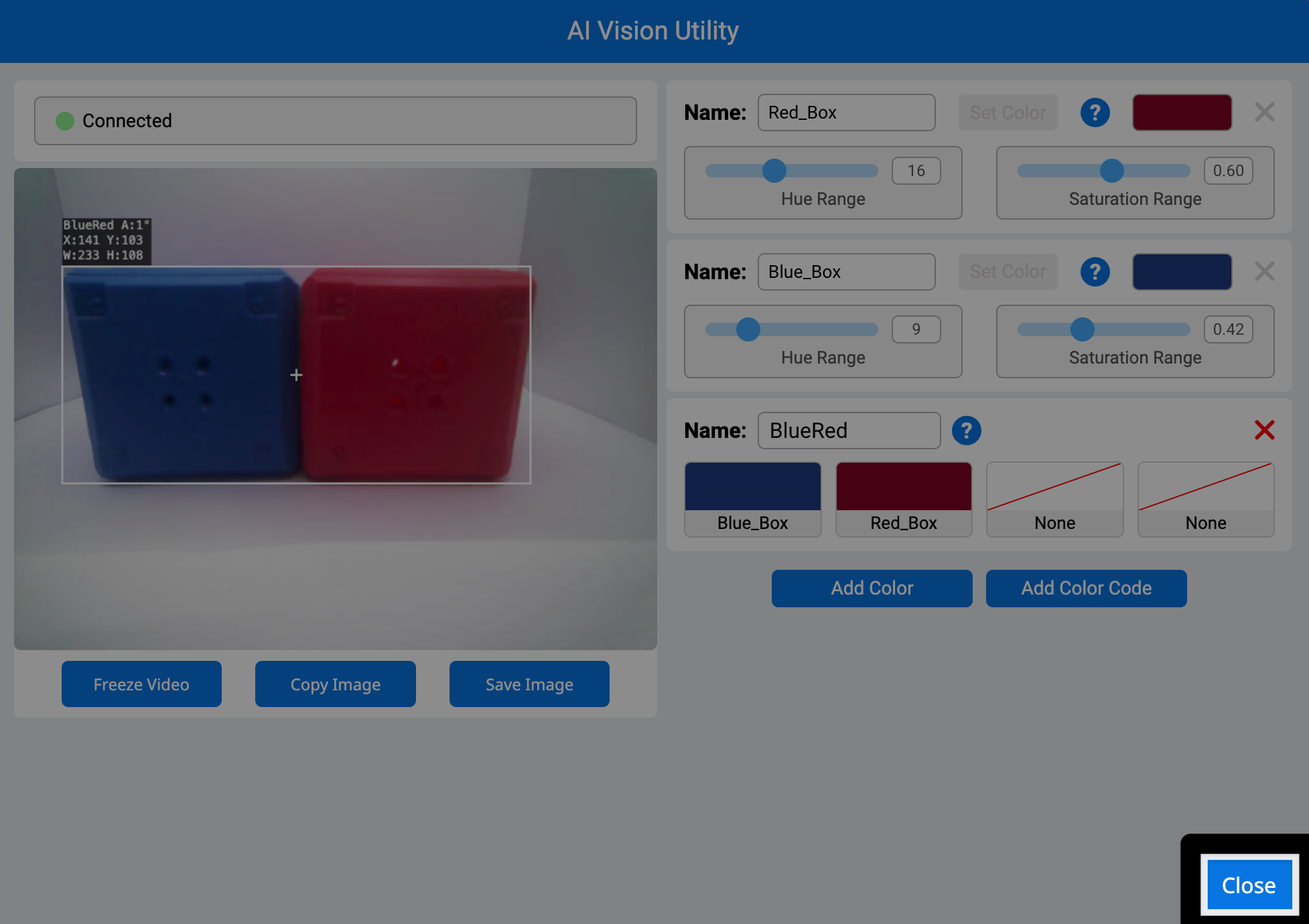
ستظهر الآن جميع رموز الألوان المُهيأة في لوحة تحكم AIM.