تسمية الروبوت#
قم بتوصيل الروبوت الخاص بك#
تأكد من توصيل روبوت البرمجة VEX AIM الخاص بك. يجب أن يكون رمز الروبوت أخضر اللون.
افتح قائمة الروبوت#
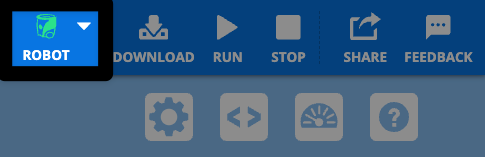
انقر على أيقونة الروبوت.
حدد خيار التحرير#
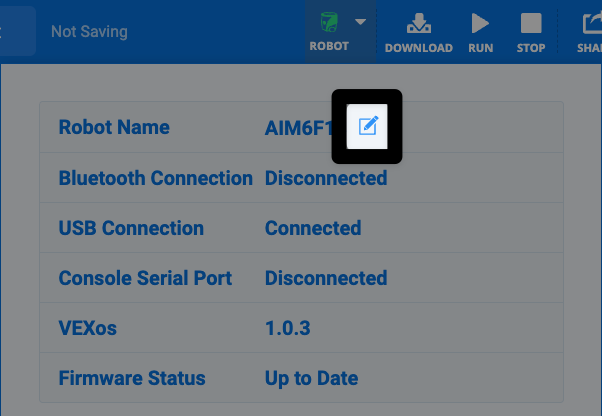
انقر على خيار “تعديل” بجوار اسم الروبوت الحالي.
غيّر الاسم#
اكتب اسمك الجديد ثم اختر تحديث.
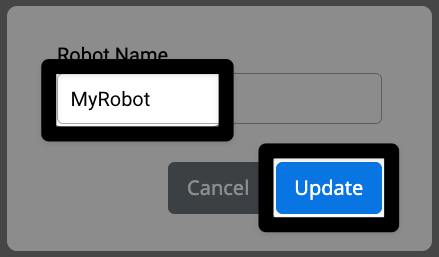
ملاحظة: لا يُسمح باستخدام المسافات. استخدم الشرطات السفلية للفصل بين الكلمات. الحد الأقصى للطول هو 7 أحرف.
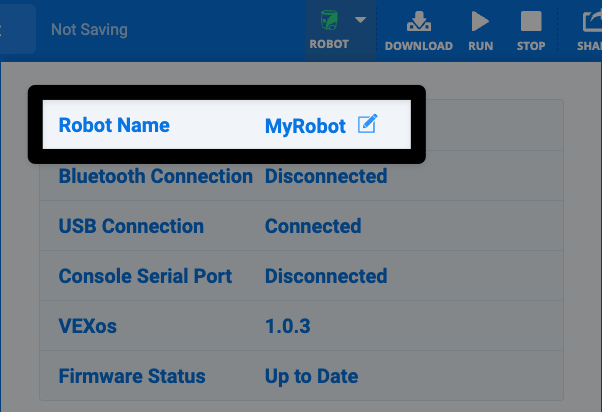
اعرض الاسم في VEXcode#
عند تحديد أيقونة الروبوت، سترى اسم الروبوت الجديد الخاص بك.
اعرض اسم الروبوت الخاص بك على الروبوت#
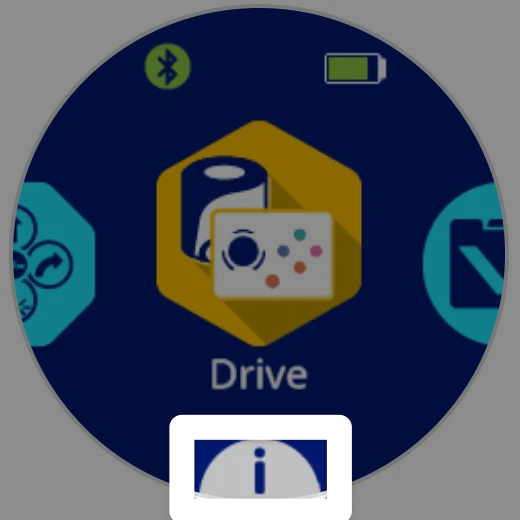
اضغط على زر المعلومات#
اضغط على زر i الموجود أسفل الشاشة الرئيسية للروبوت.
تحقق من التفاصيل#
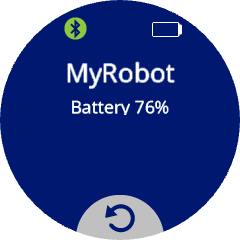
سيتم عرض اسم الروبوت ومستوى بطاريته.