
Die Registerkarte „Laufwerk“ verstehen#
Dieses Tutorial behandelt den Antriebs-Tab in VEXcode GO, mit dem Sie einen angeschlossenen Roboter direkt steuern können, ohne Code schreiben zu müssen. Am Ende wissen Sie, wie Sie einen Fahrmodus auswählen, die Bedienelemente auf dem Bildschirm verwenden und die weiteren Funktionen des Antriebs-Tabs kennenlernen. Der Fahrmodus funktioniert nur mit der Code-Base-Version.
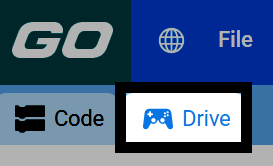
Stellen Sie sicher, dass Ihr Roboter mit VEXcode verbunden ist, und wählen Sie dann die Registerkarte Drive, um in den Fahrmodus zu wechseln.
Wählen Sie einen Fahrmodus:
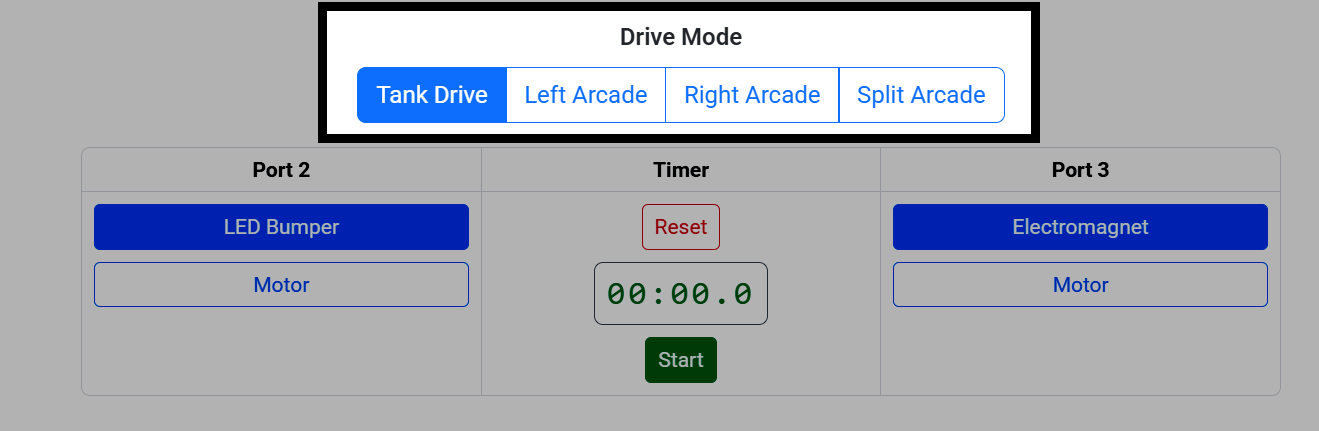
Panzerantrieb — Jede Seite des Antriebsstrangs bewegt sich unabhängig.
Linker Antriebsbogen – Die linke Seite steuert die Vorwärts-/Rückwärtsbewegung und die Lenkung des Antriebsstrangs.
Rechter Antriebsbogen – Die rechte Seite steuert die Vorwärts-/Rückwärtsbewegung und die Lenkung des Antriebsstrangs.
Split Arcade – Auf der einen Seite bewegt sich der Antriebsstrang vorwärts/rückwärts, auf der anderen Seite dreht er sich.
Steuerung des Roboters#
Auf jeder Seite des Laufwerksreiters befindet sich ein Bildschirm-Joystick, den Sie mit der Maus oder mit den darunterliegenden Tastaturtasten steuern können.
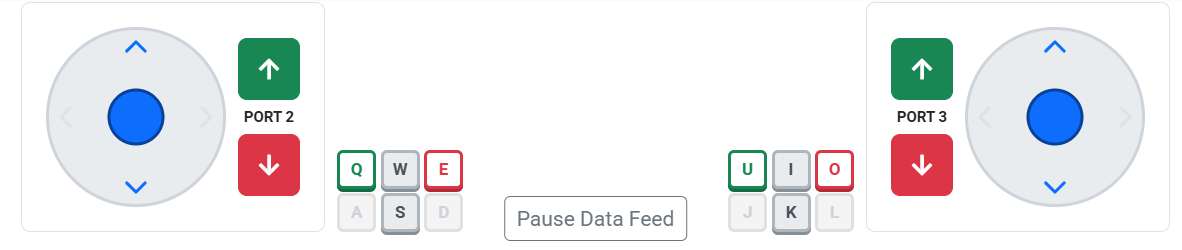
Q/E und U/O steuern immer das Gerät an Port 2 und Port 3. Die übrigen Tasten steuern den Antriebsstrang und haben im aktiven Zustand immer dieselbe Bedeutung – W/I fahren vorwärts, S/K fahren rückwärts, A/D und J/L lenken – welche Tasten aktiv sind, hängt jedoch vom Fahrmodus ab:
Fahrmodus |
Linker Joystick |
Rechter Joystick |
|---|---|---|
Panzerfahrt |
W/S fahren Sie die linke Seite |
I/K fahren auf der rechten Seite |
Linke Arkade |
W/S fahren, A/D abbiegen |
Nicht verwendet |
Rechter Arkadenabschnitt |
Nicht verwendet |
I/K fahren, J/L abbiegen |
Split Arcade |
W/S Antrieb |
J/L-Drehung |
In Tank Drive sind beispielsweise nur W/S und I/K aktiv:


Auswahl von Portgeräten#
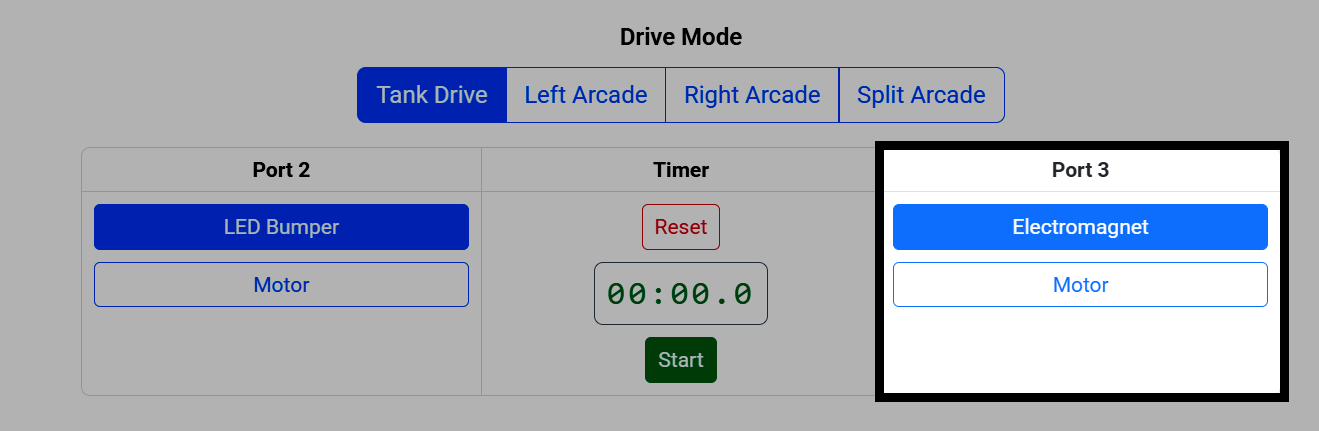
Sie können auch auswählen, welches Gerät an Port 2 und Port 3 angeschlossen ist, wenn Sie einen LED-Stoßfänger, einen Elektromagneten oder einen zusätzlichen Motor angeschlossen haben.
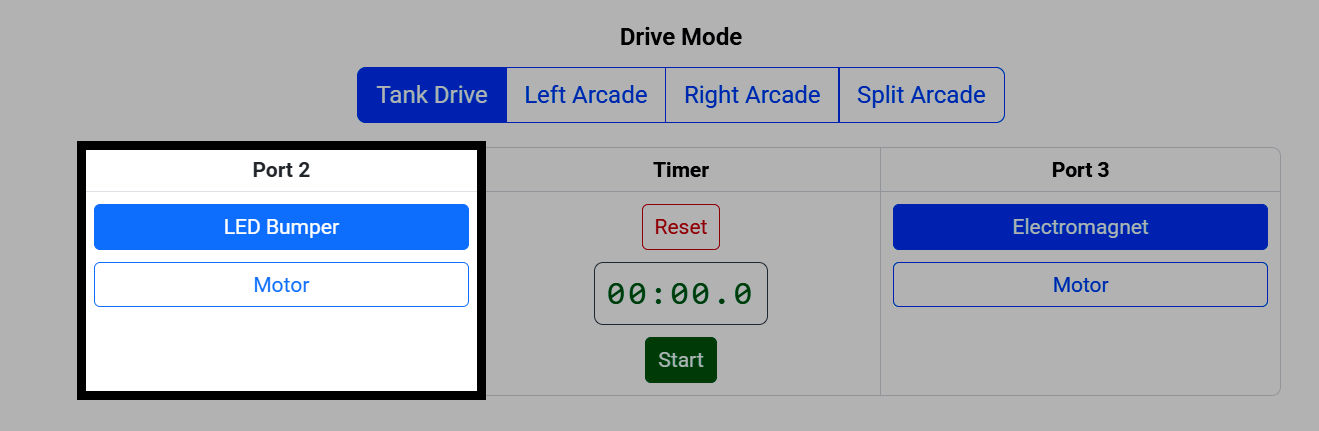
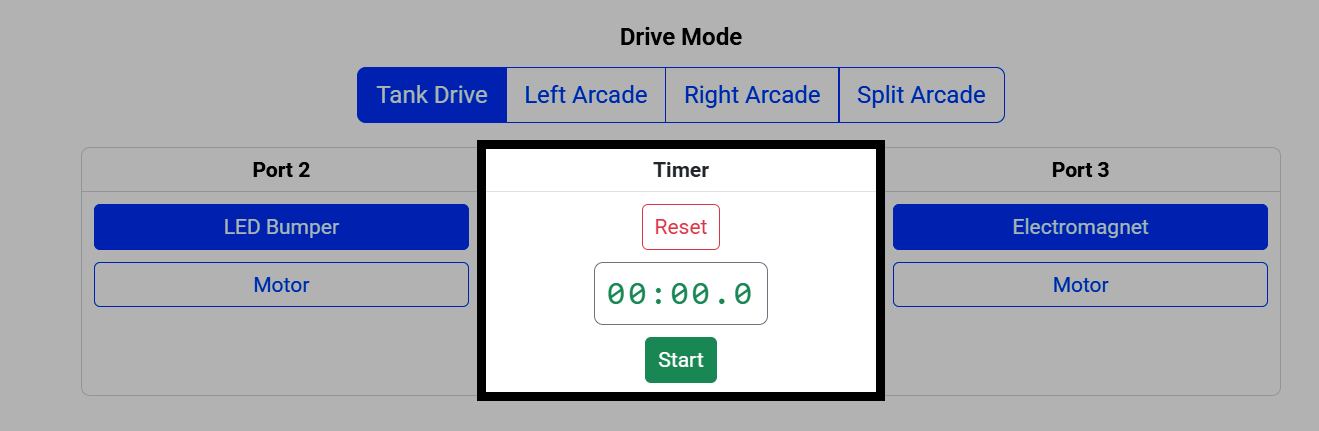
Der Timer misst Ihre Fahrzeit. Wählen Sie Start, um ihn zu starten, und Zurücksetzen, um ihn auf null zurückzusetzen.
Live-Daten#
Die Datentabellen zeigen Echtzeitdaten über das Gehirn, den Antriebsstrang und die angeschlossenen Geräte Ihres Roboters.

Wählen Sie Datenfeed anhalten, um die Daten einzufrieren, falls Sie sie genauer betrachten möchten.
