
Objekterkennung#
Dieses Tutorial führt Sie durch die Verwendung des Augensensors zur Objekterkennung. Am Ende verfügen Sie über ein Projekt, das eine Meldung ausgibt, sobald ein Objekt erkannt wird.
Stellen Sie sicher, dass Ihr Roboter mit einem Augensensor ausgestattet ist. Falls Sie noch keinen hinzugefügt haben, lesen Sie bitte den Abschnitt Geräte konfigurieren.
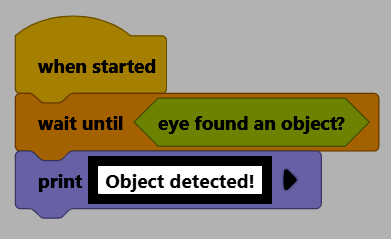
Füge unterhalb des Blocks „Wenn gestartet“ einen Warte bis-Block ein.
wenn gestartet :: hat events
warte bis <>
Ziehen Sie den Booleschen Block Objekt gefunden? des Augensensors in den Bedingungsslot des Blocks warten bis.
wenn gestartet :: hat events
warte bis <Auge hat Objekt gefunden?>
Fügen Sie unterhalb des wait until-Blocks einen print-Block ein.
wenn gestartet :: hat events
warte bis <Auge hat Objekt gefunden?>
drucke [VEXcode] ▶
Ändern Sie den Text in Objekt erkannt!.
Stellen Sie sicher, dass Ihr Roboter mit VEXcode verbunden ist. Falls er noch nicht verbunden ist, lesen Sie Verbindung zu Ihrem Roboter herstellen.
Wählen Sie Start, um das Projekt auszuführen, und halten Sie dann ein Objekt vor den Augensensor. Sobald es erkannt wurde, wird Objekt erkannt! in der Konsole ausgegeben.
