
Verwendung des Elektromagneten#
Dieses Tutorial zeigt Ihnen, wie Sie in VEXcode GO mit dem Elektromagneten eine Scheibe aufheben und ablegen. Am Ende verfügen Sie über ein Projekt, das eine Scheibe aufhebt, kurz wartet und sie dann ablegt.
Stellen Sie sicher, dass an Ihren Roboter ein Elektromagnet angeschlossen ist. Falls Sie noch keinen hinzugefügt haben, lesen Sie bitte den Abschnitt Geräte konfigurieren.
Bringe einen Energiemagnet-Block an, der auf Verstärkung eingestellt ist, unterhalb des Beim Start-Blocks, um eine Scheibe aufzuheben.
wenn gestartet :: hat events
aktiviere [Magnet2 v] auf [Boost v]
Füge einen Warteblock hinzu, um deinem Roboter Zeit zum Reagieren zu geben, bevor er die Disk fallen lässt.
wenn gestartet :: hat events
aktiviere [Magnet2 v] auf [Boost v]
warte [1] Sekunden
Bringen Sie einen weiteren Energiemagnet-Block unterhalb des Warteblocks an.
wenn gestartet :: hat events
aktiviere [Magnet2 v] auf [Boost v]
warte [1] Sekunden
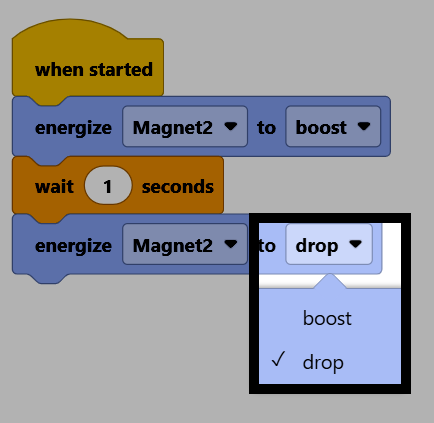
aktiviere [Magnet2 v] auf [Boost v]
Ändern Sie den Parameter auf drop, um die Festplatte freizugeben.
Bringen Sie einen Antriebsblock unterhalb des zweiten Magnetaktivierungsblocks an.
wenn gestartet :: hat events
aktiviere [Magnet2 v] auf [Boost v]
warte [1] Sekunden
aktiviere [Magnet2 v] auf [abwerfen v]
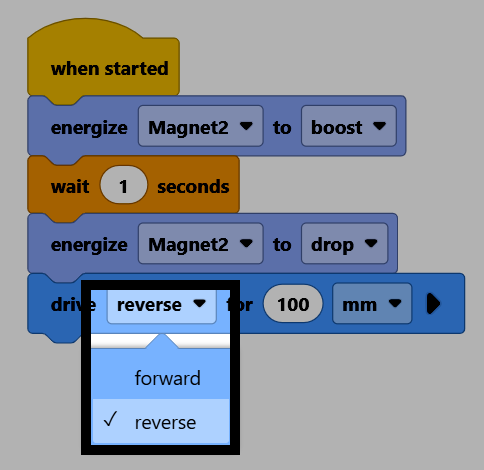
fahre [vorwärts v] für (100) [mm v] ▶
Ändern Sie den Richtungsparameter auf umgekehrt, um sich vom Disk-Element wegzubewegen, sobald es fallen gelassen wurde.
Stellen Sie sicher, dass Ihr Roboter mit VEXcode verbunden ist. Falls er noch nicht verbunden ist, lesen Sie Verbindung zu Ihrem Roboter herstellen.
Wählen Sie Start, um das Projekt auszuführen. Der Elektromagnet nimmt eine Scheibe auf, wartet eine Sekunde, lässt sie fallen und fährt dann zurück.
