
Farben erkennen#
Dieses Tutorial führt Sie anhand einer grünen Scheibe durch die Verwendung des Augensensors zur Farberkennung. Am Ende verfügen Sie über ein Projekt, das eine Meldung ausgibt, sobald Grün erkannt wird.
Stellen Sie sicher, dass Ihr Roboter mit einem Augensensor ausgestattet ist. Falls Sie noch keinen hinzugefügt haben, lesen Sie bitte den Abschnitt Geräte konfigurieren.
Bringen Sie unterhalb des Blocks „Beim Start“ einen Augenlicht einstellen-Block an. Dies hilft dem Augensensor, Farben deutlicher zu erkennen.
wenn gestartet :: hat events
setze Augenlicht [ein v]
Füge darunter einen warte bis-Block ein.
wenn gestartet :: hat events
setze Augenlicht [ein v]
warte bis <>
Ziehen Sie den Booleschen Block Auge erkennt Farbe des Augensensors in den Bedingungsslot des Blocks warte bis.
wenn gestartet :: hat events
setze Augenlicht [ein v]
warte bis <Auge erkennt [rot v]?>
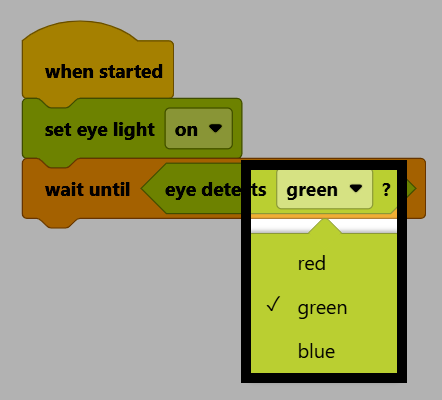
Ändern Sie den Farbparameter auf Grün.
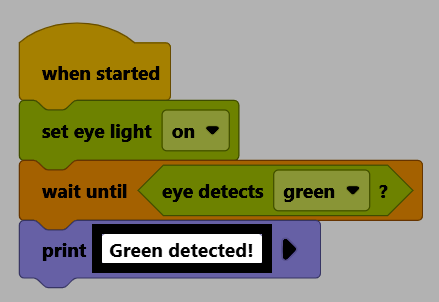
Fügen Sie unterhalb des wait until-Blocks einen print-Block ein.
wenn gestartet :: hat events
setze Augenlicht [ein v]
warte bis <Auge erkennt [grün v]?>
drucke [VEXcode] ▶
Ändern Sie den Text in Grün erkannt!.
Stellen Sie sicher, dass Ihr Roboter mit VEXcode verbunden ist. Falls er noch nicht verbunden ist, lesen Sie Verbindung zu Ihrem Roboter herstellen.

Wählen Sie Start, um das Projekt auszuführen.

Halten Sie eine grüne Scheibe vor den Augensensor. Sobald sie erkannt wird, erscheint die Meldung „Grün erkannt!“ auf der Konsole.