
Warten Sie, bis es wahr ist#
Dieses Tutorial zeigt Ihnen anhand eines LED-Bumpers, wie Sie mit dem Warten-bis-Block ein Projekt anhalten, bis eine bestimmte Bedingung erfüllt ist. Am Ende haben Sie ein Projekt, das den LED-Bumper grün leuchten lässt, sobald er gedrückt wird.
Stellen Sie sicher, dass an Ihrem Roboter ein LED-Stoßfänger angeschlossen ist. Falls Sie noch keinen hinzugefügt haben, lesen Sie bitte den Abschnitt Geräte konfigurieren.
Ziehen Sie einen warten bis-Block unter den wenn gestartet-Block.
wenn gestartet :: hat events
warte bis <>
Ziehen Sie den Booleschen Block gedrückt? des LED-Stoßfängers in den Bedingungsslot des Blocks warten bis.
wenn gestartet :: hat events
warte bis <[LEDBumper2 v] gedrückt? :: custom-led>
Fügen Sie unterhalb des Blocks „Warten bis“ einen Set Bumper color-Block ein.
wenn gestartet :: hat events
warte bis <[LEDBumper2 v] gedrückt? :: custom-led>
setze [LEDBumper2 v] auf [rot v] :: custom-led
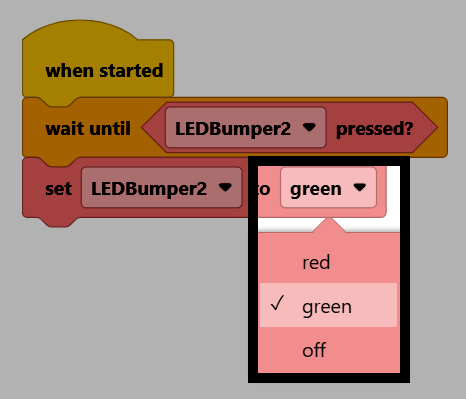
Ändern Sie den Farbparameter auf Grün.
Stellen Sie sicher, dass Ihr Roboter mit VEXcode verbunden ist. Falls er noch nicht verbunden ist, lesen Sie Verbindung zu Ihrem Roboter herstellen.
Wählen Sie Start, um das Projekt auszuführen.

Drücken Sie den LED-Stoßfänger, um ihn grün leuchten zu lassen.