
Utilisation du pare-chocs LED#
Utilisez la propriété booléenne pressed? du pare-chocs LED dans VEXcode GO pour que le pare-chocs LED devienne vert lorsqu’il est enfoncé.
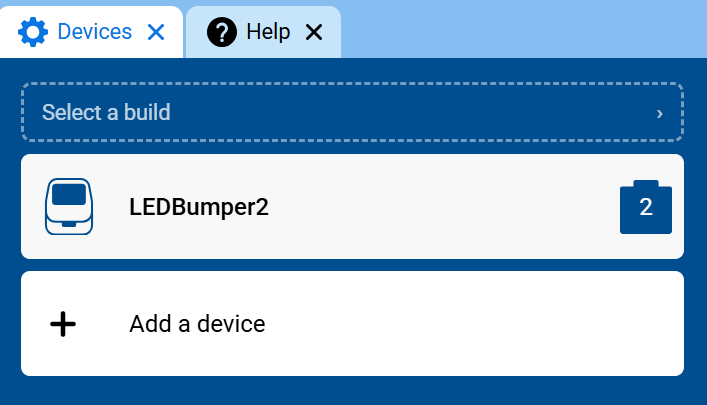
Assurez-vous que votre robot possède un pare-chocs LED connecté. Consultez la section Configuration des périphériques si vous n’en avez pas encore ajouté.
Ajoutez un bloc pour toujours sous le bloc quand il a commencé.
au démarrage :: hat events
indéfiniment
fin
À l’intérieur du bloc forever, insérez un bloc if / else.
au démarrage :: hat events
indéfiniment
si <> alors
sinon
fin
fin
Faites glisser le bloc booléen appuyé ? du pare-chocs LED dans l’emplacement de condition du bloc si/sinon.
au démarrage :: hat events
indéfiniment
si <appui sur [LEDBumper2 v] ? :: custom-led> alors
sinon
fin
fin
Dans la branche si, ajoutez un bloc Définir la couleur du pare-chocs.
au démarrage :: hat events
indéfiniment
si <appui sur [LEDBumper2 v] ? :: custom-led> alors
définir [LEDBumper2 v] en [rouge v] :: custom-led
sinon
fin
fin
Modifiez le paramètre de couleur en vert.
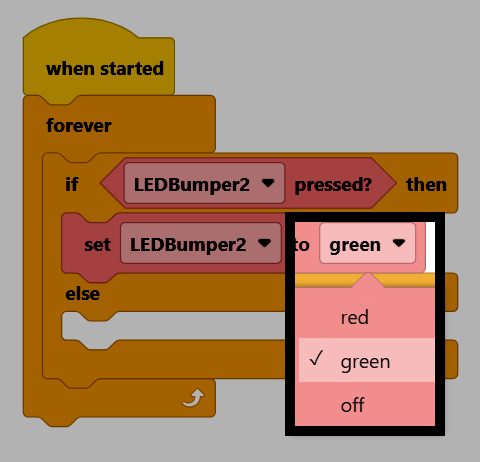
Dans la branche else, ajoutez un autre bloc Définir la couleur du pare-chocs.
au démarrage :: hat events
indéfiniment
si <appui sur [LEDBumper2 v] ? :: custom-led> alors
définir [LEDBumper2 v] en [vert v] :: custom-led
sinon
définir [LEDBumper2 v] en [rouge v] :: custom-led
fin
fin
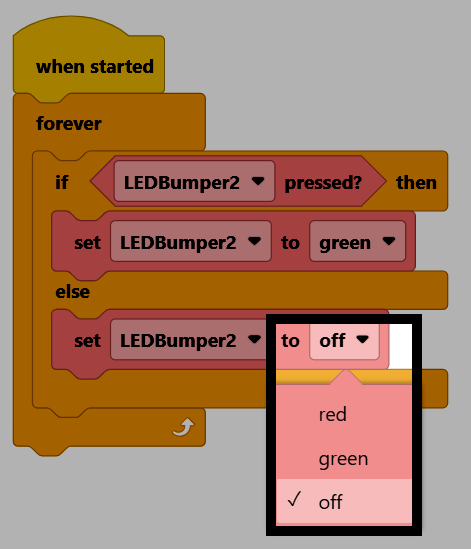
Modifiez le paramètre de couleur sur désactivé.
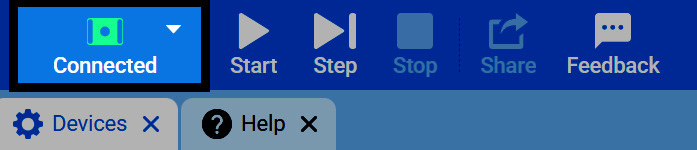
Assurez-vous que votre robot est connecté à VEXcode. Consultez la section Connexion à votre robot s’il n’est pas encore connecté.
Sélectionnez Démarrer pour lancer le projet, puis appuyez sur le bouton LED. Il s’allumera en vert tant que vous appuierez dessus et s’éteindra lorsque vous le relâcherez.
