
Comprendre l’onglet Drive#
Ce tutoriel présente l’onglet « Pilotage » de VEXcode GO, qui permet de piloter un robot connecté directement, sans écrire de code. À la fin de ce tutoriel, vous saurez comment sélectionner un mode de pilotage, utiliser les commandes à l’écran et découvrir les autres fonctionnalités de l’onglet « Pilotage ». Le mode de pilotage fonctionne correctement uniquement avec la version Code Base.
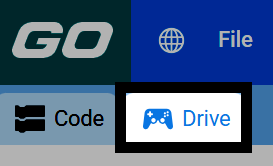
Assurez-vous que votre robot est connecté à VEXcode, puis sélectionnez l’onglet Drive pour passer en mode Drive.
Sélectionnez un mode de conduite :
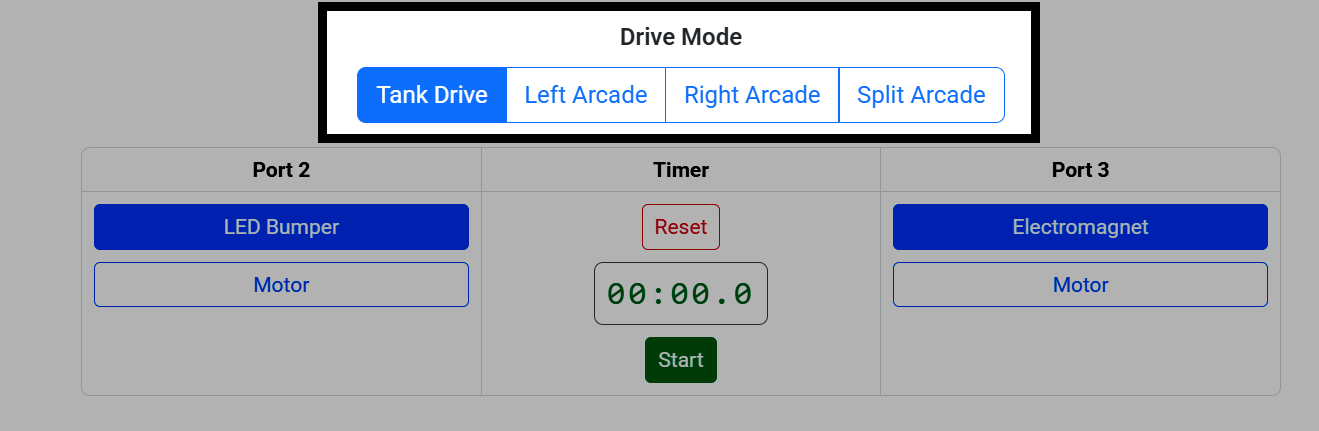
Transmission de type char — Chaque côté de la transmission se déplace indépendamment.
Arcade gauche — Le côté gauche contrôle le mouvement avant/arrière et la rotation de la transmission.
Arcade droite — Le côté droit contrôle le mouvement avant/arrière et la rotation du groupe motopropulseur.
Arcade divisée — Un côté déplace la transmission en marche avant/arrière, l’autre côté la fait tourner.
Contrôler le robot#
Chaque côté de l’onglet Drive comporte un joystick à l’écran que vous pouvez contrôler avec votre souris ou avec les touches du clavier situées en dessous.
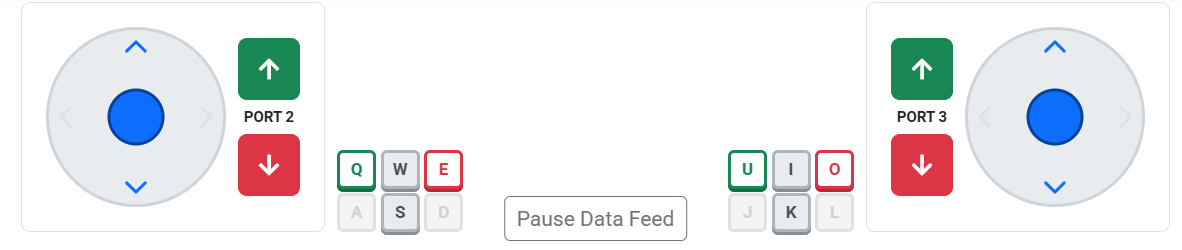
Les touches Q/E et U/O contrôlent toujours le périphérique sur les ports 2 et 3. Les autres touches contrôlent la transmission et ont toujours la même fonction lorsqu’elles sont actives : W/I pour avancer, S/K pour reculer, A/D et J/L pour tourner. Cependant, les touches actives dépendent du mode de conduite.
Mode de conduite |
Joystick gauche |
Joystick droit |
|---|---|---|
Conduite de char |
W/S conduire le côté gauche |
Je/K conduis à droite |
Gauche Arcade |
W/S drive, A/D turn |
Non utilisé |
Right Arcade |
Non utilisé |
Conduite I/K, virage J/L |
Arcade divisée |
Lecteur W/S |
J/L tour |
Dans Tank Drive, par exemple, seules les touches W/S et I/K sont actives :


Sélection des périphériques de port#
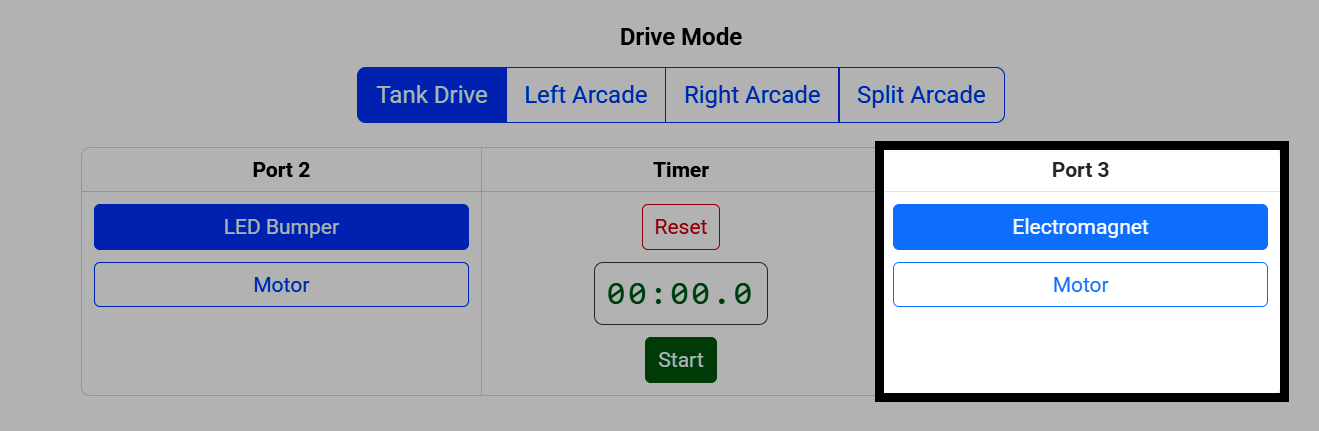
Vous pouvez également sélectionner quel appareil est branché sur le port 2 et le port 3, si vous avez un pare-chocs LED, un électroaimant ou un moteur supplémentaire connecté.
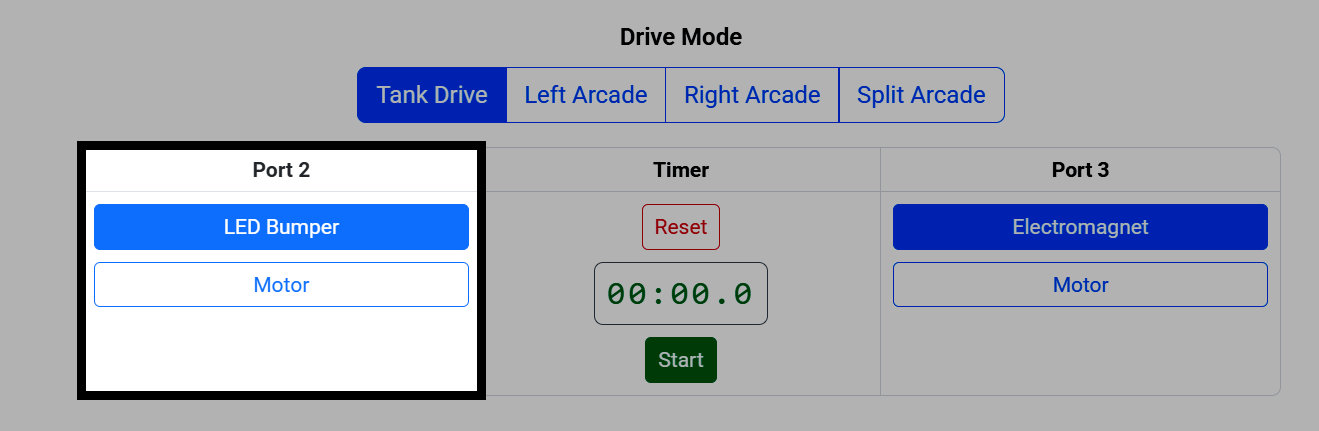
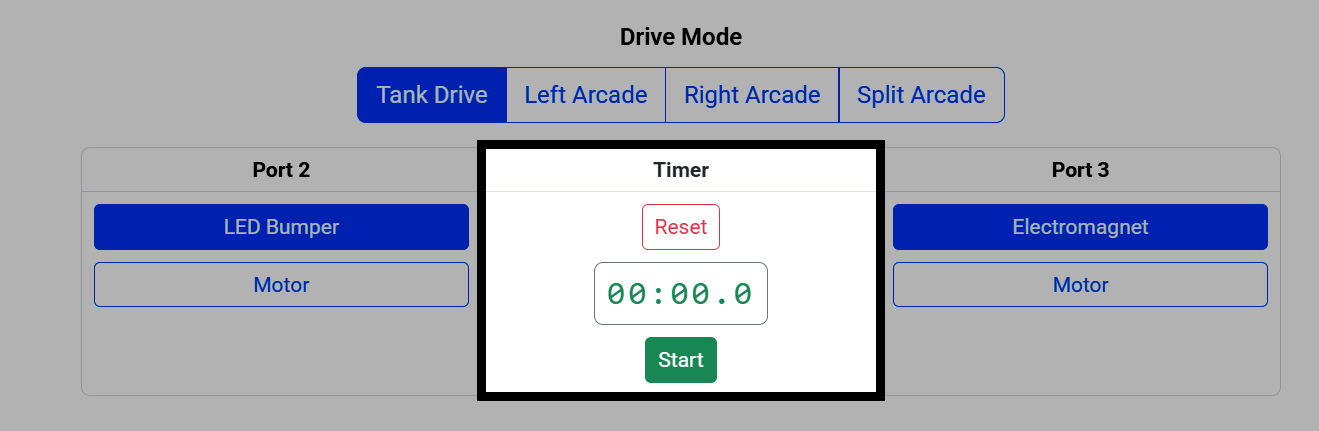
Le chronomètre enregistre votre temps de conduite. Sélectionnez Démarrer pour le lancer et Réinitialiser pour le remettre à zéro.
Données en direct#
Les tableaux de données affichent des données en temps réel sur le cerveau, la transmission et les appareils connectés de votre robot.

Sélectionnez Mettre en pause le flux de données pour figer les données si vous souhaitez les examiner de plus près.
