
Détection d’objets#
Ce tutoriel vous guide pas à pas dans l’utilisation du capteur oculaire pour détecter un objet. À la fin, vous disposerez d’un projet qui affichera un message dès qu’un objet sera détecté.
Assurez-vous que votre robot possède un capteur oculaire connecté. Consultez la section Configuration des périphériques si vous n’en avez pas encore ajouté.
Ajoutez un bloc attendre jusqu’à sous le bloc quand démarré.
au démarrage :: hat events
attendre jusqu'à <>
Faites glisser le bloc booléen objet trouvé ? du capteur oculaire dans l’emplacement de condition du bloc attendre jusqu’à.
au démarrage :: hat events
attendre jusqu'à <l'œil a trouvé un objet ?>
Insérez un bloc imprimer sous le bloc attendre jusqu’à.
au démarrage :: hat events
attendre jusqu'à <l'œil a trouvé un objet ?>
afficher [VEXcode] ▶
Modifiez son texte en Objet détecté !.
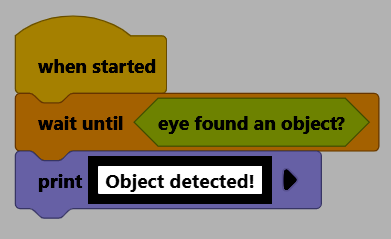
Assurez-vous que votre robot est connecté à VEXcode. Consultez la section Connexion à votre robot s’il n’est pas encore connecté.

Sélectionnez Démarrer pour lancer le projet, puis placez un objet devant le capteur oculaire. Une fois l’objet détecté, le message Objet détecté ! s’affichera dans la console.
