
Attendez que ce soit vrai#
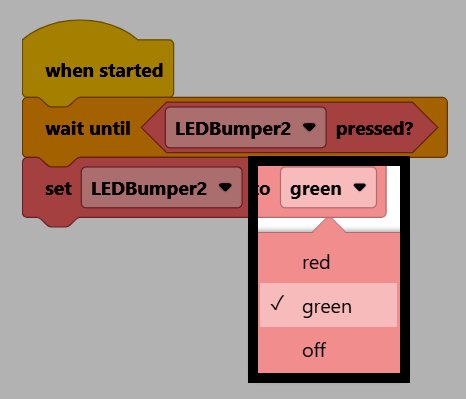
Ce tutoriel vous guide pas à pas dans l’utilisation du bloc attendre jusqu’à pour mettre un projet en pause jusqu’à ce qu’une condition soit remplie, en prenant comme exemple un bouton LED. À la fin, vous aurez un projet qui rendra le bouton LED vert lorsqu’on appuie dessus.
Assurez-vous que votre robot possède un pare-chocs LED connecté. Consultez la section Configuration des périphériques si vous n’en avez pas encore ajouté.
Glissez un bloc attendre jusqu’à sous le bloc quand a commencé.
au démarrage :: hat events
attendre jusqu'à <>
Faites glisser le bloc booléen appuyé ? du pare-chocs LED dans l’emplacement de condition du bloc attendre jusqu’à.
au démarrage :: hat events
attendre jusqu'à <appui sur [LEDBumper2 v] ? :: custom-led>
Ajoutez un bloc Définir la couleur du pare-chocs sous le bloc attendre jusqu’à.
au démarrage :: hat events
attendre jusqu'à <appui sur [LEDBumper2 v] ? :: custom-led>
définir [LEDBumper2 v] en [rouge v] :: custom-led
Modifiez le paramètre de couleur en vert.
Assurez-vous que votre robot est connecté à VEXcode. Consultez la section Connexion à votre robot s’il n’est pas encore connecté.
Sélectionnez Démarrer pour exécuter le projet.

Appuyez sur le pare-chocs LED pour le rendre vert.