
Bộ điều khiển#
Giới thiệu#
Bộ điều khiển V5 có các nút bấm, hai cần điều khiển, một mô tơ rung và một màn hình. Các khối lệnh điều khiển có thể được sử dụng để kiểm tra các lần nhấn nút, đọc chuyển động của cần điều khiển, rung bộ điều khiển, bật hoặc tắt các hành động đã được cấu hình của bộ điều khiển, chạy các khối lệnh khi các sự kiện của bộ điều khiển xảy ra hoặc hiển thị văn bản trên màn hình bộ điều khiển.
Các hành động Bộ điều khiển đã cấu hình là các hành vi của bộ điều khiển được thiết lập trong menu Thiết bị. Sử dụng khối Bật/Tắt Bộ điều khiển để tạm thời bật hoặc tắt các hành động đã cấu hình đó trong suốt dự án.
Dưới đây là danh sách các khối có sẵn:
Giá trị — Kiểm tra trạng thái nút trên bộ điều khiển hoặc đọc vị trí cần điều khiển.
Nút điều khiển được nhấn? — Trả về trạng thái cho biết nút Điều khiển được chọn có đang được nhấn hay không.
Vị trí điều khiển — Trả về vị trí cần điều khiển dọc theo trục đã chọn.
Các thao tác — Rung bộ điều khiển, bật/tắt các thao tác đã cấu hình trên bộ điều khiển hoặc chạy các khối lệnh khi đầu vào từ bộ điều khiển thay đổi.
phát rung trên tay cầm — Phát kiểu rung trên tay cầm.
Bật/tắt Bộ điều khiển — Bật hoặc tắt các hành động của Bộ điều khiển được cấu hình trong menu Thiết bị cho tất cả các bộ điều khiển được kết nối.
khi nút Bộ điều khiển được nhấn — Chạy ngăn xếp đính kèm khi một nút được chọn được nhấn hoặc nhả.
khi trục điều khiển được thay đổi — Chạy ngăn xếp đính kèm khi vị trí của cần điều khiển thay đổi dọc theo trục đã chọn.
Màn hình — Hiển thị văn bản và số trên màn hình Bộ điều khiển.
in trên bộ điều khiển — Hiển thị văn bản, số hoặc giá trị biến trên màn hình Bộ điều khiển.
đặt con trỏ đến hàng cột trên bộ điều khiển — Di chuyển con trỏ đến hàng và cột được chỉ định trên màn hình Bộ điều khiển.
đặt con trỏ đến hàng tiếp theo trên bộ điều khiển — Di chuyển con trỏ đến hàng tiếp theo trên màn hình Bộ điều khiển.
đặt độ chính xác in trên bộ điều khiển — Đặt số lượng chữ số thập phân được hiển thị khi in số trên màn hình Bộ điều khiển.
xóa bộ điều khiển — Xóa tất cả các hàng trên màn hình Bộ điều khiển.
xóa hàng trên bộ điều khiển — Xóa một hàng trên màn hình Bộ điều khiển.
Giá trị#
Nút điều khiển bị nhấn?#
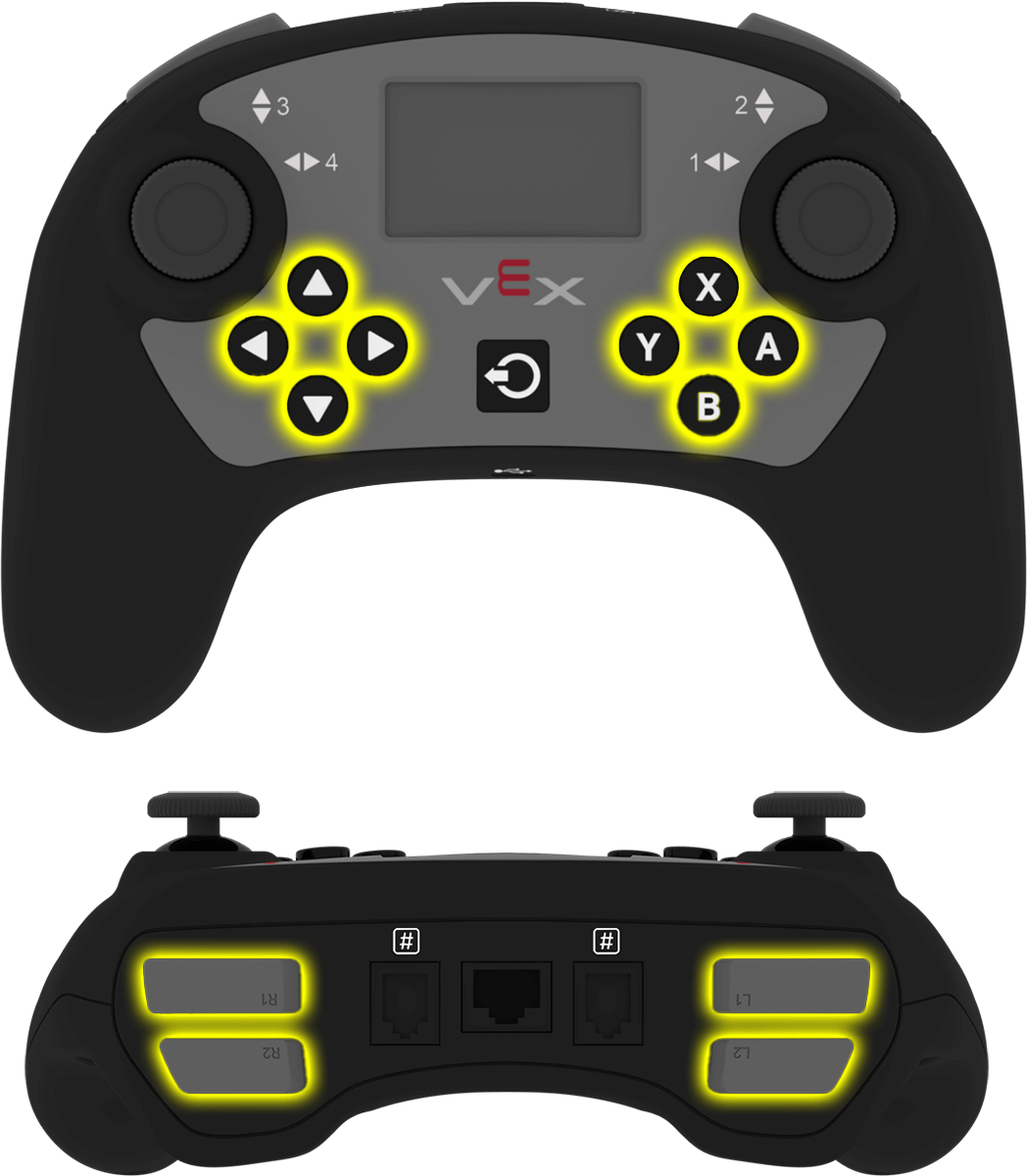
Khối Boolean Controller pressed? trả về trạng thái cho biết nút Controller đã chọn có đang được nhấn hay không.
<[Controller1 v] nút [▲ v] được nhấn?>
Tham số |
Sự miêu tả |
|---|---|
thiết bị |
Bộ điều khiển cần sử dụng, được cấu hình trong cửa sổ Thiết bị. |
cái nút |
Nút cần kiểm tra:
|
Ví dụ
khi bắt đầu
[Drive forward while X is pressed.]
mãi mãi
nếu <[Controller1 v] nút [X v] được nhấn?> thì
lái [tiến v]
nếu không
dừng lái
fin
fin
Vị trí điều khiển#
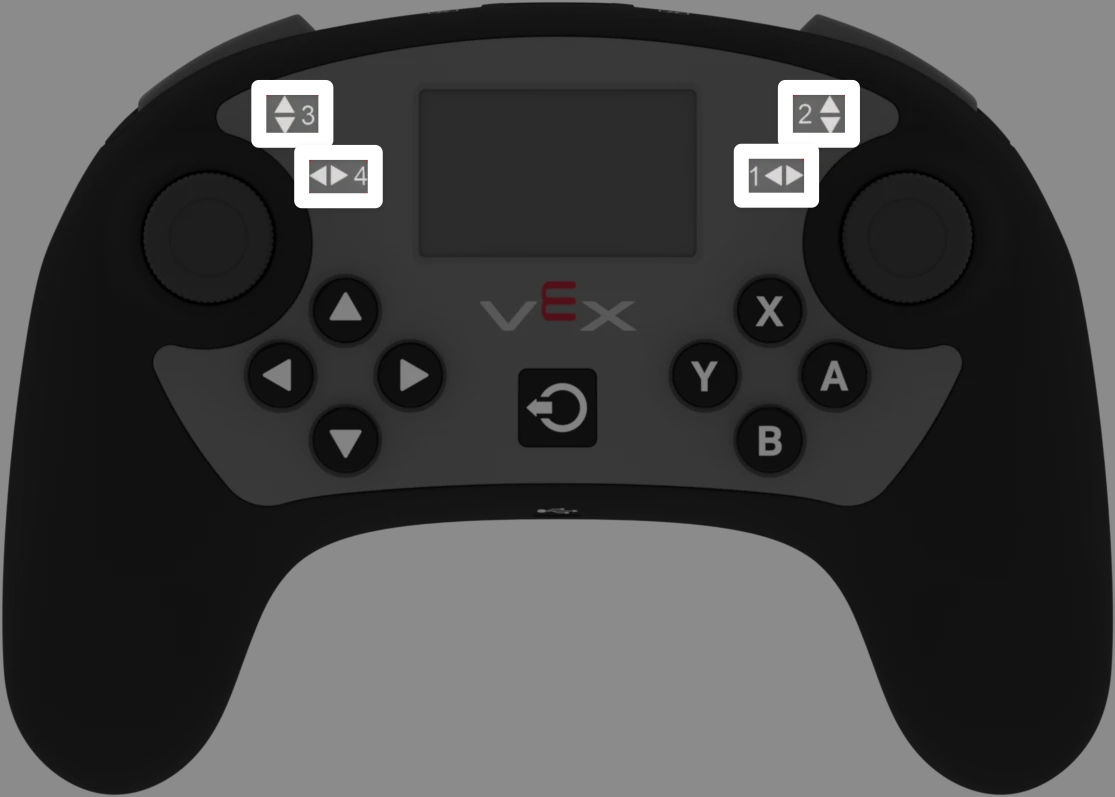
Khối báo cáo Vị trí bộ điều khiển trả về vị trí cần điều khiển dọc theo trục đã chọn dưới dạng một số từ -100 đến 100.
([Controller1 v] [1 v] position :: sensing)
Tham số |
Sự miêu tả |
|---|---|
thiết bị |
Bộ điều khiển cần sử dụng, được cấu hình trong cửa sổ Thiết bị. |
trục |
Trục cần báo cáo của cần điều khiển:
|
Ví dụ
khi bắt đầu
[Drive forward while the left joystick is pushed up.]
mãi mãi
nếu <([Controller1 v] [3 v] position :: sensing) [math_greater_than v] [0]> thì
lái [tiến v]
nếu không
dừng lái
fin
fin
Hành động#
Chơi chế độ rung bằng tay cầm#
Khối lệnh phát rung trên tay cầm sẽ phát ra âm thanh rung trên tay cầm.
phát rung [Dài v] trên [Controller1 v]
Tham số |
Sự miêu tả |
|---|---|
mẫu |
Mẫu rung để phát trên tay cầm điều khiển:
|
thiết bị |
Bộ điều khiển cần sử dụng, được cấu hình trong cửa sổ Thiết bị. |
Ví dụ
khi[Controller1 v] nút [R1 v] [nhấn v] :: hat events
phát rung [Ngắn v] trên [Controller1 v]
Bật/tắt bộ điều khiển#
Khối lệnh Bật/Tắt Bộ điều khiển cho phép bật hoặc tắt các hành động được cấu hình của Bộ điều khiển từ menu Thiết bị đối với tất cả các bộ điều khiển được kết nối.
Tay cầm [Tắt v]
Tham số |
Sự miêu tả |
|---|---|
tình trạng |
Trạng thái hành động được cấu hình của Bộ điều khiển: Vô hiệu hóa hoặc Kích hoạt. |
Ví dụ
khi bắt đầu
[Disable Controller configured actions until the drive movement is done.]
Tay cầm [Tắt v]
lái [tiến v] trong (6) [inch v] ▶
Tay cầm [Bật v]
khi nhấn nút điều khiển#
Khối lệnh khi nút điều khiển được nhấn sẽ chạy ngăn xếp được đính kèm khi một nút điều khiển được chọn được nhấn hoặc nhả ra.
khi[Controller1 v] nút [▲ v] [nhấn v] :: hat events
Tham số |
Sự miêu tả |
|---|---|
thiết bị |
Bộ điều khiển cần sử dụng, được cấu hình trong cửa sổ Thiết bị. |
cái nút |
Nút cần kiểm tra:
|
trạng thái nút |
Sự kiện nhấn nút kích hoạt ngăn xếp đính kèm: nhấn hoặc nhả. |
Ví dụ
khi[Controller1 v] nút [R1 v] [nhấn v] :: hat events
[Drive forward when R1 is pressed.]
lái [tiến v] trong (200) [mm v] ▶
khi trục điều khiển được thay đổi#
Khối lệnh khi trục điều khiển được thay đổi sẽ chạy ngăn xếp được đính kèm khi vị trí của cần điều khiển thay đổi dọc theo trục đã chọn.
when [Controller1 v] axis [1 v] is changed :: hat events
Tham số |
Sự miêu tả |
|---|---|
thiết bị |
Bộ điều khiển cần sử dụng, được cấu hình trong cửa sổ Thiết bị. |
trục |
Trục cần kiểm tra của cần điều khiển:
|
Ví dụ
when [Controller1 v] axis [3 v] is changed :: hat events
[Drive forward when the joystick's position changes along axis 3.]
lái [tiến v] trong (200) [mm v] ▶
Màn hình#
in trên bộ điều khiển#
Khối lệnh print on controller hiển thị văn bản, số hoặc giá trị biến trên màn hình Bộ điều khiển tại vị trí con trỏ hiện tại.
in [VEXcode] trên [Controller1 v] ▶ :: custom-controller-inertial-timer
Tham số |
Sự miêu tả |
|---|---|
giá trị |
Văn bản, số hoặc giá trị biến cần hiển thị trên màn hình Bộ điều khiển. |
thiết bị |
Bộ điều khiển cần sử dụng, được cấu hình trong cửa sổ Thiết bị. |
mũi tên mở rộng |
Mở rộng khối để bao gồm và đặt con trỏ đến hàng tiếp theo, thao tác này sẽ di chuyển con trỏ đến hàng tiếp theo sau khi giá trị được in. Nếu không sử dụng tùy chọn này, giá trị được in tiếp theo sẽ xuất hiện ngay sau giá trị trước đó trên cùng một hàng. |
Ví dụ
khi bắt đầu
[Display a message on the Controller screen.]
in [Hello, robot!] trên [Controller1 v] ▶ :: custom-controller-inertial-timer
Đặt con trỏ đến hàng cột trên bộ điều khiển#
Khối lệnh Đặt con trỏ đến hàng và cột trên bộ điều khiển di chuyển con trỏ đến hàng và cột được chỉ định trên màn hình Bộ điều khiển. Giá trị được in tiếp theo sẽ xuất hiện tại vị trí đó.
đặt con trỏ đến hàng [1] cột [1] trên [Controller1 v] :: custom-controller-inertial-timer
Tham số |
Sự miêu tả |
|---|---|
hàng ngang |
Hàng cần di chuyển con trỏ đến trên màn hình Bộ điều khiển. |
cột |
Cột cần di chuyển con trỏ đến trên màn hình Bộ điều khiển. |
thiết bị |
Bộ điều khiển cần sử dụng, được cấu hình trong cửa sổ Thiết bị. |
Ví dụ
khi bắt đầu
[Display a message on row 2.]
đặt con trỏ đến hàng [2] cột [1] trên [Controller1 v] :: custom-controller-inertial-timer
in [Ready] trên [Controller1 v] ▶ :: custom-controller-inertial-timer
Đặt con trỏ đến hàng tiếp theo trên bộ điều khiển#
Khối lệnh đặt con trỏ đến hàng tiếp theo trên bộ điều khiển di chuyển con trỏ đến cột 1 trên hàng tiếp theo của màn hình Bộ điều khiển. Giá trị được in tiếp theo sẽ xuất hiện trên hàng đó.
đặt con trỏ xuống hàng tiếp theo trên [Controller1 v] :: custom-controller-inertial-timer
Tham số |
Sự miêu tả |
|---|---|
thiết bị |
Bộ điều khiển cần sử dụng, được cấu hình trong cửa sổ Thiết bị. |
Ví dụ
khi bắt đầu
[Display two rows of text.]
in [Row 1] trên [Controller1 v] ▶ :: custom-controller-inertial-timer
đặt con trỏ xuống hàng tiếp theo trên [Controller1 v] :: custom-controller-inertial-timer
in [Row 2] trên [Controller1 v] ▶ :: custom-controller-inertial-timer
thiết lập độ chính xác in trên bộ điều khiển#
Khối lệnh set print precision on controller thiết lập số lượng chữ số thập phân được hiển thị khi in số trên màn hình Bộ điều khiển. Cài đặt này áp dụng cho các số được in sau khi khối lệnh này được sử dụng.
đặt độ chính xác in thành [0.1 v] trên [Controller1 v] :: custom-controller-inertial-timer
Tham số |
Sự miêu tả |
|---|---|
độ chính xác |
Độ chính xác khi in:
|
thiết bị |
Bộ điều khiển cần sử dụng, được cấu hình trong cửa sổ Thiết bị. |
Ví dụ
khi bắt đầu
[Display 1/3 with two decimals.]
đặt độ chính xác in thành [0.01 v] trên [Controller1 v] :: custom-controller-inertial-timer
in ([1] [math_division v] [3]) trên [Controller1 v] ▶ :: custom-controller-inertial-timer
bộ điều khiển rõ ràng#
Khối lệnh clear controller sẽ xóa tất cả các hàng trên màn hình Controller và di chuyển con trỏ trở lại hàng đầu tiên.
xóa [Controller1 v] :: custom-controller-inertial-timer
Tham số |
Sự miêu tả |
|---|---|
thiết bị |
Bộ điều khiển cần sử dụng, được cấu hình trong cửa sổ Thiết bị. |
Ví dụ
khi bắt đầu
[Clear the Controller screen after printing.]
in [This will disappear...] trên [Controller1 v] ▶ :: custom-controller-inertial-timer
chờ [2] giây
xóa [Controller1 v] :: custom-controller-inertial-timer
xóa hàng trên bộ điều khiển#
Khối lệnh xóa hàng trên bộ điều khiển sẽ xóa một hàng duy nhất trên màn hình Bộ điều khiển.
xóa hàng [1] trên [Controller1 v] :: custom-controller-inertial-timer
Tham số |
Sự miêu tả |
|---|---|
hàng ngang |
Hàng cần xóa trên màn hình Bộ điều khiển. |
thiết bị |
Bộ điều khiển cần sử dụng, được cấu hình trong cửa sổ Thiết bị. |
Ví dụ
khi bắt đầu
[Clear one row on the Controller screen.]
in [Row 1] trên [Controller1 v] ▶ :: custom-controller-inertial-timer
đặt con trỏ xuống hàng tiếp theo trên [Controller1 v] :: custom-controller-inertial-timer
in [Row 2] trên [Controller1 v] ▶ :: custom-controller-inertial-timer
chờ [2] giây
xóa hàng [1] trên [Controller1 v] :: custom-controller-inertial-timer