
控制器#
介紹#
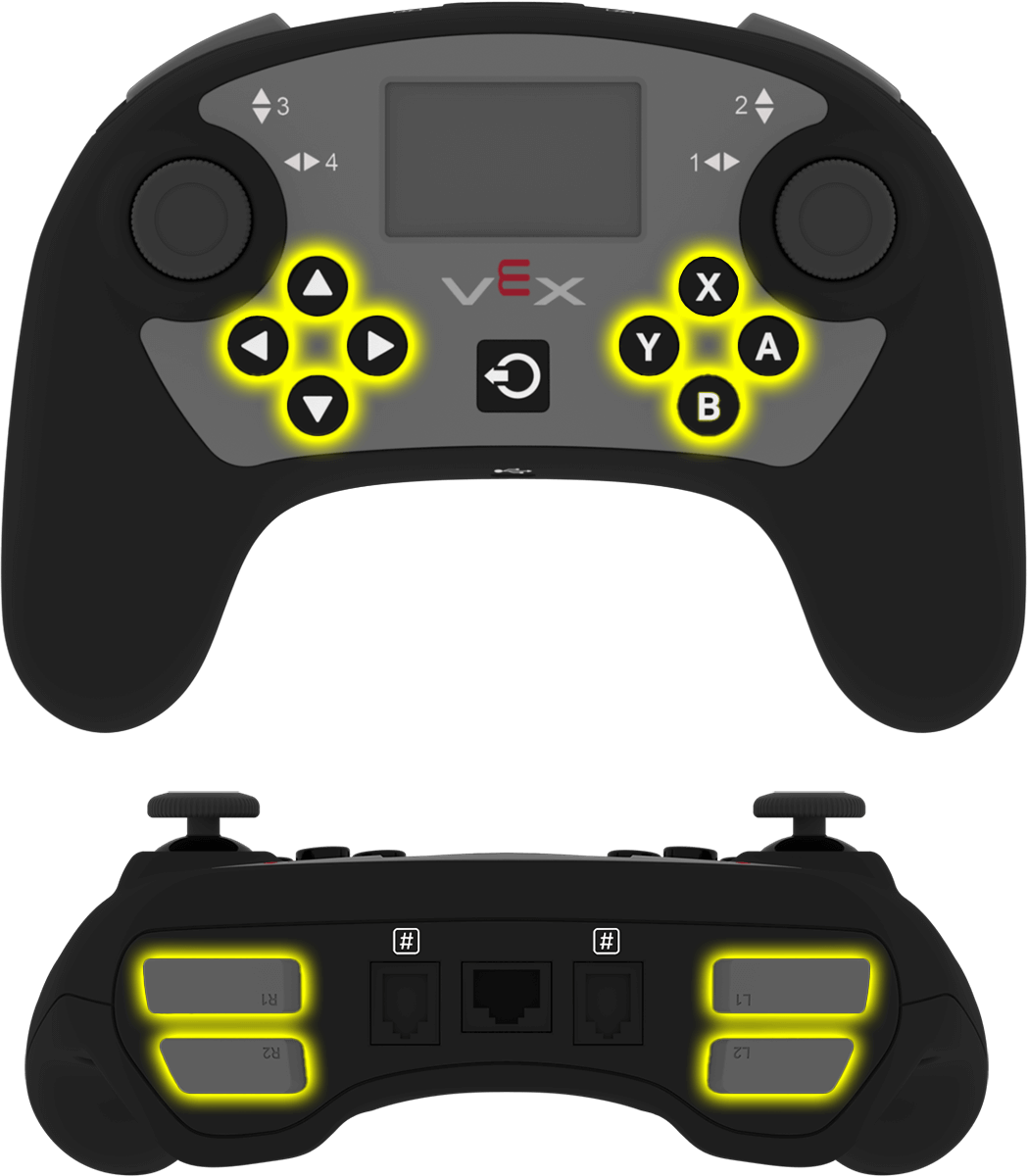
V5 控制器包含按鈕、兩個搖桿、一個震動馬達和一個螢幕。控制器模組可用於偵測按鈕按下、讀取搖桿移動、使控制器震動、啟用或停用已配置的控制器操作、在控制器事件發生時運行模組,或在控制器螢幕上顯示文字。
已配置的控制器操作是指在「設備」選單中設定的控制器行為。使用控制器啟用/停用模組可以在專案進行期間暫時啟用或停用這些已配置的操作。
以下是可用模組列表:
數值 — 檢查控制器按鈕狀態或讀取搖桿位置。
操作-震動控制器、啟用/停用已設定的控制器操作,或在控制器輸入發生變化時執行程式碼區塊。
在控制器上播放震動 — 在控制器上播放震動模式。
控制器啟用/停用 — 啟用或停用在「裝置」功能表中為所有已連線控制器設定的控制器操作。
當控制器按鈕被按下時 — 當按下或釋放選定的按鈕時,請執行附加的堆疊。
當控制器軸改變時 — 當操縱桿的位置沿著選定的軸改變時,運行附加的堆疊。
螢幕-在控制器螢幕上顯示文字和數字。
在控制器上列印 — 在控制器螢幕上顯示文字、數字或變數值。
將遊標設定到控制器上的行列 — 將遊標移到控制器螢幕上的指定行和列。
將遊標移至控制器上的下一行 — 將遊標移至控制器畫面上的下一行。
設定控制器上的列印精確度 — 設定在控制器螢幕上列印數字時顯示的小數位數。
清除控制器 — 清除控制器螢幕上的所有行。
清除控制器上的行 — 清除控制器螢幕上的一行。
價值觀#
控制器被按下?#
控制器是否被按下?布林塊返回所選控制器按鈕是否被按下。
<[Controller1 v] [▲ v] 按下?>
範圍 |
描述 |
|---|---|
裝置 |
若要使用的控制器,在「設備」視窗中進行設定。 |
按鈕 |
要检查的按钮:
|
例子
當開始時
[Drive forward while X is pressed.]
永遠
如果 <[Controller1 v] [X v] 按下?> 則
行駛 [前方 v]
否則
停止行駛
結束
結束
控制器位置#
控制器位置報告器模組傳回沿著選定軸的操縱桿位置,數值範圍為-100到100。

([Controller1 v] [1 v] position :: sensing)
範圍 |
描述 |
|---|---|
裝置 |
若要使用的控制器,在「設備」視窗中進行設定。 |
軸 |
要報告的操縱桿軸:
|
例子
當開始時
[Drive forward while the left joystick is pushed up.]
永遠
如果 <([Controller1 v] [3 v] position :: sensing) [math_greater_than v] [0]> 則
行駛 [前方 v]
否則
停止行駛
結束
結束
行動#
在控制器上玩震動模式#
在控制器上播放震動效果 堆疊塊會在控制器上播放震動模式。
在 [Controller1 v] 上播放震動 [長 v]
範圍 |
描述 |
|---|---|
圖案 |
控制器震動模式:
|
裝置 |
若要使用的控制器,在「設備」視窗中進行設定。 |
例子
當[Controller1 v] 按鈕 [R1 v] [按下 v] 時 :: hat events
在 [Controller1 v] 上播放震動 [短 v]
控制器啟用/停用#
控制器啟用/停用堆疊區塊啟用或停用從「裝置」功能表對所有已連接控制器配置的操作。
控制器 [停用 v]
範圍 |
描述 |
|---|---|
狀態 |
控制器配置的操作狀態:停用或啟用。 |
例子
當開始時
[Disable Controller configured actions until the drive movement is done.]
控制器 [停用 v]
行駛 [前方 v] (6) [英吋 v] ▶
控制器 [啟用 v]
按下控制器按鈕#
當按下控制器按鈕時,當控制器按鈕被按下時 Hat 模組會執行附加的堆疊。
當[Controller1 v] 按鈕 [▲ v] [按下 v] 時 :: hat events
範圍 |
描述 |
|---|---|
裝置 |
若要使用的控制器,在「設備」視窗中進行設定。 |
按鈕 |
要检查的按钮:
|
按鈕狀態 |
觸發附加堆疊的按鈕事件:按下或釋放。 |
例子
當[Controller1 v] 按鈕 [R1 v] [按下 v] 時 :: hat events
[Drive forward when R1 is pressed.]
行駛 [前方 v] (200) [mm v] ▶
當控制器軸發生變化時#
當控制器軸發生變化時,當控制器軸發生變化時 Hat 模組會運行附加的堆疊,此時操縱桿的位置會沿著選定的軸變化。
when [Controller1 v] axis [1 v] is changed :: hat events
範圍 |
描述 |
|---|---|
裝置 |
若要使用的控制器,在「設備」視窗中進行設定。 |
軸 |
需要檢查的搖桿軸:
|
例子
when [Controller1 v] axis [3 v] is changed :: hat events
[Drive forward when the joystick's position changes along axis 3.]
行駛 [前方 v] (200) [mm v] ▶
螢幕#
在控制器上列印#
在控制器上列印堆疊區塊會在控制器螢幕上目前遊標位置顯示文字、數字或變數值。
在 [Controller1 v] 上列印 [VEXcode] ▶ :: custom-controller-inertial-timer
範圍 |
描述 |
|---|---|
價值 |
若要在控制器螢幕上顯示的文字、數字或變數值。 |
裝置 |
若要使用的控制器,在「設備」視窗中進行設定。 |
展開箭頭 |
擴展程式碼區塊以包含並將遊標設為下一行,這樣在列印值後遊標就會移動到下一行。如果未使用此選項,則下一個列印值將緊跟在同一行的前一個值之後。 |
例子
當開始時
[Display a message on the Controller screen.]
在 [Controller1 v] 上列印 [Hello, robot!] ▶ :: custom-controller-inertial-timer
將遊標設定到控制器上的行列#
「將遊標設定到控制器螢幕上的行列」堆疊區塊會將遊標移到控制器螢幕上的指定行和列。下一個列印值將顯示在該位置。
將游標設定到 [Controller1 v] 第 [1] 列第 [1] 欄 :: custom-controller-inertial-timer
範圍 |
描述 |
|---|---|
排 |
在控制器螢幕上,遊標要移動到的行。 |
柱子 |
在控制器螢幕上,遊標要移動到的列。 |
裝置 |
若要使用的控制器,在「設備」視窗中進行設定。 |
例子
當開始時
[Display a message on row 2.]
將游標設定到 [Controller1 v] 第 [2] 列第 [1] 欄 :: custom-controller-inertial-timer
在 [Controller1 v] 上列印 [Ready] ▶ :: custom-controller-inertial-timer
將遊標設定到控制器上的下一行#
「將遊標設定到控制器螢幕的下一行」堆疊區塊會將遊標移到控制器螢幕下一行的第 1 列。下一個列印值將顯示在該行。
將游標移至 [Controller1 v] 下一列 :: custom-controller-inertial-timer
範圍 |
描述 |
|---|---|
裝置 |
若要使用的控制器,在「設備」視窗中進行設定。 |
例子
當開始時
[Display two rows of text.]
在 [Controller1 v] 上列印 [Row 1] ▶ :: custom-controller-inertial-timer
將游標移至 [Controller1 v] 下一列 :: custom-controller-inertial-timer
在 [Controller1 v] 上列印 [Row 2] ▶ :: custom-controller-inertial-timer
在控制器上設定列印精度#
設定控制器列印精確度堆疊區塊用於設定控制器螢幕上列印數字時顯示的小數位數。此設定適用於使用此堆疊區塊之後列印的數字。
在 [Controller1 v] 上設定列印精度為 [0.1 v] :: custom-controller-inertial-timer
範圍 |
描述 |
|---|---|
精確 |
打印精度:
|
裝置 |
若要使用的控制器,在「設備」視窗中進行設定。 |
例子
當開始時
[Display 1/3 with two decimals.]
在 [Controller1 v] 上設定列印精度為 [0.01 v] :: custom-controller-inertial-timer
在 [Controller1 v] 上列印 ([1] [math_division v] [3]) ▶ :: custom-controller-inertial-timer
清晰控制器#
清除控制器堆疊區塊清除控制器螢幕上的所有行,並將遊標移回第一行。
清除 [Controller1 v] :: custom-controller-inertial-timer
範圍 |
描述 |
|---|---|
裝置 |
若要使用的控制器,在「設備」視窗中進行設定。 |
例子
當開始時
[Clear the Controller screen after printing.]
在 [Controller1 v] 上列印 [This will disappear...] ▶ :: custom-controller-inertial-timer
等待 [2] 秒
清除 [Controller1 v] :: custom-controller-inertial-timer
清除控制器上的行#
清除控制器上的行堆疊區塊清除控制器螢幕上的一行。
清除 [Controller1 v] 第 [1] 列 :: custom-controller-inertial-timer
範圍 |
描述 |
|---|---|
排 |
控制器螢幕上要清除的行。 |
裝置 |
若要使用的控制器,在「設備」視窗中進行設定。 |
例子
當開始時
[Clear one row on the Controller screen.]
在 [Controller1 v] 上列印 [Row 1] ▶ :: custom-controller-inertial-timer
將游標移至 [Controller1 v] 下一列 :: custom-controller-inertial-timer
在 [Controller1 v] 上列印 [Row 2] ▶ :: custom-controller-inertial-timer
等待 [2] 秒
清除 [Controller1 v] 第 [1] 列 :: custom-controller-inertial-timer