
Kontroler#
Wstęp#
Kontroler V5 ma przyciski, dwa joysticki, silnik wibracji i ekran. Bloki kontrolera mogą służyć do sprawdzania naciśnięć przycisków, odczytywania ruchu joysticka, wibracji kontrolera, włączania lub wyłączania skonfigurowanych akcji kontrolera, uruchamiania bloków w przypadku wystąpienia zdarzeń kontrolera lub wyświetlania tekstu na ekranie kontrolera.
Skonfigurowane akcje kontrolera to zachowania kontrolera ustawione w menu Urządzenia. Użyj bloku Włączanie/wyłączanie kontrolera, aby tymczasowo włączyć lub wyłączyć te skonfigurowane akcje podczas projektu.
Poniżej znajduje się lista dostępnych bloków:
Wartości — sprawdź stan przycisków kontrolera lub odczytaj położenie joysticka.
Naciśnięto kontroler? — Zwraca informację, czy wybrany przycisk kontrolera jest naciśnięty.
Pozycja kontrolera — Zwraca pozycję joysticka wzdłuż wybranej osi.
Akcje — włącz/wyłącz skonfigurowane akcje kontrolera lub uruchom bloki, gdy zmieni się sygnał wejściowy kontrolera.
odtwórz wibracje na kontrolerze — Odtwarza wzór wibracji na kontrolerze.
Włączanie/wyłączanie kontrolera — Włącza lub wyłącza akcje kontrolera skonfigurowane w menu Urządzenia dla wszystkich podłączonych kontrolerów.
gdy naciśnięty został przycisk kontrolera — Uruchamia dołączony stos po naciśnięciu lub zwolnieniu wybranego przycisku.
gdy oś kontrolera ulega zmianie — Uruchamia dołączony stos, gdy położenie joysticka zmienia się wzdłuż wybranej osi.
Ekran — wyświetlanie tekstu i liczb na ekranie kontrolera.
drukuj na kontrolerze — Wyświetla tekst, liczby lub wartości zmiennych na ekranie kontrolera.
ustaw kursor na wiersz i kolumnę na kontrolerze — Przenosi kursor do określonego wiersza i kolumny na ekranie kontrolera.
ustaw kursor na następny wiersz na kontrolerze — Przenosi kursor do następnego wiersza na ekranie kontrolera.
ustaw precyzję drukowania na kontrolerze — Ustawia liczbę miejsc dziesiętnych wyświetlanych podczas drukowania liczb na ekranie kontrolera.
wyczyść kontroler — Czyści wszystkie wiersze na ekranie kontrolera.
wyczyść wiersz na kontrolerze — Czyści jeden wiersz na ekranie kontrolera.
Wartości#
Kontroler wciśnięty?#
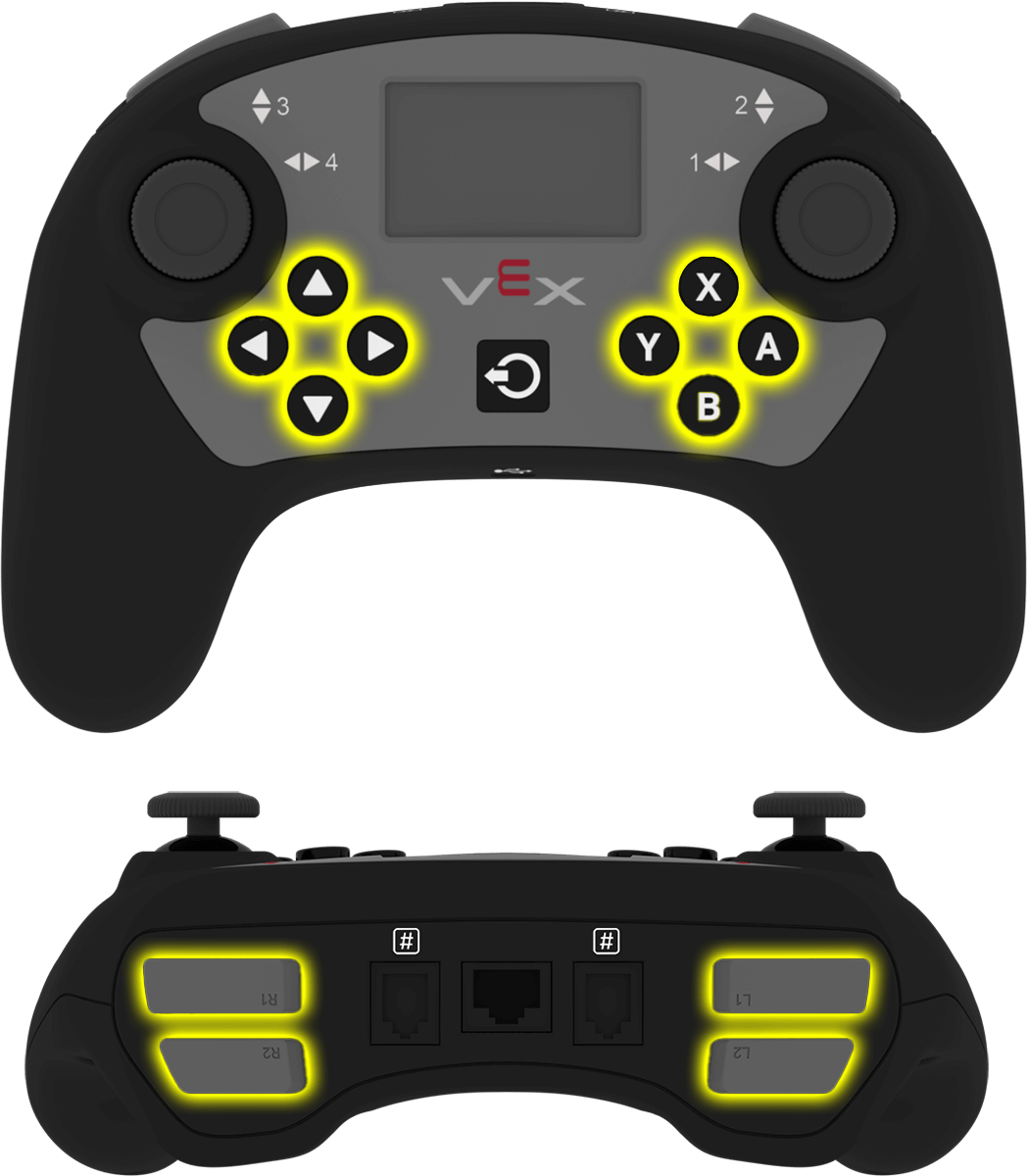
Blok logiczny Naciśnięto kontroler? zwraca informację, czy wybrany przycisk kontrolera jest naciśnięty.
<[Controller1 v] przycisk [▲ v] wciśnięty?>
Parametr |
Opis |
|---|---|
urządzenie |
Kontroler, który ma zostać użyty, skonfigurowany w oknie Urządzenia. |
przycisk |
Przycisk do sprawdzenia:
|
Przykład
gdy uruchomiony
[Drive forward while X is pressed.]
zawsze
jeśli <[Controller1 v] przycisk [X v] wciśnięty?> to
jedź [do przodu v]
w przeciwnym razie
zatrzymaj jazdę
koniec
koniec
Pozycja kontrolera#
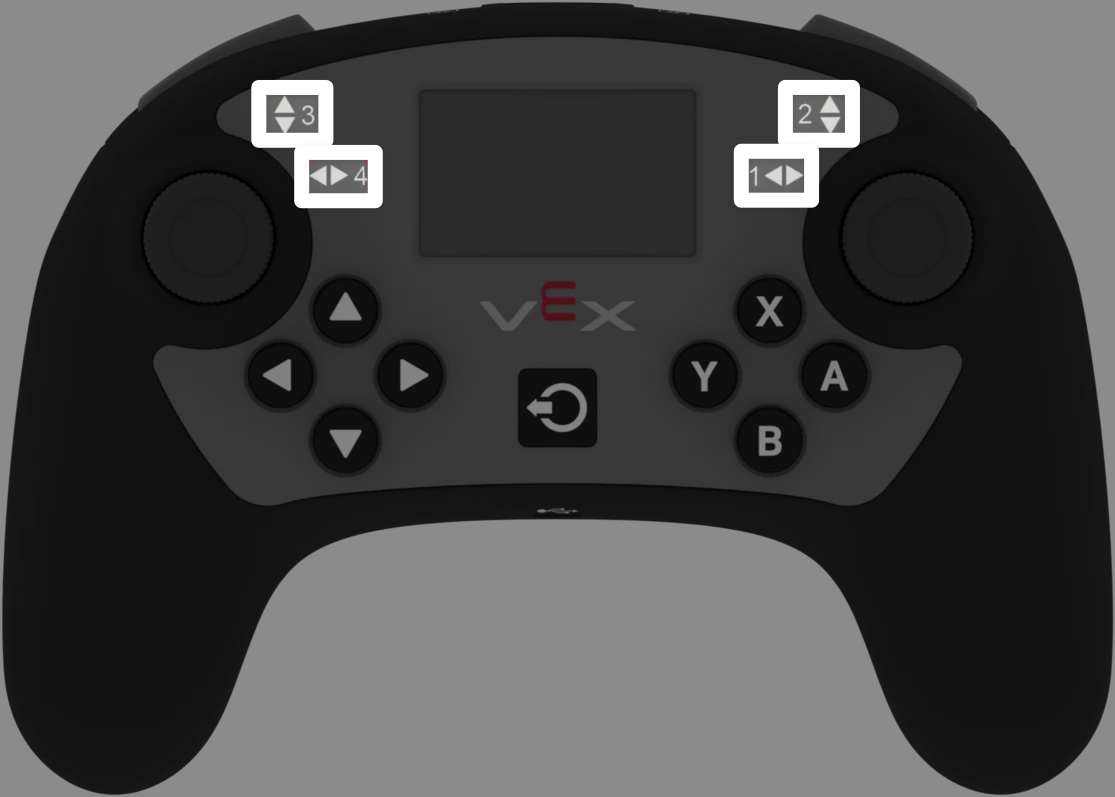
Blok raportujący Pozycję kontrolera zwraca pozycję joysticka wzdłuż wybranej osi jako liczbę od -100 do 100.
([Controller1 v] [1 v] position :: sensing)
Parametr |
Opis |
|---|---|
urządzenie |
Kontroler, który ma zostać użyty, skonfigurowany w oknie Urządzenia. |
oś |
Oś joysticka do zgłoszenia:
|
Przykład
gdy uruchomiony
[Drive forward while the left joystick is pushed up.]
zawsze
jeśli <([Controller1 v] [3 v] position :: sensing) [math_greater_than v] [0]> to
jedź [do przodu v]
w przeciwnym razie
zatrzymaj jazdę
koniec
koniec
Akcje#
włącz wibracje na kontrolerze#
Blok stosu odtwarzaj wibracje na kontrolerze odtwarza wzór wibracji na kontrolerze.
odtwórz wibrację [Długa v] na [Controller1 v]
Parametr |
Opis |
|---|---|
wzór |
Wzór wibracji do odtworzenia na kontrolerze:
|
urządzenie |
Kontroler, który ma zostać użyty, skonfigurowany w oknie Urządzenia. |
Przykład
gdy[Controller1 v] przycisk [R1 v] [wciśnięty v] :: hat events
odtwórz wibrację [Krótka v] na [Controller1 v]
Włączanie/wyłączanie kontrolera#
Blok stosu Włączanie/wyłączanie kontrolera włącza lub wyłącza skonfigurowane akcje kontrolera z menu Urządzenia dla wszystkich podłączonych kontrolerów.
Kontroler [Wyłącz v]
Parametr |
Opis |
|---|---|
państwo |
Skonfigurowany stan akcji kontrolera: Wyłącz lub Włącz. |
Przykład
gdy uruchomiony
[Disable Controller configured actions until the drive movement is done.]
Kontroler [Wyłącz v]
jedź [do przodu v] przez (6) [cale v] ▶
Kontroler [Włącz v]
po naciśnięciu przycisku kontrolera#
Blok Hat gdy naciśnięto przycisk kontrolera uruchamia dołączony stos, gdy wybrany przycisk kontrolera zostanie naciśnięty lub zwolniony.
gdy[Controller1 v] przycisk [▲ v] [wciśnięty v] :: hat events
Parametr |
Opis |
|---|---|
urządzenie |
Kontroler, który ma zostać użyty, skonfigurowany w oknie Urządzenia. |
przycisk |
Przycisk do sprawdzenia:
|
status przycisku |
Zdarzenie przycisku, które uruchamia dołączony stos: naciśnięty lub zwolniony. |
Przykład
gdy[Controller1 v] przycisk [R1 v] [wciśnięty v] :: hat events
[Drive forward when R1 is pressed.]
jedź [do przodu v] przez (200) [mm v] ▶
gdy oś kontrolera jest zmieniana#
Blok gdy oś kontrolera zostaje zmieniona uruchamia dołączony stos, gdy położenie joysticka zmienia się wzdłuż wybranej osi.
when [Controller1 v] axis [1 v] is changed :: hat events
Parametr |
Opis |
|---|---|
urządzenie |
Kontroler, który ma zostać użyty, skonfigurowany w oknie Urządzenia. |
oś |
Oś joysticka do sprawdzenia:
|
Przykład
when [Controller1 v] axis [3 v] is changed :: hat events
[Drive forward when the joystick's position changes along axis 3.]
jedź [do przodu v] przez (200) [mm v] ▶
Ekran#
wydruk na kontrolerze#
Blok stosu drukuj na kontrolerze wyświetla tekst, liczby lub wartości zmiennych na ekranie kontrolera w bieżącej pozycji kursora.
wydrukuj [VEXcode] na [Controller1 v] ▶ :: custom-controller-inertial-timer
Parametr |
Opis |
|---|---|
wartość |
Tekst, liczba lub wartość zmiennej do wyświetlenia na ekranie kontrolera. |
urządzenie |
Kontroler, który ma zostać użyty, skonfigurowany w oknie Urządzenia. |
rozszerzająca się strzałka |
Rozszerza blok o opcję i ustaw kursor na następny wiersz, co powoduje przeniesienie kursora do następnego wiersza po wydrukowaniu wartości. Jeśli ta opcja nie jest używana, następna wydrukowana wartość pojawia się bezpośrednio po poprzedniej wartości w tym samym wierszu. |
Przykład
gdy uruchomiony
[Display a message on the Controller screen.]
wydrukuj [Hello, robot!] na [Controller1 v] ▶ :: custom-controller-inertial-timer
ustaw kursor na kolumnie wiersza na kontrolerze#
Blok stosu „Ustaw kursor na wiersz i kolumnę w kontrolerze” przesuwa kursor do określonego wiersza i kolumny na ekranie kontrolera. W tym miejscu pojawi się kolejna wydrukowana wartość.
ustaw kursor na wiersz [1] kolumnę [1] na [Controller1 v] :: custom-controller-inertial-timer
Parametr |
Opis |
|---|---|
wiersz |
Wiersz, do którego należy przenieść kursor na ekranie kontrolera. |
kolumna |
Kolumna, do której należy przenieść kursor na ekranie kontrolera. |
urządzenie |
Kontroler, który ma zostać użyty, skonfigurowany w oknie Urządzenia. |
Przykład
gdy uruchomiony
[Display a message on row 2.]
ustaw kursor na wiersz [2] kolumnę [1] na [Controller1 v] :: custom-controller-inertial-timer
wydrukuj [Ready] na [Controller1 v] ▶ :: custom-controller-inertial-timer
ustaw kursor w następnym wierszu na kontrolerze#
Blok stosu „Ustaw kursor do następnego wiersza kontrolera” przenosi kursor do kolumny 1 w kolejnym wierszu ekranu kontrolera. W tym wierszu pojawi się kolejna wydrukowana wartość.
ustaw kursor na następny wiersz na [Controller1 v] :: custom-controller-inertial-timer
Parametr |
Opis |
|---|---|
urządzenie |
Kontroler, który ma zostać użyty, skonfigurowany w oknie Urządzenia. |
Przykład
gdy uruchomiony
[Display two rows of text.]
wydrukuj [Row 1] na [Controller1 v] ▶ :: custom-controller-inertial-timer
ustaw kursor na następny wiersz na [Controller1 v] :: custom-controller-inertial-timer
wydrukuj [Row 2] na [Controller1 v] ▶ :: custom-controller-inertial-timer
ustaw precyzję druku na kontrolerze#
Blok stosu ustaw precyzję wydruku na kontrolerze ustawia liczbę miejsc dziesiętnych wyświetlanych podczas drukowania liczb na ekranie kontrolera. To ustawienie ma zastosowanie do liczb drukowanych po użyciu tego bloku.
ustaw precyzję drukowania na [0.1 v] na [Controller1 v] :: custom-controller-inertial-timer
Parametr |
Opis |
|---|---|
precyzja |
Dokładność wydruku do użycia:
|
urządzenie |
Kontroler, który ma zostać użyty, skonfigurowany w oknie Urządzenia. |
Przykład
gdy uruchomiony
[Display 1/3 with two decimals.]
ustaw precyzję drukowania na [0.01 v] na [Controller1 v] :: custom-controller-inertial-timer
wydrukuj ([1] [math_division v] [3]) na [Controller1 v] ▶ :: custom-controller-inertial-timer
wyczyść kontroler#
Blok stosu wyczyść kontroler czyści wszystkie wiersze na ekranie kontrolera i przesuwa kursor z powrotem do pierwszego wiersza.
wyczyść [Controller1 v] :: custom-controller-inertial-timer
Parametr |
Opis |
|---|---|
urządzenie |
Kontroler, który ma zostać użyty, skonfigurowany w oknie Urządzenia. |
Przykład
gdy uruchomiony
[Clear the Controller screen after printing.]
wydrukuj [This will disappear...] na [Controller1 v] ▶ :: custom-controller-inertial-timer
czekaj [2] sekund
wyczyść [Controller1 v] :: custom-controller-inertial-timer
wyczyść wiersz na kontrolerze#
Blok stosu wyczyść wiersz na kontrolerze czyści pojedynczy wiersz na ekranie kontrolera.
wyczyść wiersz [1] na [Controller1 v] :: custom-controller-inertial-timer
Parametr |
Opis |
|---|---|
wiersz |
Wiersz do wyczyszczenia na ekranie kontrolera. |
urządzenie |
Kontroler, który ma zostać użyty, skonfigurowany w oknie Urządzenia. |
Przykład
gdy uruchomiony
[Clear one row on the Controller screen.]
wydrukuj [Row 1] na [Controller1 v] ▶ :: custom-controller-inertial-timer
ustaw kursor na następny wiersz na [Controller1 v] :: custom-controller-inertial-timer
wydrukuj [Row 2] na [Controller1 v] ▶ :: custom-controller-inertial-timer
czekaj [2] sekund
wyczyść wiersz [1] na [Controller1 v] :: custom-controller-inertial-timer