ഒരു വയർഡ് കണക്ഷൻ (വിൻഡോസ്) ഉപയോഗിച്ച് ബന്ധിപ്പിക്കുന്നു#

ഒരു USB-C കേബിൾ ഉപയോഗിച്ച് നിങ്ങളുടെ കമ്പ്യൂട്ടറിലേക്ക് VEX AIR ഡ്രോൺ കൺട്രോളർ ബന്ധിപ്പിക്കാൻ ഈ ലളിതമായ ഘട്ടങ്ങൾ പാലിക്കുക.

കൺട്രോളർ ഓണാക്കുക#

പവർ ബട്ടൺ അമർത്തിപ്പിടിച്ച് വെള്ള നിറത്തിൽ മിന്നിത്തുടങ്ങുമ്പോൾ റിലീസ് ചെയ്തുകൊണ്ട് കൺട്രോളർ ഓണാക്കുക. താഴെയുള്ള വീഡിയോയിൽ പവർ ബട്ടൺ വെള്ള നിറത്തിൽ മിന്നിത്തുടങ്ങുന്നതുവരെ അമർത്തിപ്പിടിച്ചിരിക്കുന്നതായി കാണിക്കുന്നു. സ്‌ക്രീൻ ഓണാകുമ്പോൾ ബട്ടൺ മിന്നുന്നത് തുടരും, കൺട്രോളർ ഉപയോഗത്തിന് തയ്യാറാകുമ്പോൾ പച്ചയായി മാറുകയും ചെയ്യും.

കേബിൾ പ്ലഗ് ഇൻ ചെയ്യുക#

നിങ്ങളുടെ കൺട്രോളർ കമ്പ്യൂട്ടറുമായി ബന്ധിപ്പിക്കാൻ ഒരു USB-C കേബിൾ ഉപയോഗിക്കുക.
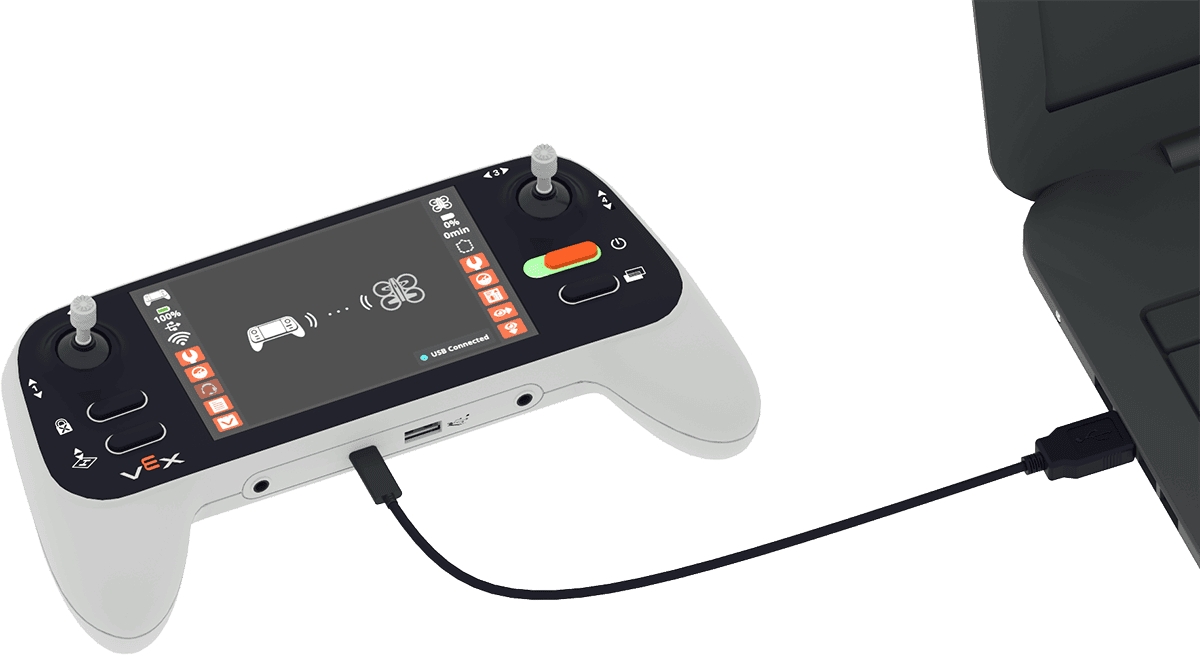
കൺട്രോളറിലെ USB-C പോർട്ടിനെ കമ്പ്യൂട്ടറുമായി ബന്ധിപ്പിക്കുന്ന കേബിളുള്ള ഒരു ലാപ്‌ടോപ്പിന്റെ ഇടതുവശത്തുള്ള VEX AIR ഡ്രോൺ കൺട്രോളർ.

മുകളിൽ വലത് കോണിലുള്ള കൺട്രോളർ ഐക്കൺ തിരഞ്ഞെടുക്കുക.#
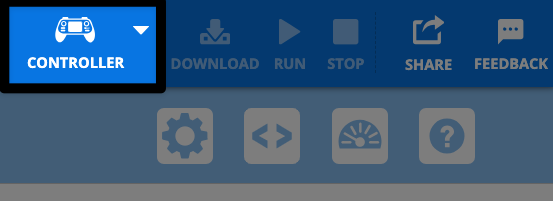
ചാരനിറത്തിലുള്ള ഡൗൺലോഡ് ബട്ടണിന്റെ ഇടതുവശത്ത് വെളുത്ത കൺട്രോളർ ഐക്കൺ ഹൈലൈറ്റ് ചെയ്തിരിക്കുന്ന, VEXcode AIR ടൂൾബാറിന്റെ മുകളിൽ വലത് കോണിന്റെ ഒരു സ്ക്രീൻഷോട്ട്.

മെനുവിൽ നിന്ന് USB വഴി ബന്ധിപ്പിക്കുക തിരഞ്ഞെടുക്കുക.#
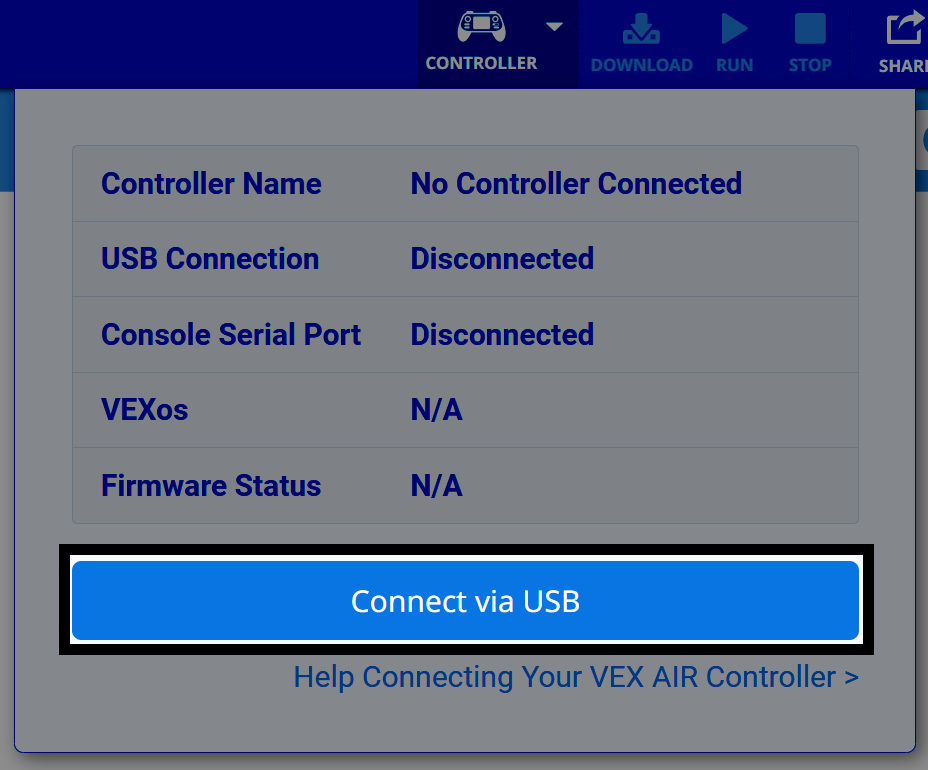
VEXcode AIR-ലെ കൺട്രോളർ ഡയലോഗ് ബോക്സിന്റെ സ്ക്രീൻഷോട്ട്, താഴെയായി 'കണക്ട് വഴി USB' ബട്ടൺ ഹൈലൈറ്റ് ചെയ്തിരിക്കുന്നു.

ഉപകരണ നിർദ്ദേശങ്ങൾ പാലിക്കുക#

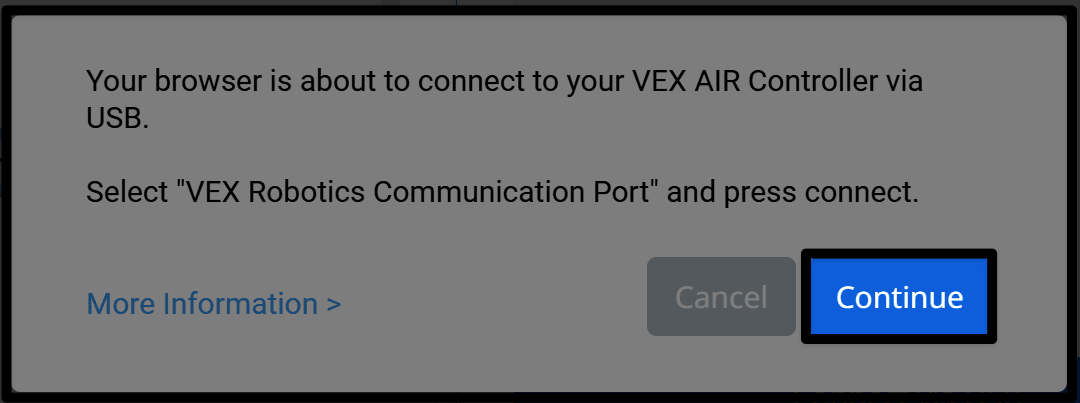
നിങ്ങളുടെ ബ്രൗസർ USB വഴി നിങ്ങളുടെ VEX AIR കൺട്രോളറുമായി കണക്റ്റ് ചെയ്യാൻ പോകുകയാണെന്ന് ഒരു പ്രോംപ്റ്റ് വായിക്കുകയും VEX റോബോട്ടിക്സ് കമ്മ്യൂണിക്കേഷൻ പോർട്ട് തിരഞ്ഞെടുത്ത് ആവശ്യപ്പെടുമ്പോൾ കണക്റ്റ് അമർത്താൻ നിർദ്ദേശിക്കുകയും ചെയ്യുന്നു. താഴെ വലത് കോണിലുള്ള 'തുടരുക' ബട്ടൺ ഹൈലൈറ്റ് ചെയ്തിരിക്കുന്നു.

ശരിയായ കണക്ഷൻ ഓപ്ഷൻ തിരഞ്ഞെടുക്കുക#

കമ്മ്യൂണിക്കേഷൻസ് പോർട്ട് ഉള്ള ഓപ്ഷൻ തിരഞ്ഞെടുക്കുക.
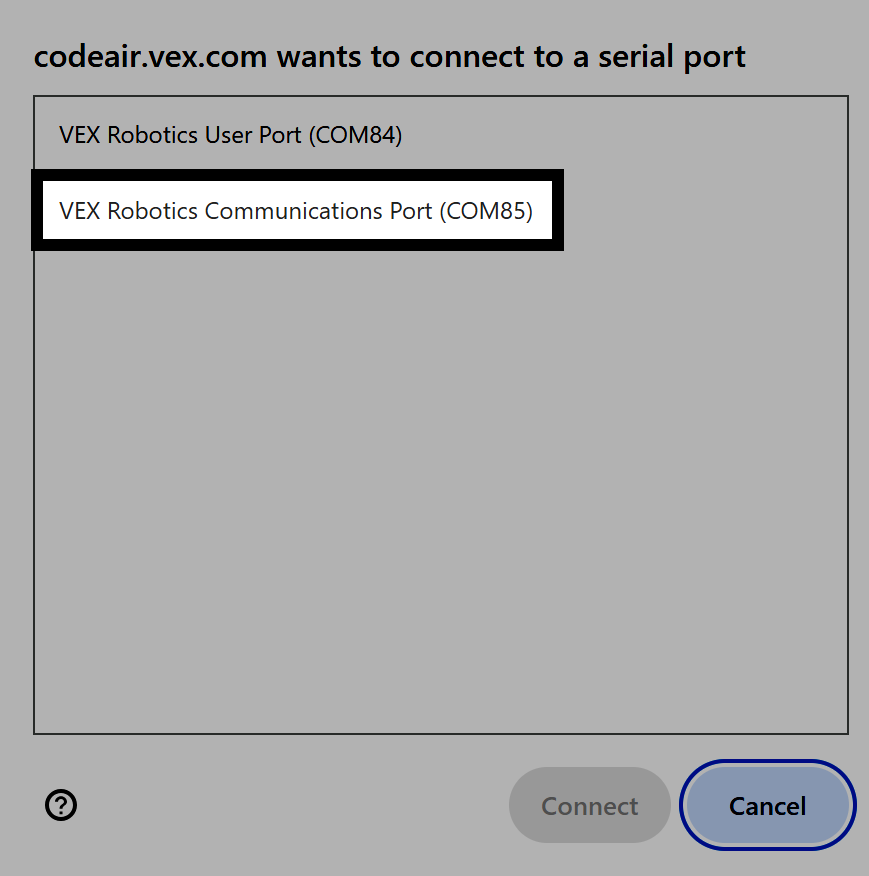
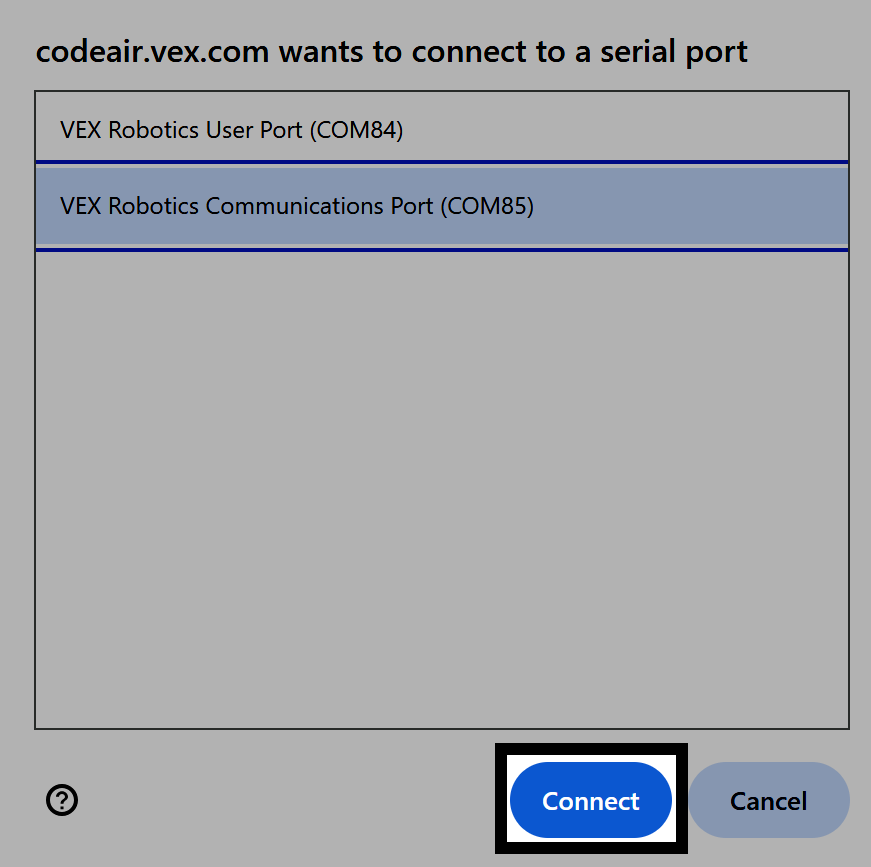
codeair.vex.com ഒരു സീരിയൽ പോർട്ടിലേക്ക് കണക്റ്റ് ചെയ്യാൻ ആഗ്രഹിക്കുന്നു എന്ന് ഒരു പ്രോംപ്റ്റ് വായിക്കുന്നു, കൂടാതെ VEX റോബോട്ടിക്സ് കമ്മ്യൂണിക്കേഷൻസ് പോർട്ട് വായിക്കുന്ന രണ്ടാമത്തെ ഓപ്ഷൻ ഹൈലൈറ്റ് ചെയ്തിരിക്കുന്നു, എന്ത് തിരഞ്ഞെടുക്കണമെന്ന് സൂചിപ്പിക്കുന്നു.

നിങ്ങളുടെ കണക്ഷൻ പൂർത്തിയാക്കുക#

മുമ്പത്തേതിന്റെ അതേ ചിത്രം, ഇപ്പോൾ റദ്ദാക്കുക ബട്ടണിന്റെ ഇടതുവശത്ത് താഴെ വലത് കോണിലുള്ള കണക്റ്റ് ബട്ടൺ ഹൈലൈറ്റ് ചെയ്തിരിക്കുന്നു.

നിങ്ങൾ കണക്റ്റുചെയ്‌തു.#

VEXcode AIR ന്റെ മുകളിൽ വലത് കോണിലുള്ള കൺട്രോളർ ഐക്കൺ ഇപ്പോൾ പച്ച നിറത്തിൽ ദൃശ്യമാകും.
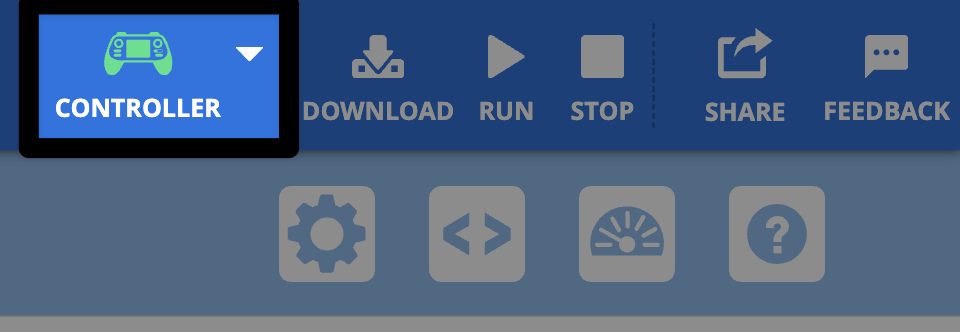
VEXcode AIR ലെ കൺട്രോളർ ഐക്കണിന്റെ അതേ സ്ക്രീൻഷോട്ട്, ഇപ്പോൾ പച്ച ഐക്കൺ കാണിക്കുന്നു.