Ansluta med en trådbunden anslutning (Windows)#

Följ dessa enkla steg för att ansluta din VEX AIR-drönarkontroll till din dator med en USB-C-kabel.

Slå på handkontrollen#

Slå på handkontrollen genom att hålla ner strömknappen och släppa den när den börjar blinka vitt. Videon nedan visar hur man trycker på strömknappen tills den börjar blinka vitt. Knappen fortsätter att blinka medan skärmen slås på och blir grön när handkontrollen är redo att användas.

Anslut kabeln#

Använd en USB-C-kabel för att ansluta din handkontroll till din dator.
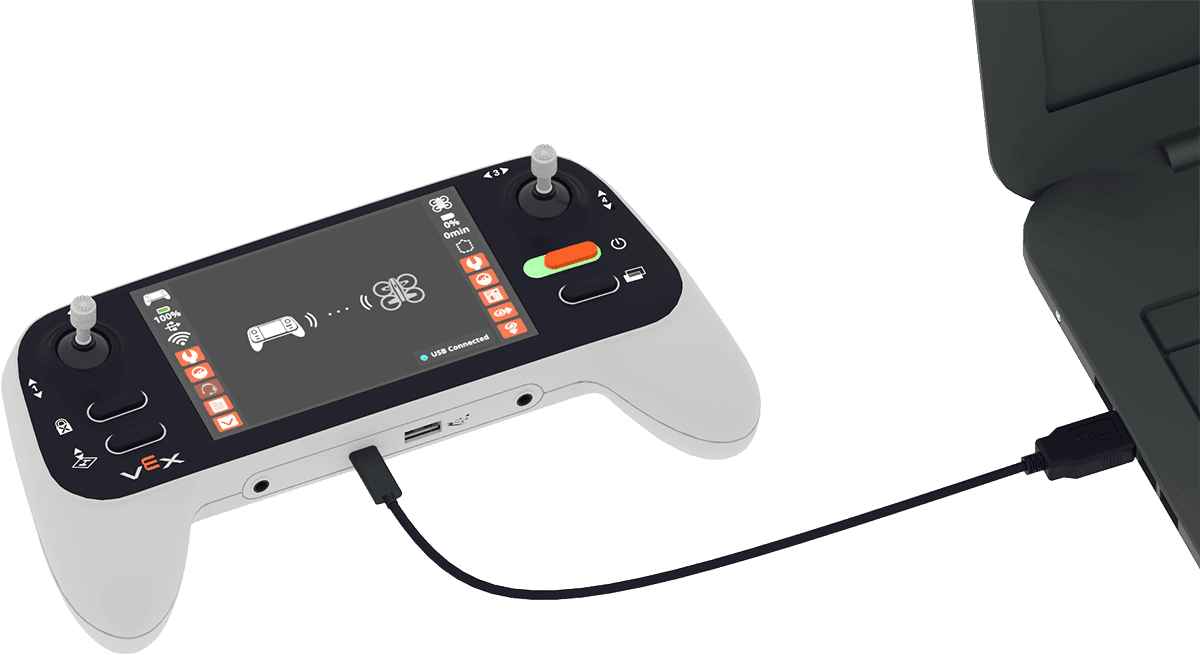
VEX AIR drönarkontroll till vänster om en bärbar dator med en kabel som ansluter USB-C-porten på kontrollenheten till datorn.

Välj kontrollikonen i det övre högra hörnet#
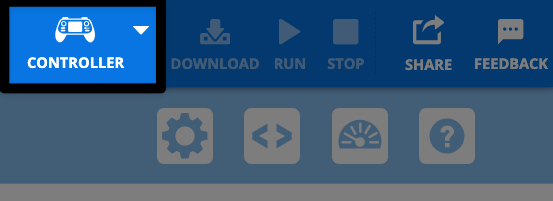
En skärmdump av det övre högra hörnet av VEXcode AIR-verktygsfältet, med den vita kontrollikonen markerad, till vänster om den nedtonade nedladdningsknappen.

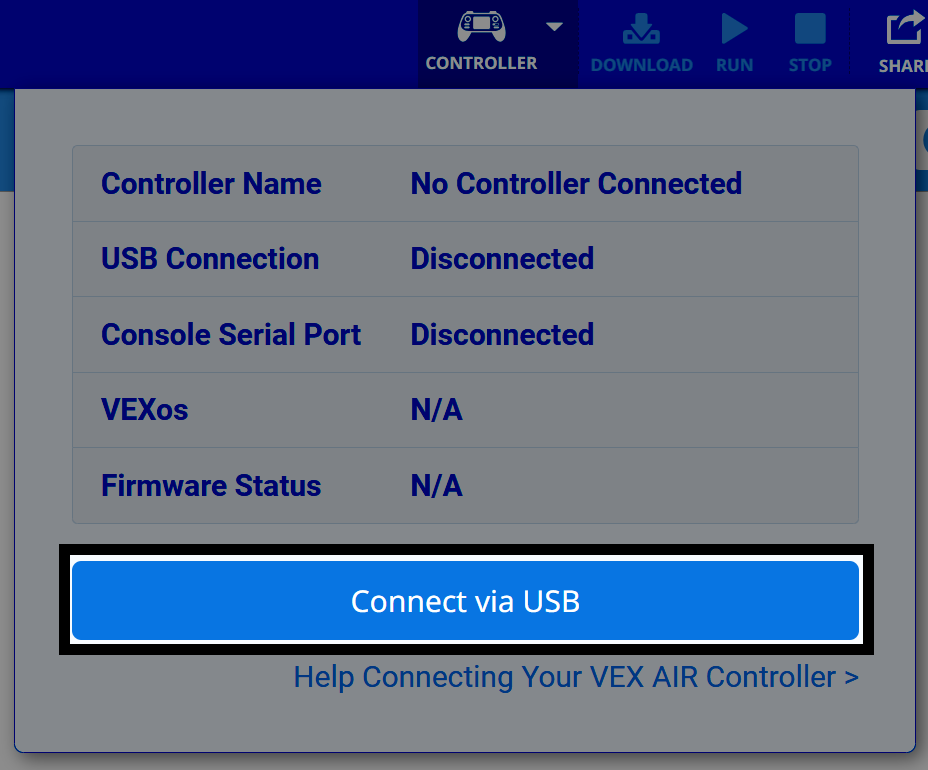
Välj Anslut via USB från menyn#

En skärmdump av dialogrutan Styrenhet i VEXcode AIR med knappen Anslut via USB markerad längst ner.

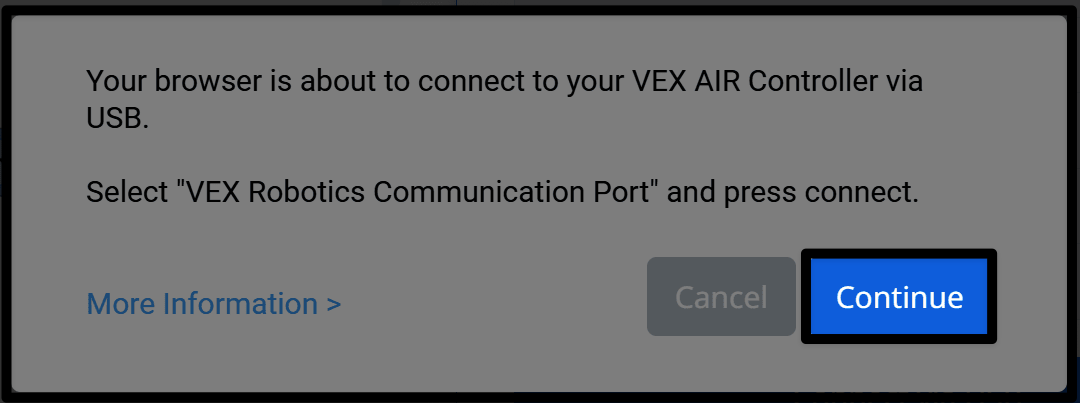
Följ enhetens instruktioner#

En uppmaning visas med texten Din webbläsare kommer snart att ansluta till din VEX AIR-styrenhet via USB och instruerar dig att välja VEX Robotics-kommunikationsporten och trycka på Anslut när du uppmanas till det. Knappen Fortsätt i det nedre högra hörnet är markerad.

Välj rätt anslutningsalternativ#

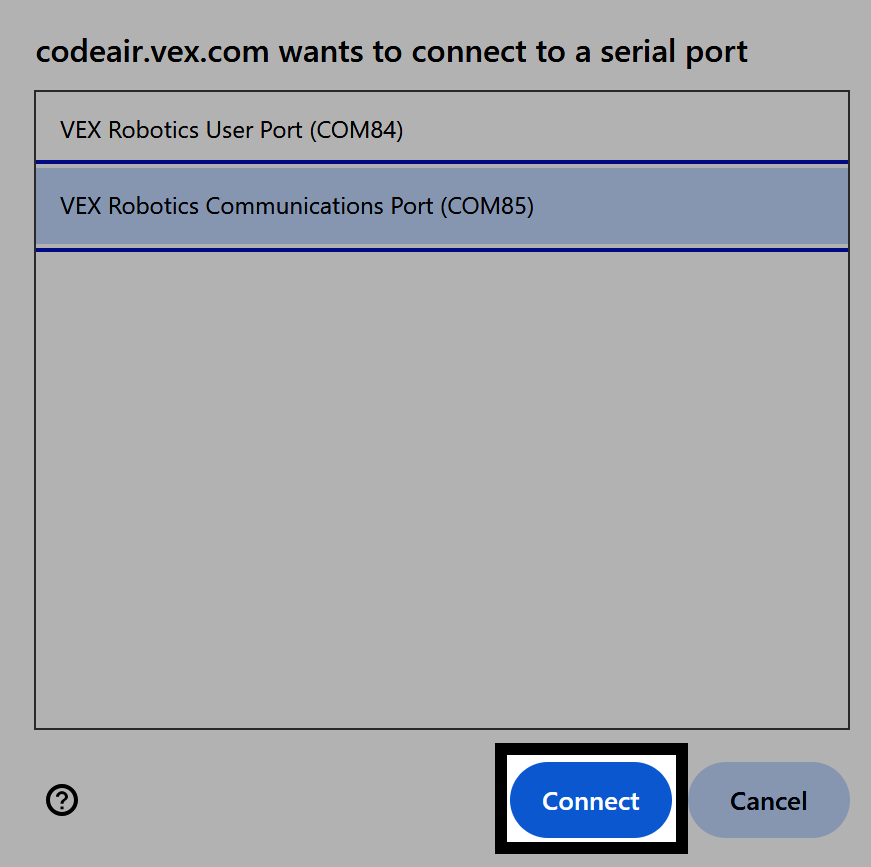
Välj alternativet med Kommunikationsport.
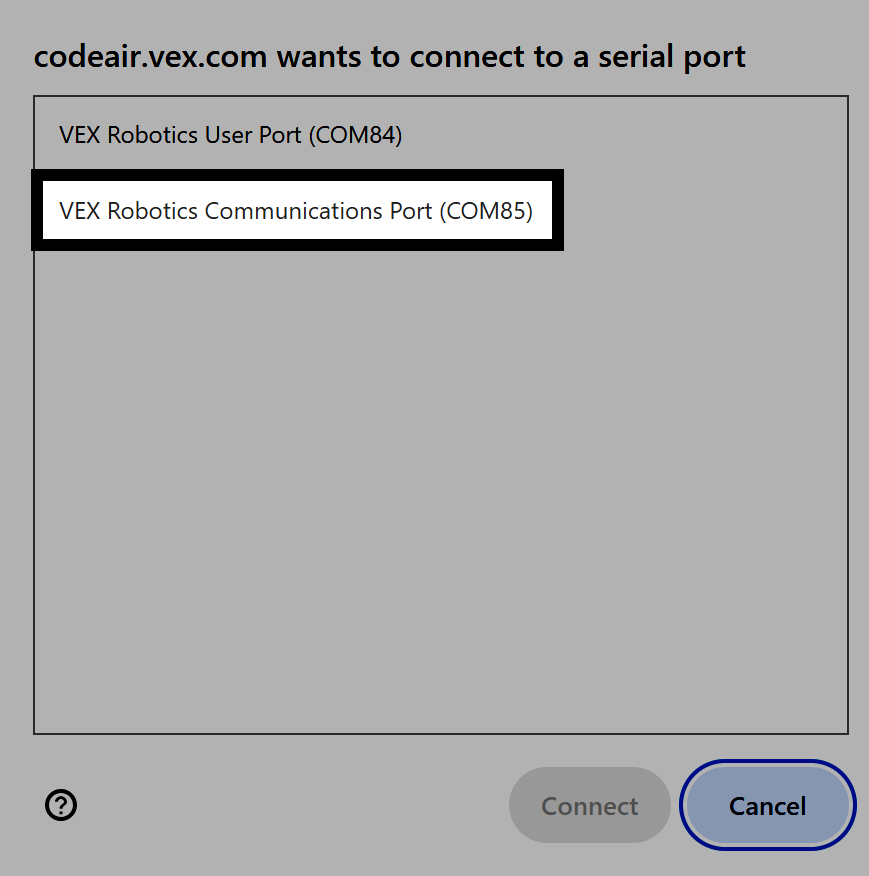
En prompt visar codeair.vex.com vill ansluta till en seriell port, och det andra alternativet som är VEX Robotics Communications Port markeras, vilket indikerar vad som ska väljas.

Slutför din anslutning#

Samma bild som den föregående, nu med knappen Anslut i det nedre högra hörnet till vänster om knappen Avbryt markerad.

Du är ansluten#

Kontrollikonen i det övre högra hörnet av VEXcode AIR kommer nu att visas grön.
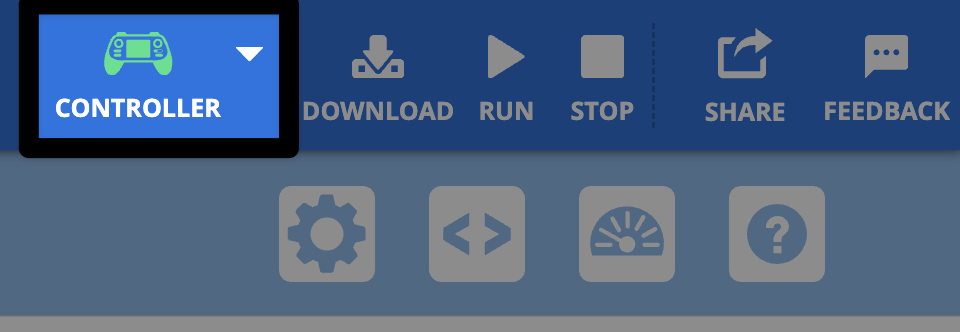
Samma skärmdump av kontrollikonen i VEXcode AIR som tidigare, nu med ikonen grön.