
ചിത്രങ്ങളും വീഡിയോകളും പകർത്തുന്നു#
ചിത്രങ്ങളും വീഡിയോകളും എടുക്കൽ#
നിങ്ങളുടെ VEX AIR ഡ്രോൺ, VEX AIR ഡ്രോൺ കൺട്രോളർ എന്നിവ ഉപയോഗിച്ച് നിങ്ങൾക്ക് മൂന്ന് വ്യത്യസ്ത രീതികളിൽ ചിത്രങ്ങളും വീഡിയോകളും പകർത്താൻ കഴിയും:
സ്ക്രീനിലെ ബട്ടണുകൾ#
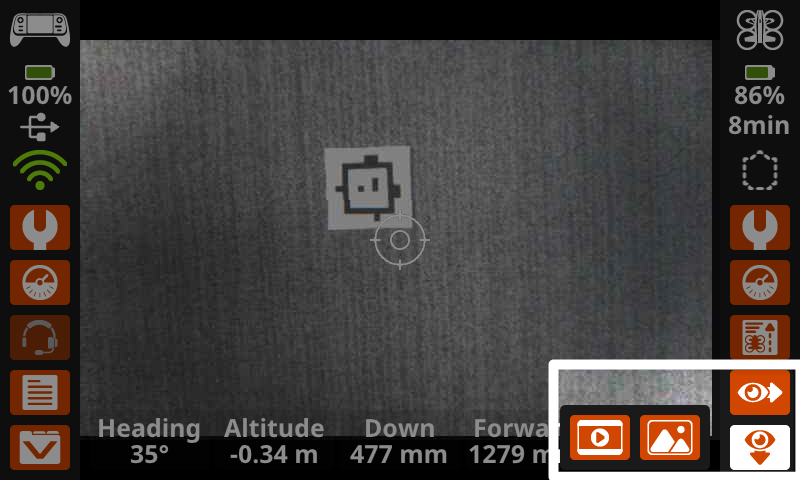
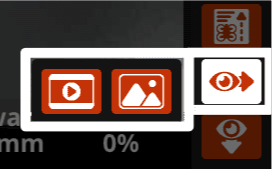
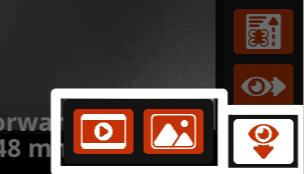
ഏത് വിഷൻ സെൻസറാണ് ഉപയോഗിക്കേണ്ടതെന്ന് തിരഞ്ഞെടുക്കാൻ കൺട്രോളറിന്റെ സ്ക്രീനിന്റെ താഴെ വലതുവശത്തുള്ള ഐ ഐക്കണുകളിൽ ഒന്ന് തിരഞ്ഞെടുക്കുക.
മുന്നോട്ട് |
താഴേക്ക് |
|---|---|
|
|
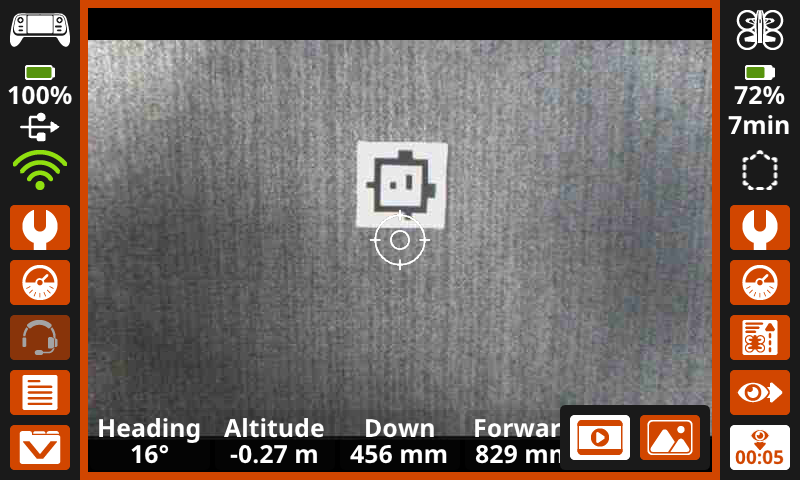
വീഡിയോ പകർത്തുമ്പോൾ, സ്ക്രീൻ ഓറഞ്ച് നിറം ഹൈലൈറ്റ് ചെയ്യുകയും താഴെ വലത് കോണിൽ റെക്കോർഡ് ചെയ്യുന്ന ക്യാമറയിൽ ഒരു റെക്കോർഡിംഗ് ടൈമർ ദൃശ്യമാകുകയും ചെയ്യും, ഇവിടെ കാണിച്ചിരിക്കുന്നതുപോലെ.
ഒരു ചിത്രം പകർത്തുമ്പോൾ, ഫോട്ടോ എടുക്കുമ്പോൾ സ്ക്രീൻ വെള്ള നിറം ഹൈലൈറ്റ് ചെയ്യും.
default_fly പ്രോജക്റ്റ് ഉപയോഗിക്കുന്നു#
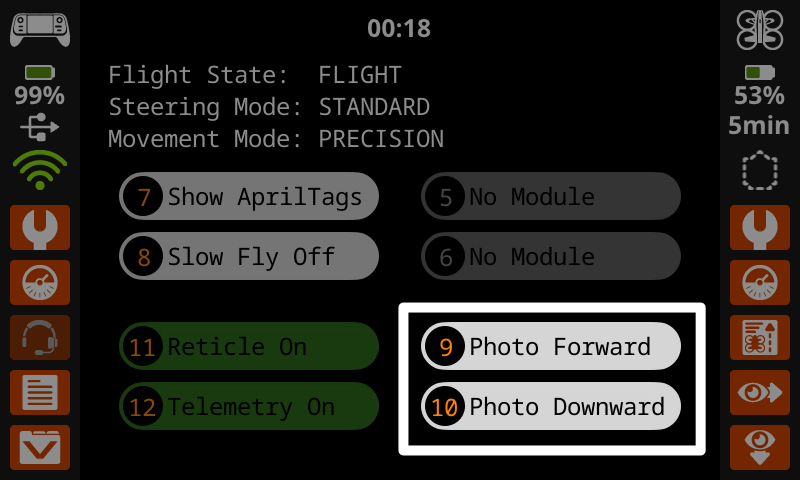
While using the default_fly project, you can capture images from the forward-facing or downward-facing Vision Sensor using the Photo Forward and Photo Downward buttons on the screen or buttons 9 and 10 on the controller.
VEXcode കമാൻഡുകൾ#
ഒരു VEXcode AIR പ്രോജക്റ്റിനുള്ളിൽ, രണ്ട് ക്യാമറകളിൽ നിന്നും വീഡിയോ റെക്കോർഡ് ചെയ്യുന്നതിനോ ചിത്രങ്ങൾ പകർത്തുന്നതിനോ നിങ്ങൾക്ക് ക്യാമറ കമാൻഡുകൾ ഉപയോഗിക്കാം:
റെക്കോർഡിംഗ് ആരംഭിക്കുക — (ബ്ലോക്കുകൾ — പൈത്തൺ)
റെക്കോർഡിംഗ് നിർത്തുക — (ബ്ലോക്കുകൾ — പൈത്തൺ)
ചിത്രം പകർത്തുക — (ബ്ലോക്കുകൾ — പൈത്തൺ)
ഫയലുകൾ കാണുന്നു#
മിഷൻ ഡാറ്റ കാണുന്നതിലൂടെ നിങ്ങളുടെ ഉപകരണത്തിലേക്ക് കയറ്റുമതി ചെയ്യുന്നതിന് മുമ്പ് കൺട്രോളറിൽ നിങ്ങളുടെ റെക്കോർഡിംഗുകളും ചിത്രങ്ങളും പ്രിവ്യൂ ചെയ്യാൻ കഴിയും.
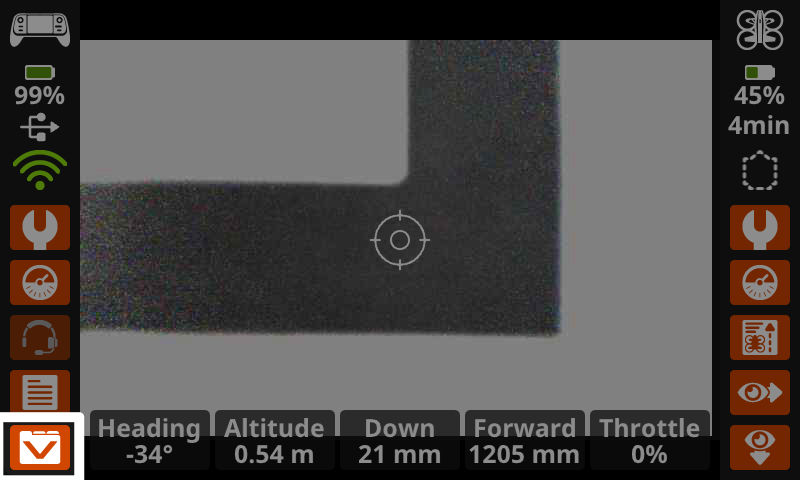
കഴിഞ്ഞ മിഷൻ ഡാറ്റ തുറക്കാൻ സ്ക്രീനിന്റെ താഴെ ഇടത് കോണിലുള്ള മിഷൻ ഡാറ്റ ഐക്കൺ തിരഞ്ഞെടുക്കുക.
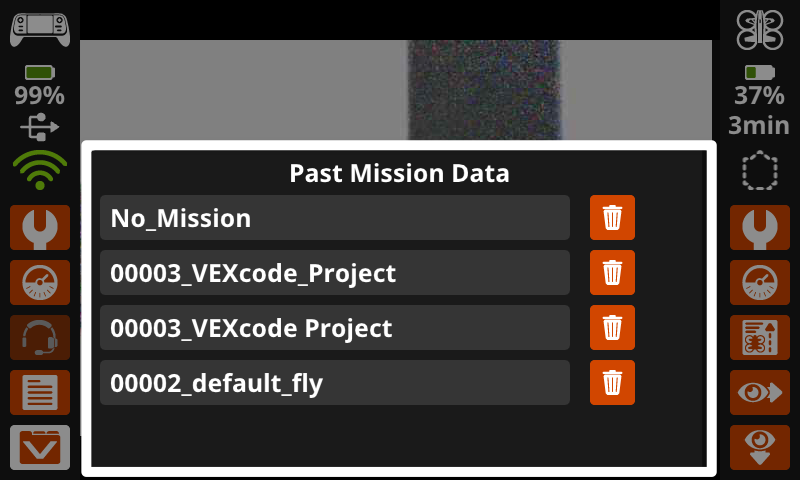
ആ ദൗത്യത്തിനിടെ എടുത്ത ചിത്രങ്ങളോ വീഡിയോകളോ കാണുന്നതിന് ആവശ്യമുള്ള ഫോൾഡർ തിരഞ്ഞെടുക്കുക.
മിഷൻ ഡാറ്റ റെക്കോർഡ് ചെയ്യുമ്പോൾ ഏത് പ്രോജക്റ്റ് പ്രവർത്തിപ്പിക്കുകയായിരുന്നുവെന്ന് ഫോൾഡർ നാമങ്ങൾ സൂചിപ്പിക്കുന്നു. ‘നോ മിഷൻ’ എന്നത് ഡ്രോൺ നിശ്ചലമായിരുന്നുവെന്നും ഒരു പ്രോജക്റ്റ് പ്രവർത്തിപ്പിച്ചിരുന്നില്ല എന്നും സൂചിപ്പിക്കുന്നു.
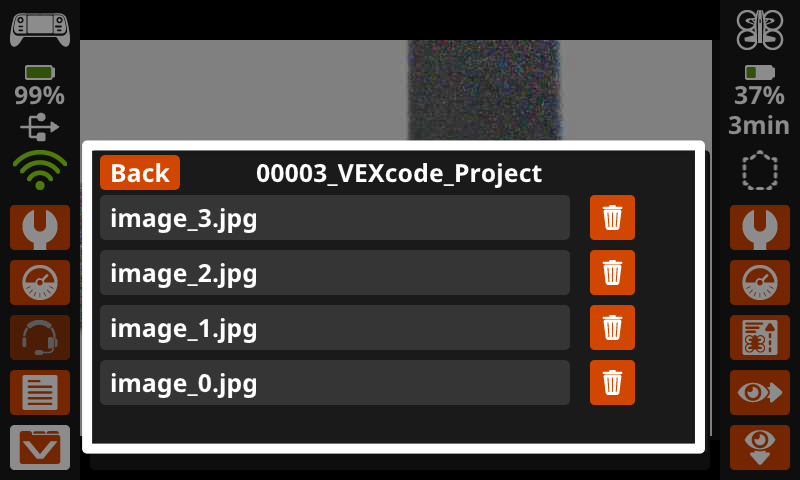
എല്ലാ ചിത്രങ്ങളും വീഡിയോകളും പൊരുത്തപ്പെടുന്ന മിഷൻ ഡാറ്റ ഫോൾഡറിൽ ഫയൽ ഓപ്ഷനുകളായി ദൃശ്യമാകും. കൺട്രോളർ സ്ക്രീനിൽ അത് തുറക്കാൻ ഒരു ഫയൽ തിരഞ്ഞെടുക്കുക.
ട്രാഷ് ഐക്കൺ തിരഞ്ഞെടുത്ത് ഫയലുകൾ ഇല്ലാതാക്കാനും കഴിയും.
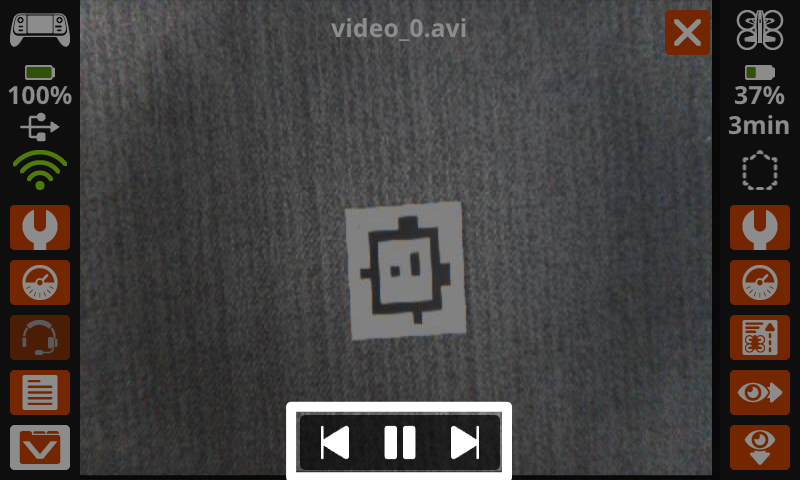
വീഡിയോകൾ പ്ലേ ചെയ്യുന്നതിനും ഫയലിനുള്ളിൽ റെക്കോർഡുചെയ്ത എല്ലാ ചിത്രങ്ങളിലൂടെയും വീഡിയോകളിലൂടെയും സ്ക്രോൾ ചെയ്യുന്നതിനും സ്ക്രീനിന്റെ താഴെയുള്ള ബട്ടണുകൾ ഉപയോഗിക്കുക.
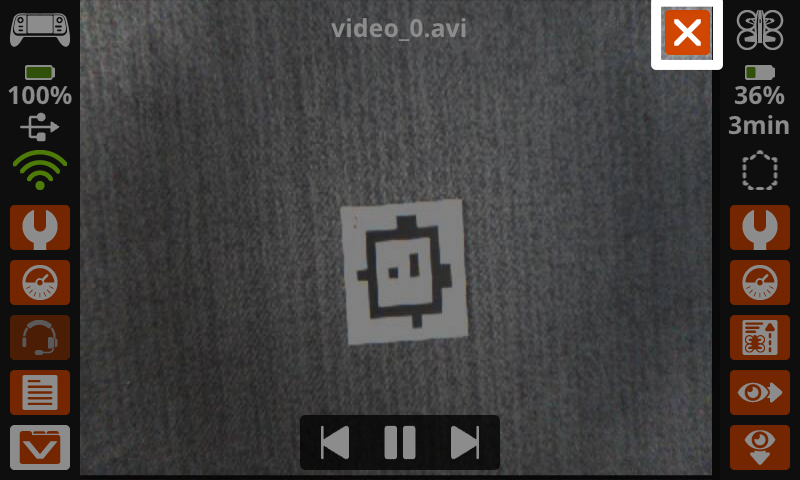
പുറത്തുകടന്ന് മിഷൻ ഡാറ്റ ഫോൾഡറിലേക്ക് മടങ്ങുന്നതിന് മുകളിൽ വലത് കോണിലുള്ള X തിരഞ്ഞെടുക്കുക.
ഫയലുകൾ വീണ്ടെടുക്കുന്നു#
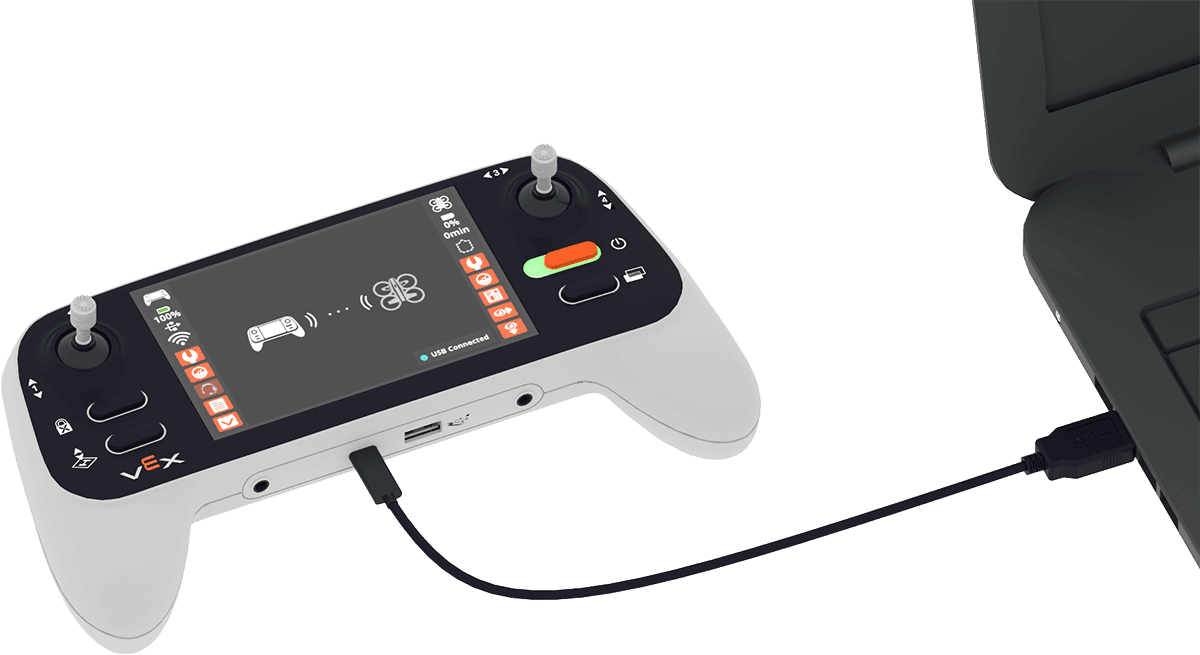
നിങ്ങളുടെ ഉപകരണത്തിലെ കൺട്രോളറിൽ നിന്ന് പകർത്തിയ ചിത്രങ്ങളും വീഡിയോയും ആക്സസ് ചെയ്യുന്നതിന്, കൺട്രോളർ നിങ്ങളുടെ ഉപകരണത്തിൽ പ്ലഗിൻ ചെയ്തിട്ടുണ്ടെന്ന് ഉറപ്പാക്കുക.
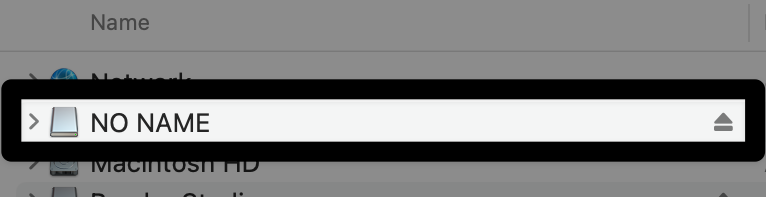
നിങ്ങളുടെ കമ്പ്യൂട്ടറിന്റെ ഫയൽ മാനേജ്മെന്റ് സിസ്റ്റം (ഫൈൻഡർ, ഫയൽ എക്സ്പ്ലോറർ, മുതലായവ) ഉപയോഗിച്ച്, കൺട്രോളർ കണ്ടെത്തുക.
കൺട്രോളർ ഏത് നീക്കം ചെയ്യാവുന്ന ഉപകരണമാണെന്ന് എളുപ്പത്തിൽ തിരിച്ചറിയാൻ, നിങ്ങളുടെ കമ്പ്യൂട്ടറിൽ പ്ലഗ് ചെയ്തിരിക്കുന്ന ഉപകരണങ്ങളുടെ ലിസ്റ്റ് നോക്കുമ്പോൾ കൺട്രോളർ ഓഫാക്കി വീണ്ടും ഓണാക്കുക.
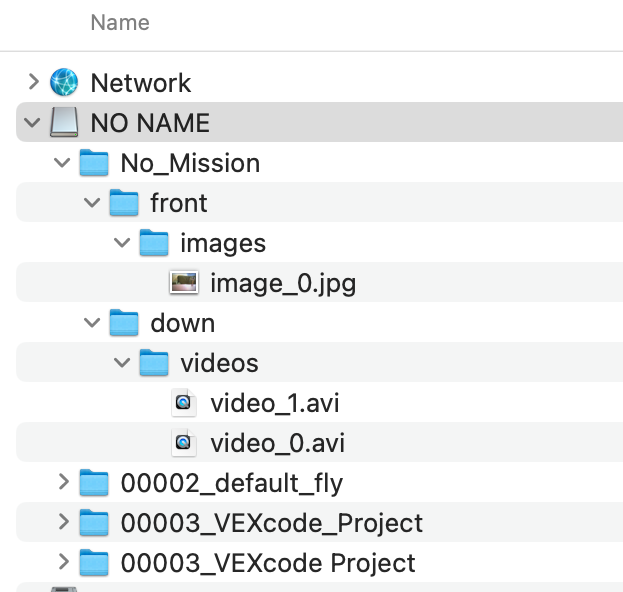
ഈ ഫോൾഡറിനുള്ളിൽ കൺട്രോളറിലെ പാസ്റ്റ് മിഷൻ ഡാറ്റ മെനുവിൽ കണ്ടെത്തിയ അതേ ഫോൾഡറുകൾ നിങ്ങൾ കാണും. നിങ്ങൾക്ക് ഇപ്പോൾ നിങ്ങളുടെ ഉപകരണത്തിലേക്ക് ആവശ്യമുള്ള ഫയലുകൾ ഡൗൺലോഡ് ചെയ്യാൻ കഴിയും. റഫറൻസിനായി, macOS ഇവിടെ കാണിച്ചിരിക്കുന്നു.
കുറിപ്പ്: ചിത്രങ്ങൾ .jpg ഫയലുകളായും വീഡിയോകൾ .avi ഫയലുകളായും സംരക്ഷിക്കപ്പെടുന്നു. നിങ്ങളുടെ ഉപകരണവുമായി പൊരുത്തപ്പെടുന്നതിന് ഇവ പരിവർത്തനം ചെയ്യേണ്ടി വന്നേക്കാം.