Łączenie się za pomocą połączenia przewodowego (Windows)#

Wykonaj poniższe proste kroki, aby podłączyć kontroler drona VEX AIR do komputera za pomocą kabla USB-C.

Włącz kontroler#

Włącz kontroler, przytrzymując przycisk zasilania i puszczając go, gdy zacznie migać na biało. Poniższy film pokazuje, jak przycisk zasilania jest wciskany, aż zacznie migać na biało. Przycisk będzie migał podczas włączania ekranu i zmieni kolor na zielony, gdy kontroler będzie gotowy do użycia.

Podłącz kabel#

Podłącz kontroler do komputera za pomocą kabla USB-C.
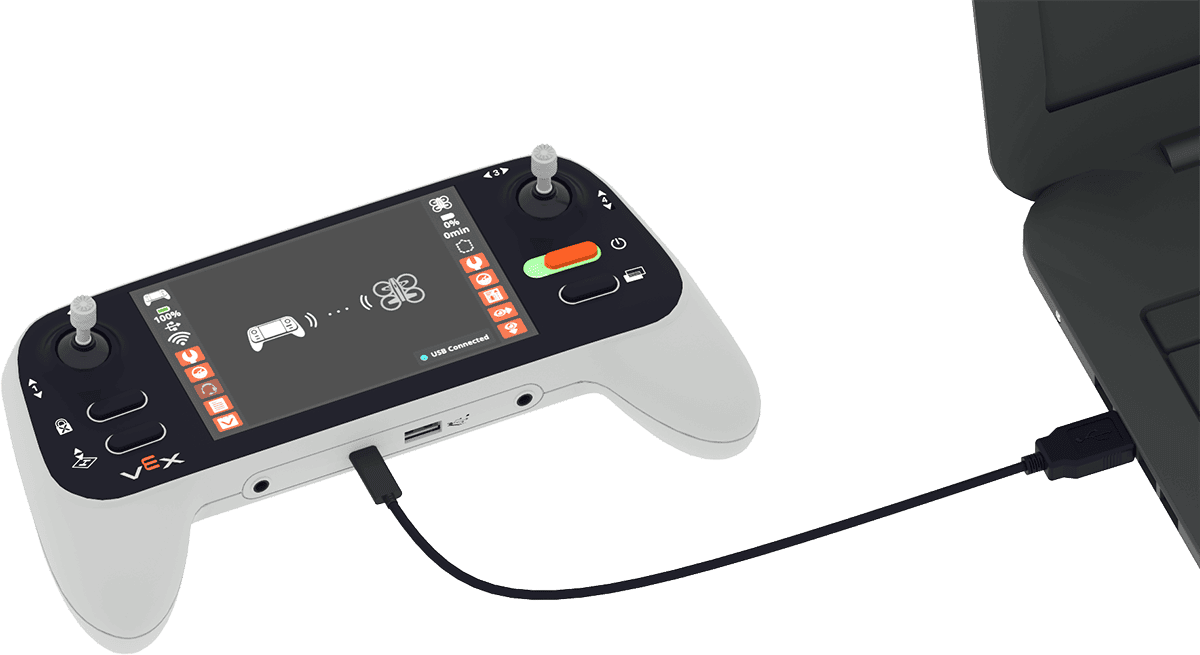
Kontroler drona VEX AIR po lewej stronie laptopa z kablem łączącym port USB-C kontrolera z komputerem.

Wybierz ikonę kontrolera w prawym górnym rogu#
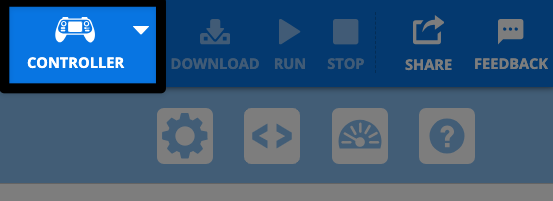
Zrzut ekranu przedstawiający prawy górny róg paska narzędzi VEXcode AIR z podświetloną białą ikoną kontrolera po lewej stronie wyszarzonego przycisku pobierania.

Wybierz opcję Połącz przez USB z menu#
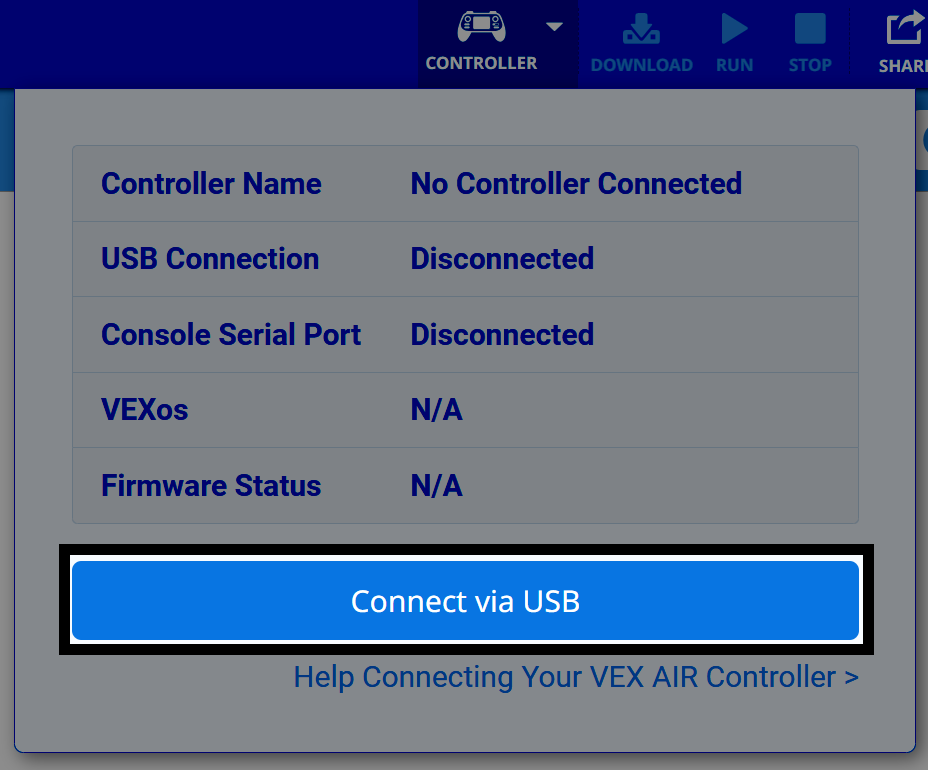
Zrzut ekranu okna dialogowego Kontroler w VEXcode AIR z zaznaczonym przyciskiem Połącz przez USB u dołu.

Postępuj zgodnie z instrukcjami urządzenia#
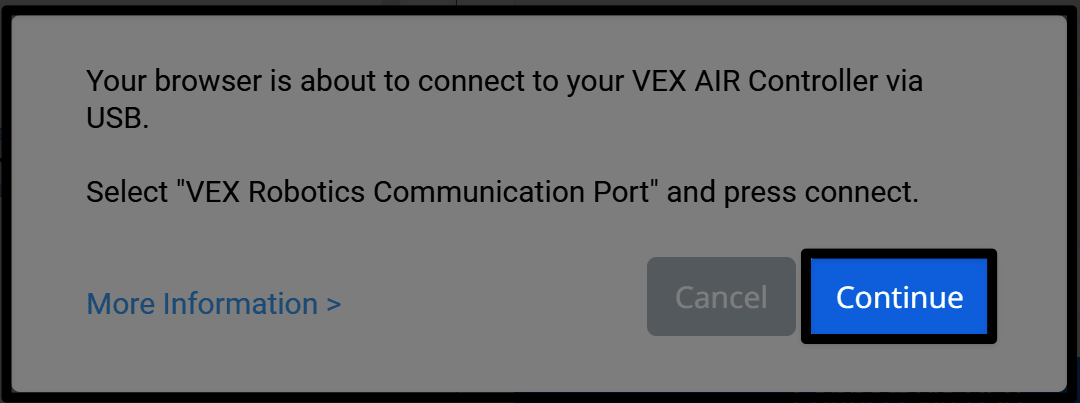
Wyświetla się komunikat „Twoja przeglądarka wkrótce połączy się z kontrolerem VEX AIR przez USB” i instrukcja, aby wybrać port komunikacyjny VEX Robotics i nacisnąć przycisk „Połącz” po wyświetleniu monitu. Przycisk „Kontynuuj” w prawym dolnym rogu jest podświetlony.

Wybierz odpowiednią opcję połączenia#

Wybierz opcję z Portem komunikacyjnym.
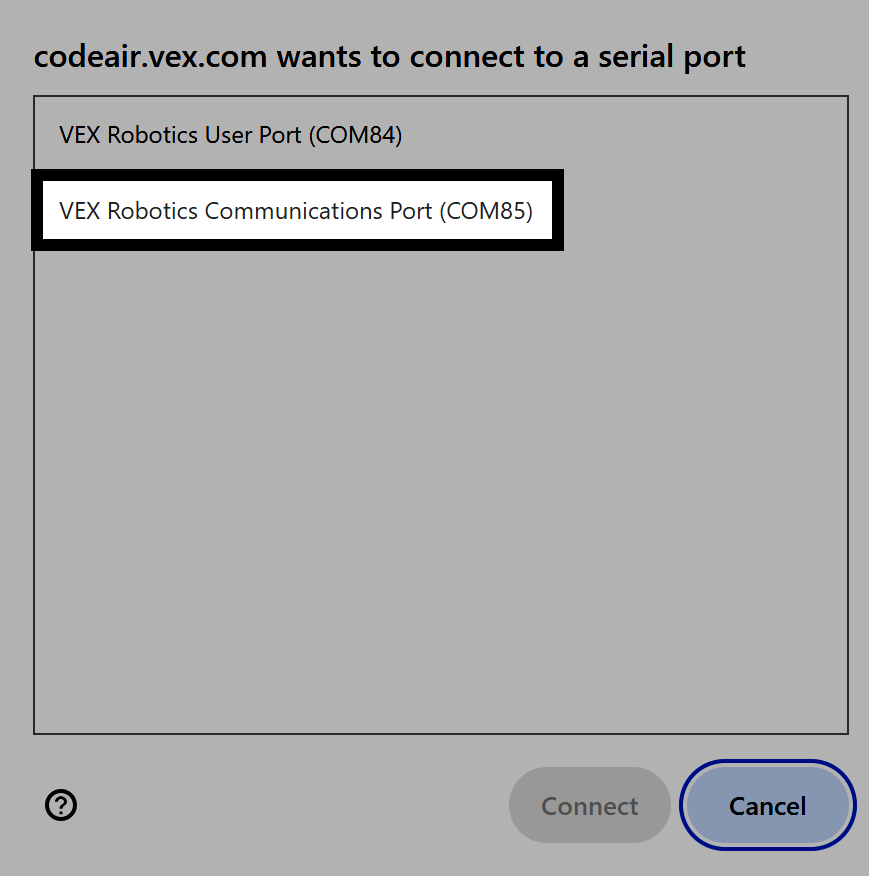
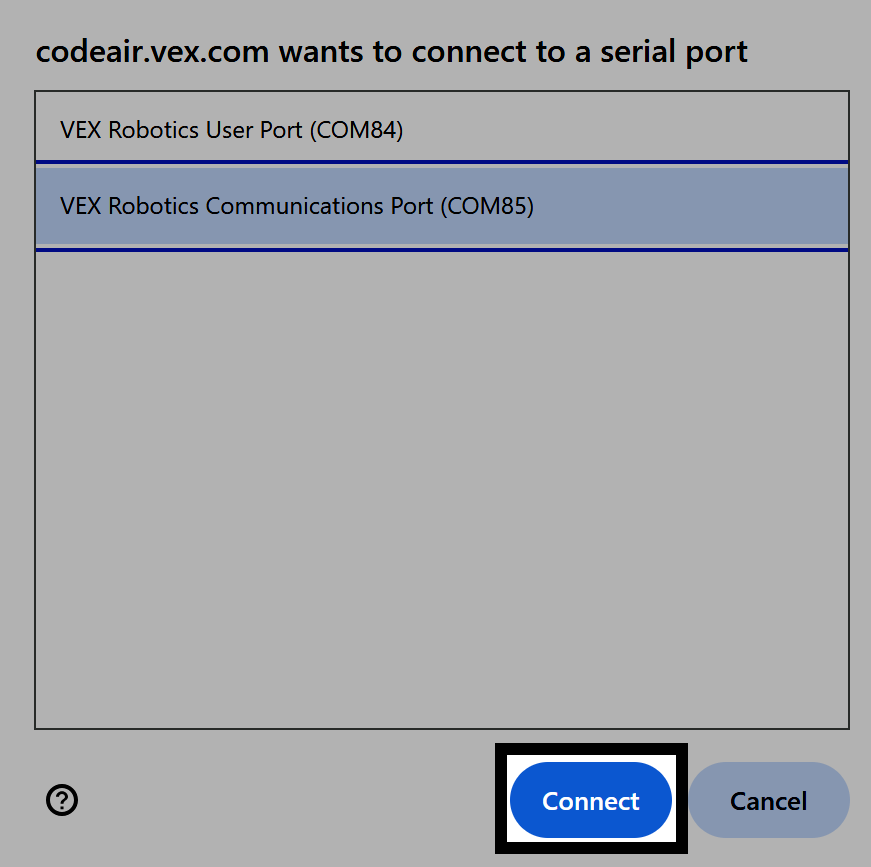
Na ekranie pojawia się komunikat, że codeair.vex.com chce nawiązać połączenie z portem szeregowym, a druga opcja, VEX Robotics Communications Port, jest podświetlona, ​​wskazując, co należy wybrać.

Zakończ połączenie#

Ten sam obraz co poprzedni, ale teraz z przyciskiem Połącz w prawym dolnym rogu, po lewej stronie podświetlonego przycisku Anuluj.

Jesteś połączony#

Ikona kontrolera w prawym górnym rogu VEXcode AIR będzie teraz wyświetlana na zielono.
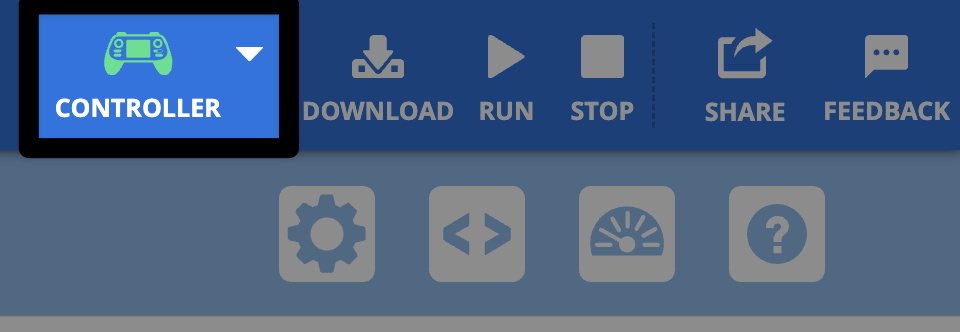
Ten sam zrzut ekranu ikony kontrolera w VEXcode AIR, co poprzednio, tym razem z ikoną w kolorze zielonym.