VEX AIR ഫ്ലൈറ്റ് സിമുലേറ്റർ ഉപയോഗിക്കുന്നു#
സിമുലേറ്ററിലേക്ക് പ്രവേശിക്കുന്നു#
VEXcode AIR-ലേക്ക് VEX AIR കൺട്രോളർ ബന്ധിപ്പിക്കുക.
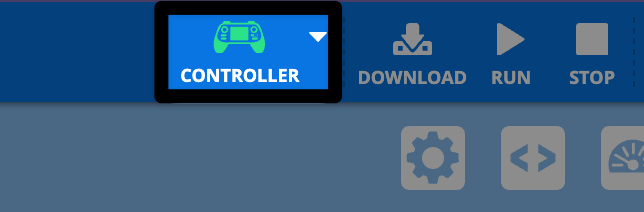
സിമുലേറ്റർ ടാബ് തിരഞ്ഞെടുക്കുക.
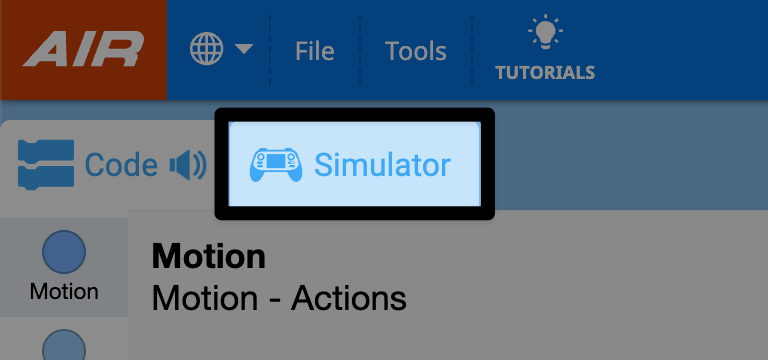
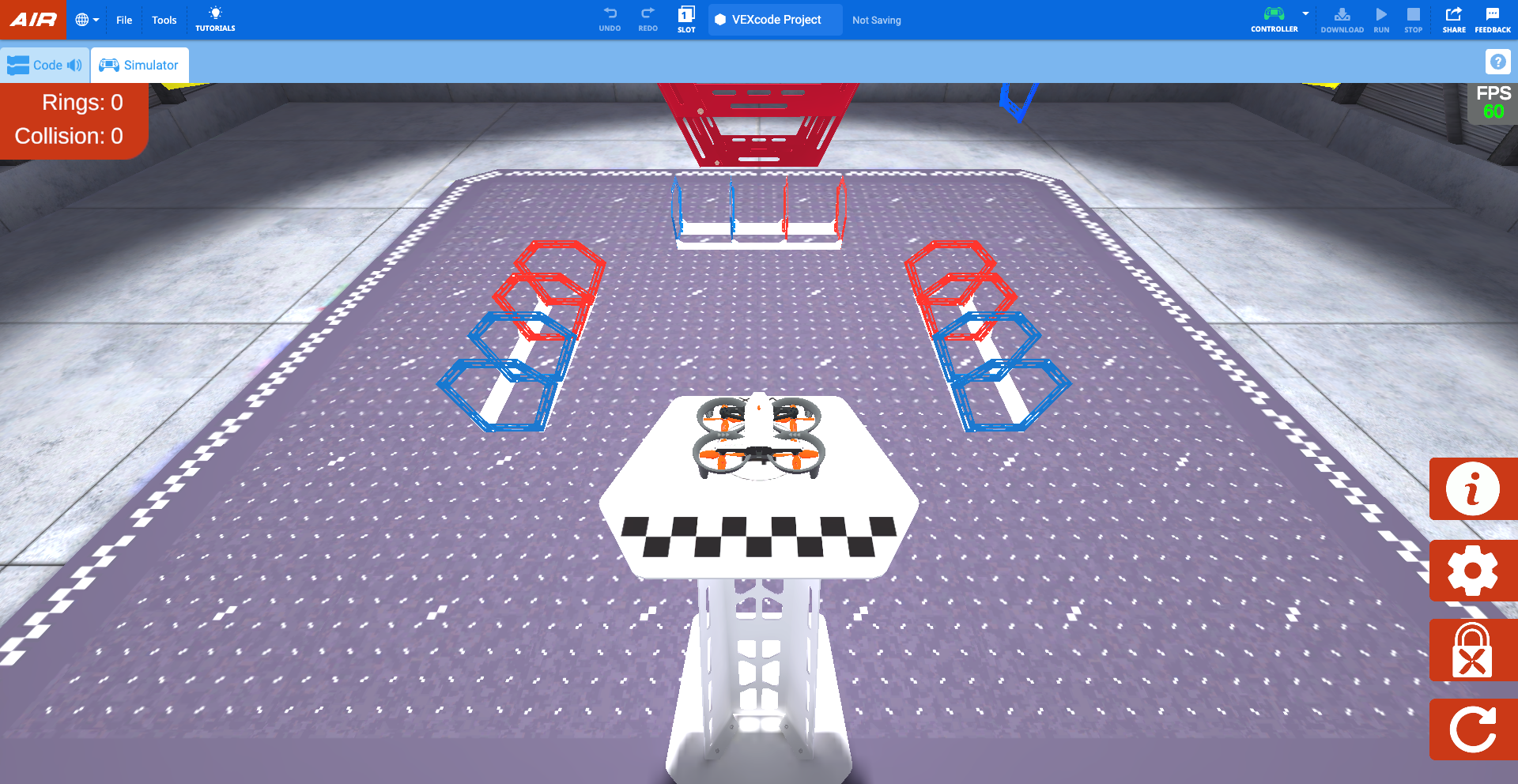
VEXcode-ൽ, സിമുലേറ്റർ റിംഗ്സ് ലേഔട്ടിലേക്ക് തുറക്കും, പൈലറ്റ് വ്യൂ കാണിക്കും.
സിമുലേറ്റർ തുറക്കുമ്പോൾ, കൺട്രോളർ ഒരു ശബ്ദം പുറപ്പെടുവിക്കുകയും ഡ്രോൺ ബന്ധിപ്പിച്ചിട്ടുണ്ടെന്നും പ്രൊപ്പല്ലർ ലോക്ക് പ്രവർത്തനക്ഷമമാക്കിയിട്ടുണ്ടെന്നും സൂചിപ്പിക്കുന്ന ഒരു സന്ദേശം കൺട്രോളറിന്റെ സ്ക്രീനിൽ ദൃശ്യമാകും.
പ്രൊപ്പല്ലർ ലോക്ക്#
ഡിഫോൾട്ടായി, സിമുലേറ്റർ തുറക്കുമ്പോൾ പ്രൊപ്പല്ലർ ലോക്ക് പ്രവർത്തനക്ഷമമാകും. VEX AIR ഡ്രോണിന്റെ പ്രൊപ്പല്ലർ ലോക്ക്, ഡ്രോണിന്റെ സുരക്ഷിതമായ പ്രവർത്തനം ഉറപ്പാക്കാൻ സഹായിക്കുന്ന ഒരു പ്രധാന സുരക്ഷാ സവിശേഷതയാണ്.
പ്രൊപ്പല്ലർ ലോക്ക് പ്രവർത്തിച്ചുകൊണ്ടിരിക്കുമ്പോൾ ഡ്രോൺ പറന്നുയരാൻ കഴിയില്ല. ഫിസിക്കൽ ഡ്രോണിൽ പ്രൊപ്പല്ലർ ലോക്ക് എങ്ങനെ പ്രവർത്തിക്കുന്നു എന്നതിന് സമാനമായി, സിമുലേറ്റർ പുനഃസജ്ജമാക്കുമ്പോഴോ ലേഔട്ട് മാറ്റുമ്പോഴോ പ്രൊപ്പല്ലറുകൾ ലോക്ക് ചെയ്യപ്പെടും.
പ്രൊപ്പല്ലർ ലോക്ക് പ്രവർത്തിച്ചുകൊണ്ടിരിക്കുമ്പോൾ, ഈ വീഡിയോയിൽ കാണിച്ചിരിക്കുന്നതുപോലെ സിമുലേറ്ററിലെ വെർച്വൽ ഡ്രോണിലെ പവർ ബട്ടൺ നീല നിറത്തിൽ മിന്നിമറയും. ഫിസിക്കൽ കൺട്രോളറിലെ പവർ ബട്ടണും നീല നിറത്തിൽ മിന്നിമറയും.
ഈ വീഡിയോയിൽ കാണിച്ചിരിക്കുന്നതുപോലെ, പ്രൊപ്പല്ലർ ലോക്ക് വിച്ഛേദിക്കുന്നതിന് ഡയലോഗ് ബോക്സിലെ വെർച്വൽ ഡ്രോണിലെ പവർ ബട്ടൺ തിരഞ്ഞെടുക്കുക. അപ്പോൾ പ്രൊപ്പല്ലറുകൾ അൺലോക്ക് ചെയ്യപ്പെടുകയും ഡ്രോൺ പറക്കാൻ തയ്യാറാകുകയും ചെയ്യും.
സിമുലേറ്ററിനൊപ്പം കൺട്രോളർ ഉപയോഗിക്കുന്നു#
പ്രൊപ്പല്ലർ ലോക്ക് പ്രവർത്തനരഹിതമാക്കിയാൽ, ഒരു യഥാർത്ഥ ഫ്ലൈറ്റിന്റെ അതേ നിയന്ത്രണങ്ങൾ ഉപയോഗിച്ച് ഡ്രോൺ പറത്താൻ കഴിയും! default_fly പ്രോജക്റ്റിന്റെ അതേ നിയന്ത്രണങ്ങൾ സിമുലേറ്റർ ഉപയോഗിക്കുന്നു.
സിമുലേറ്ററിൽ പറക്കുന്നു#
കൺട്രോളറിലെ ടേക്ക് ഓഫ് & ലാൻഡ് ബട്ടൺ ഉപയോഗിച്ച് ടേക്ക് ഓഫ് ചെയ്യുക. പ്രോജക്റ്റ് മെനു തുറക്കാൻ ബട്ടൺ അമർത്തുക. തുടർന്ന് പ്ലാറ്റ്ഫോമിൽ നിന്ന് ഡ്രോൺ ടേക്ക് ഓഫ് ആകുന്നതുവരെ ബട്ടൺ അമർത്തിപ്പിടിക്കുക.
സിമുലേറ്ററിൽ പറക്കുമ്പോൾ ടേക്ക് ഓഫ് & ലാൻഡ് ബട്ടൺ അമർത്തുന്നത് ഡ്രോൺ ലാൻഡ് ചെയ്യും. മെനു തുറക്കാൻ ബട്ടൺ അമർത്തുക. തുടർന്ന് ബട്ടൺ വീണ്ടും അമർത്തുക, അല്ലെങ്കിൽ കൺട്രോളർ സ്ക്രീനിലെ ലാൻഡ് ബട്ടൺ സ്പർശിക്കുക, ഡ്രോൺ അതിന്റെ നിലവിലെ സ്ഥാനത്ത് ലാൻഡ് ചെയ്യുക.
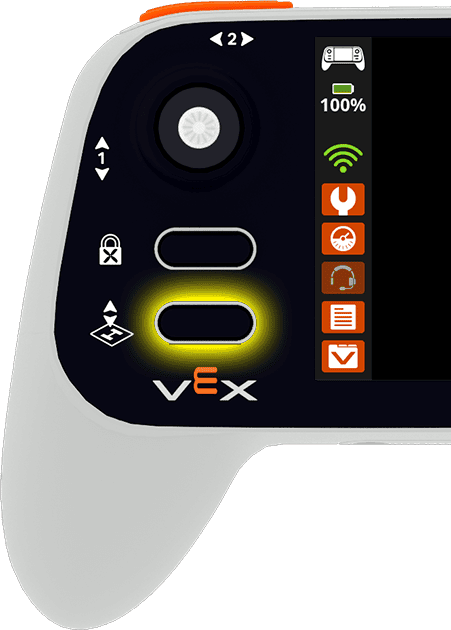
ജോയ്സ്റ്റിക്കുകളുടെ ചലനങ്ങളാണ് ഡ്രോണിന്റെ ചലനം നിയന്ത്രിക്കുന്നത്. താഴെയുള്ള വീഡിയോയിൽ, ഇടത് ജോയ്സ്റ്റിക്ക് ആക്സിസ് 1 ലൂടെ മുന്നോട്ട് നീങ്ങി ഡ്രോൺ മുകളിലേക്ക് നീക്കുന്നതും, തുടർന്ന് അതേ അച്ചുതണ്ടിലൂടെ താഴേക്ക് നീങ്ങി ഡ്രോൺ താഴേക്ക് നീക്കുന്നതും കാണിക്കുന്നു.
ക്യാമറ ഓപ്ഷനുകൾ#
ഡ്രോണിന്റെ ക്യാമറ വ്യൂ മാറ്റാൻ, കൺട്രോളറിലെ കാഴ്ച മാറ്റുക ബട്ടൺ തിരഞ്ഞെടുക്കുക.
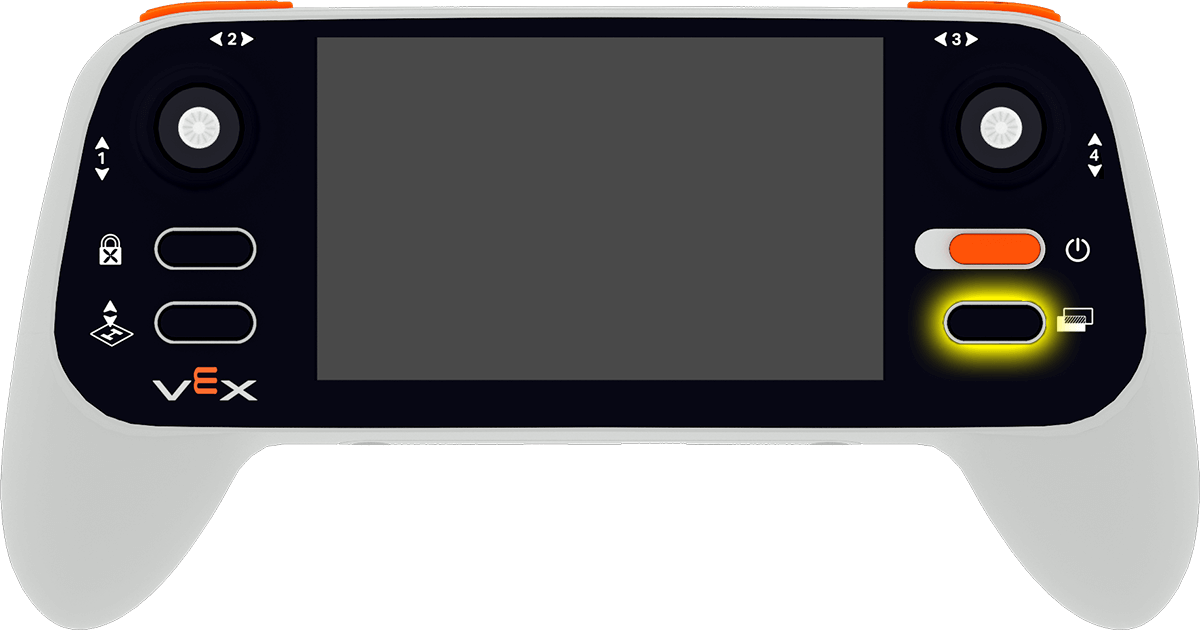
ഇത് ഇനിപ്പറയുന്ന ക്യാമറ ഓപ്ഷനുകളിലൂടെ തിരിക്കും:
പൈലറ്റ് വ്യൂ - ഒരു മത്സരത്തിലെന്നപോലെ, ഫീൽഡിന് പുറത്തുള്ള പൈലറ്റിന്റെ സ്ഥാനത്ത് നിന്ന് ഡ്രോൺ കാണിക്കുന്നു. ഈ കാഴ്ച സ്ഥല അവബോധം വളർത്താനും ലൈൻ-ഓഫ്-സൈറ്റ് ഫ്ലൈയിംഗ് പരിശീലിക്കാനും സഹായിക്കുന്നു.
ഫ്രണ്ട് ക്യാമറ - ഡ്രോൺ നേരെ മുന്നിൽ എന്താണ് “കാണുന്നതെന്ന്” കാണിക്കുന്നതിന് ഫോർവേഡ് ഫേസിംഗ് ക്യാമറ (ഡ്രോണിന്റെ ഫോർവേഡ് ക്യാമറയുമായി പൊരുത്തപ്പെടുന്ന) പ്രദർശിപ്പിക്കുന്നു. തടസ്സങ്ങളിലൂടെ നാവിഗേറ്റ് ചെയ്യുന്നതിനോ ലക്ഷ്യങ്ങളുമായി അണിനിരക്കുന്നതിനോ ഇത് ഉപയോഗപ്രദമാണ്.
താഴേക്കുള്ള ക്യാമറ -ഡ്രോണിന്റെ സ്വന്തം താഴേക്കുള്ള ക്യാമറയുമായി പൊരുത്തപ്പെടുന്ന താഴേക്കുള്ള ക്യാമറ കാഴ്ച പ്രദർശിപ്പിക്കുന്നു. വസ്തുക്കളുമായി വിന്യസിക്കുന്നതിനും ഘടകങ്ങൾ സ്കോർ ചെയ്യുന്നതിനും ഇത് ഉപയോഗപ്രദമാണ്.
ചേസ് വ്യൂ - ഡ്രോൺ നീങ്ങുമ്പോൾ അതിന് പിന്നിൽ പിന്തുടരുന്നു. ഫ്ലൈറ്റ് പാതകളും ദിശാ മാറ്റങ്ങളും ദൃശ്യവൽക്കരിക്കാൻ സഹായിക്കുന്ന ഒരു ചലനാത്മക വീക്ഷണകോണാണ് ഈ കാഴ്ച നൽകുന്നത്.
സ്പ്ലിറ്റ് സ്ക്രീൻ 1 - മുകളിൽ പൈലറ്റ് വ്യൂ ഉം താഴെ ഫ്രണ്ട് ക്യാമറ ഉം സംയോജിപ്പിക്കുന്നു.
സ്പ്ലിറ്റ് സ്ക്രീൻ 2 - മുകളിൽ പൈലറ്റ് വ്യൂ ഉം താഴെ ഡൗൺ ക്യാമറ ഉം സംയോജിപ്പിക്കുന്നു.
കൺട്രോളർ ക്രമീകരണങ്ങൾ#
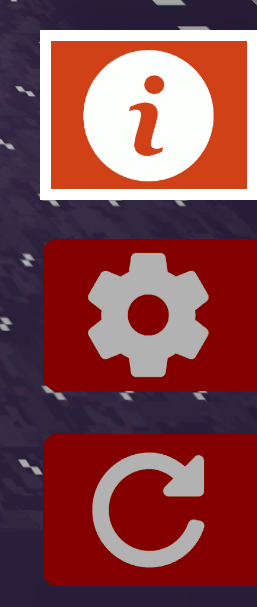
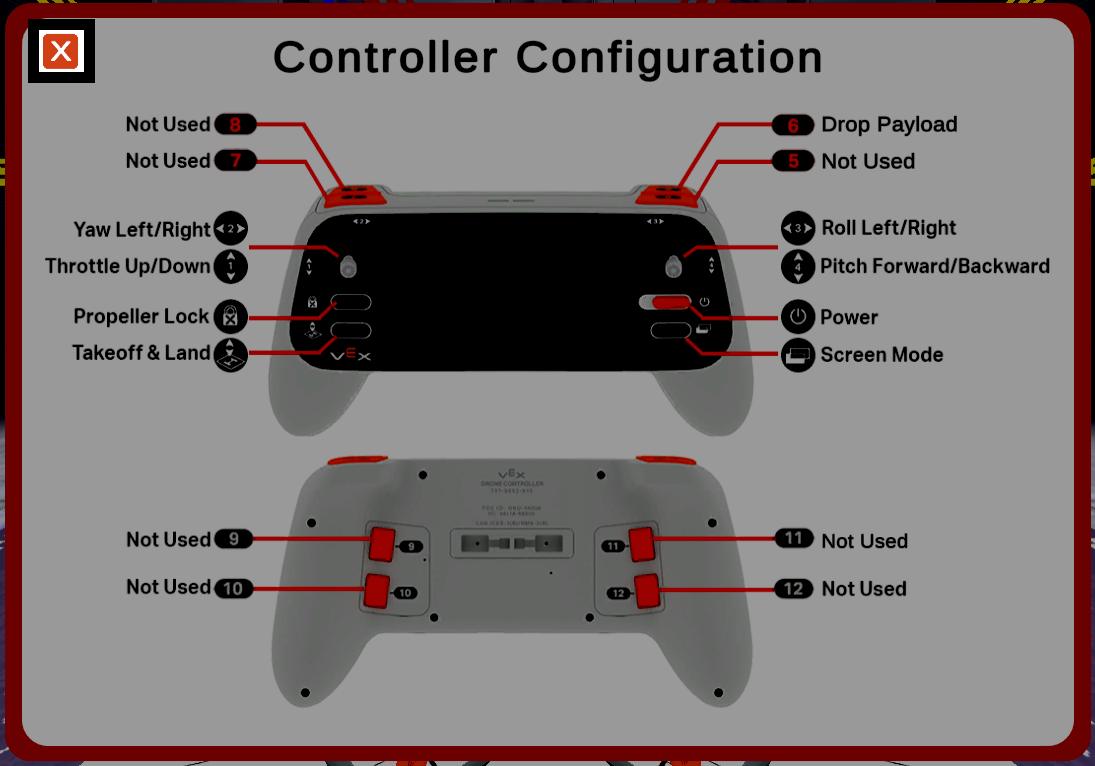
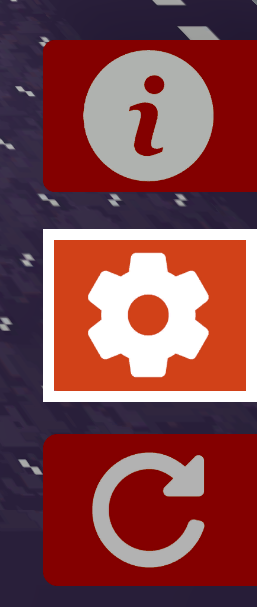
കൺട്രോളർ കോൺഫിഗറേഷൻ കാണുന്നതിന് സ്ക്രീനിന്റെ താഴെ വലതുവശത്തുള്ള വിവരം ബട്ടൺ തിരഞ്ഞെടുക്കുക.
കോൺഫിഗറേഷൻ അടച്ച് ഫീൽഡിലേക്ക് മടങ്ങുന്നതിന് മുകളിൽ ഇടത് കോണിലുള്ള X ബട്ടൺ തിരഞ്ഞെടുക്കുക.
പ്രീ-ഫ്ലൈറ്റ് ചെക്ക്ലിസ്റ്റ് മെനു#
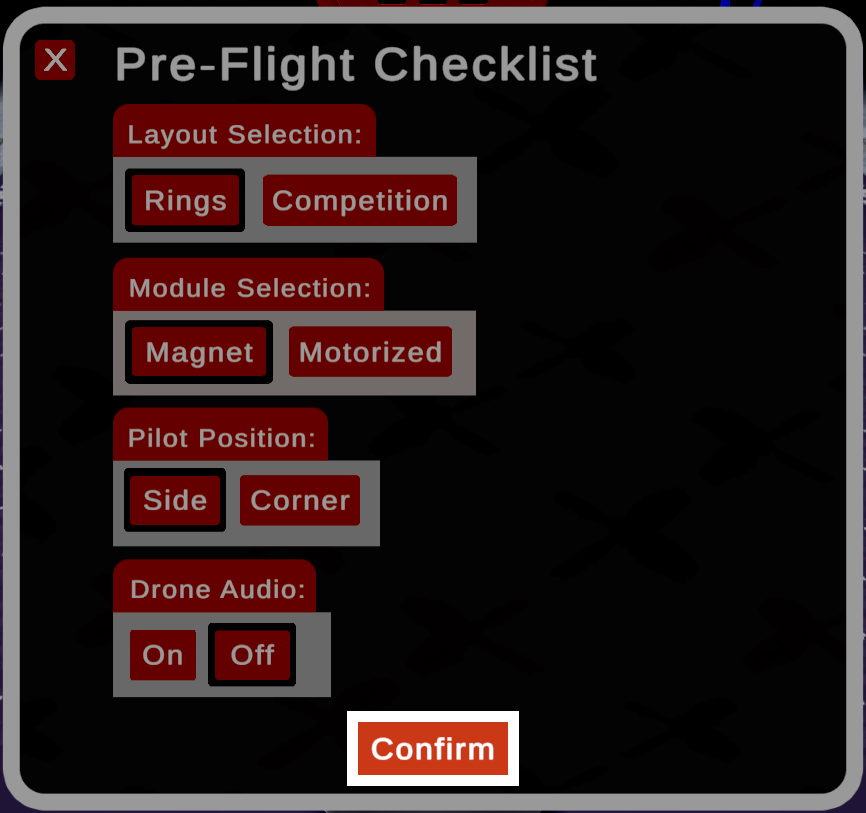
പ്രീ-ഫ്ലൈറ്റ് ചെക്ക്ലിസ്റ്റ് തുറക്കുന്നതിന് സ്ക്രീനിന്റെ താഴെ വലതുവശത്തുള്ള ഗിയർ ഐക്കൺ തിരഞ്ഞെടുക്കുക.
നിങ്ങളുടെ തിരഞ്ഞെടുപ്പുകൾ സംരക്ഷിക്കാൻ വിൻഡോയുടെ താഴെയുള്ള സ്ഥിരീകരിക്കുക ബട്ടൺ തിരഞ്ഞെടുക്കുക. മുകളിൽ ഇടത് കോണിലുള്ള X ബട്ടൺ തിരഞ്ഞെടുക്കുന്നത് നിങ്ങളുടെ തിരഞ്ഞെടുപ്പുകൾ സംരക്ഷിക്കാതെ തന്നെ ചെക്ക്ലിസ്റ്റ് അടയ്ക്കും.
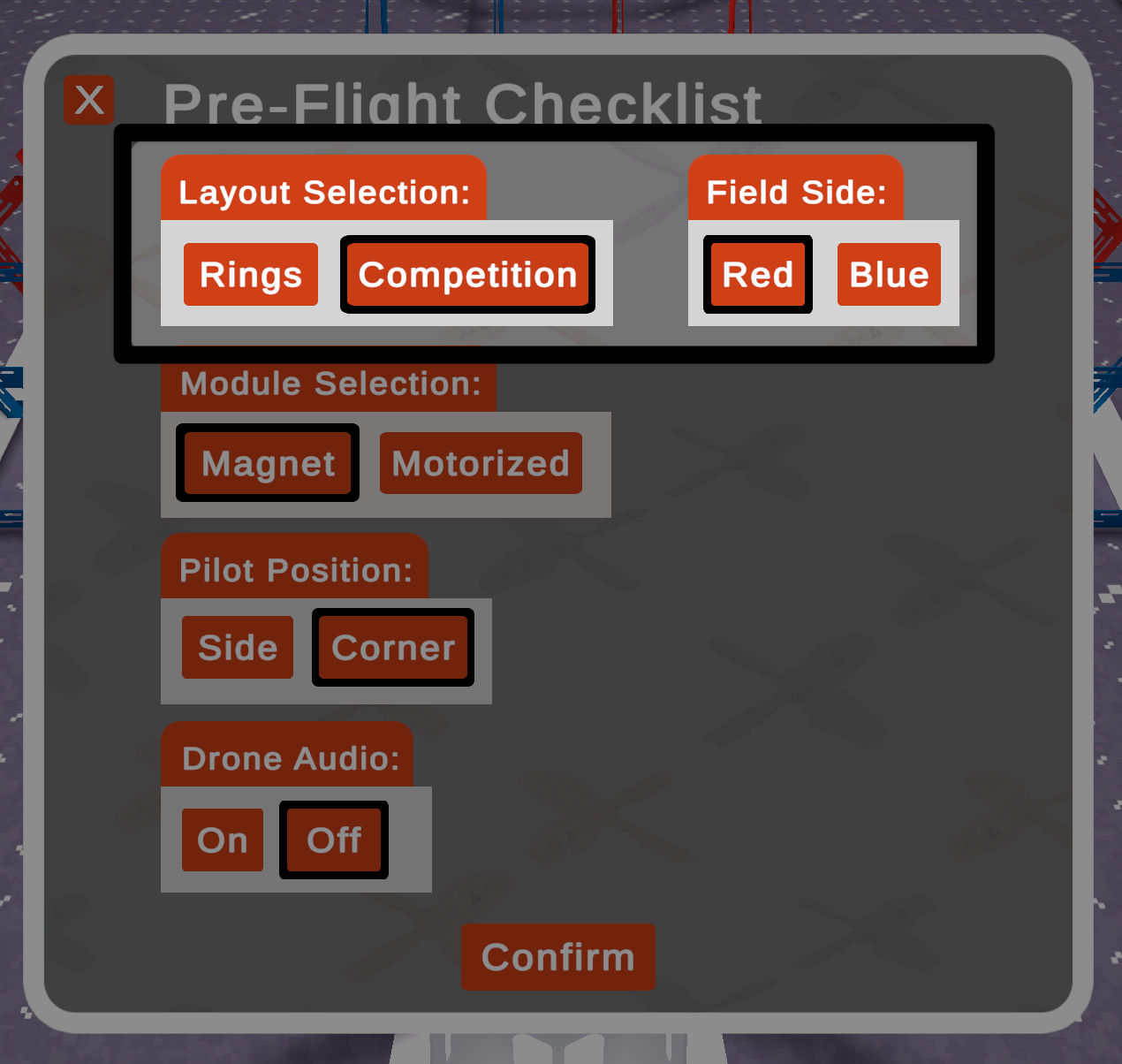
കോമ്പറ്റീഷൻ ലേഔട്ട് തിരഞ്ഞെടുക്കുമ്പോൾ, ഫീൽഡ് സൈഡ് എന്ന അധിക ഓപ്ഷൻ ദൃശ്യമാകും.
സ്കോറിംഗ്#
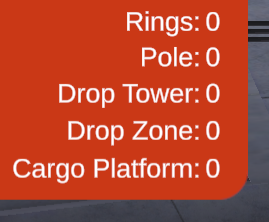
റിംഗ്സ് ലേഔട്ടിൽ, കൌണ്ടർ പറക്കുന്ന വളയങ്ങളുടെ എണ്ണവും ഡ്രോൺ ഒരു വളയത്തിൽ എത്ര തവണ കൂട്ടിയിടിക്കുന്നു എന്നതും സൂചിപ്പിക്കുന്നു.
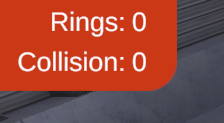
മത്സര ലേഔട്ടിൽ, കൌണ്ടർ പറക്കുന്ന വളയങ്ങളുടെ എണ്ണവും ഓരോ ഗെയിം എലമെന്റിലും അല്ലെങ്കിൽ അതിൽ സ്ഥാപിച്ചിരിക്കുന്ന ഗെയിം ഒബ്ജക്റ്റുകളുടെ എണ്ണവും സൂചിപ്പിക്കുന്നു.
പുനഃസജ്ജമാക്കുന്നു#
ഫീൽഡ് പുനഃസജ്ജമാക്കുന്നതിന് സ്ക്രീനിന്റെ താഴെ വലത് കോണിലുള്ള റീസെറ്റ് ബട്ടൺ തിരഞ്ഞെടുക്കുക, തുടർന്ന് പ്രൊപ്പല്ലർ ലോക്ക് പ്രവർത്തനക്ഷമമാക്കി ഡ്രോൺ പ്ലാറ്റ്ഫോമിലെ ആരംഭ സ്ഥാനത്തേക്ക് തിരികെ കൊണ്ടുവരിക.