Yhdistäminen langallisella yhteydellä (Windows)#

Liitä VEX AIR -droonin ohjain tietokoneeseen USB-C-kaapelilla näiden yksinkertaisten ohjeiden avulla.

Käynnistä ohjain#

Käynnistä ohjain pitämällä virtapainiketta painettuna ja vapauttamalla se, kun se alkaa vilkkua valkoisena. Alla oleva video näyttää, kuinka virtapainiketta painetaan, kunnes se alkaa vilkkua valkoisena. Painike jatkaa vilkkumista näytön käynnistyessä ja muuttuu vihreäksi, kun ohjain on käyttövalmis.

Kytke kaapeli#

Liitä ohjain tietokoneeseen USB-C-kaapelilla.
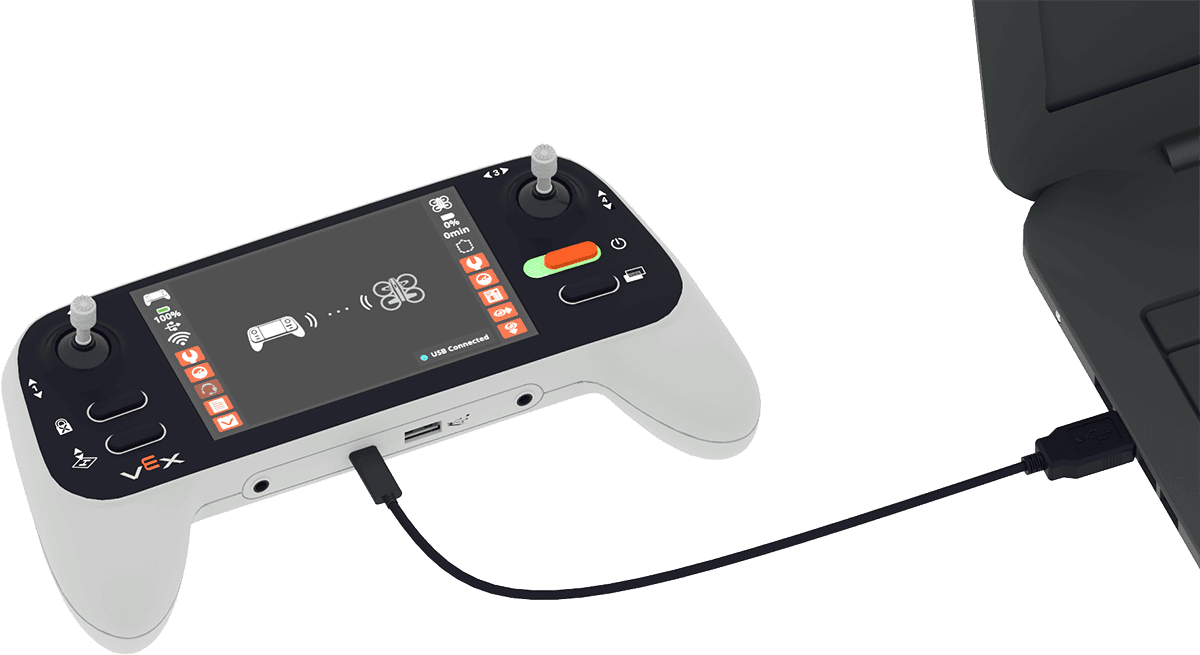
VEX AIR -droonin ohjain kannettavan tietokoneen vasemmalla puolella, ja kaapeli yhdistää ohjaimen USB-C-portin tietokoneeseen.

Valitse ohjainkuvake oikeassa yläkulmassa#

Kuvakaappaus VEXcode AIR -työkalupalkin oikeasta yläkulmasta, jossa valkoinen ohjainkuvake on korostettuna harmaana olevan latauspainikkeen vasemmalla puolella.

Valitse valikosta Yhdistä USB:n kautta#
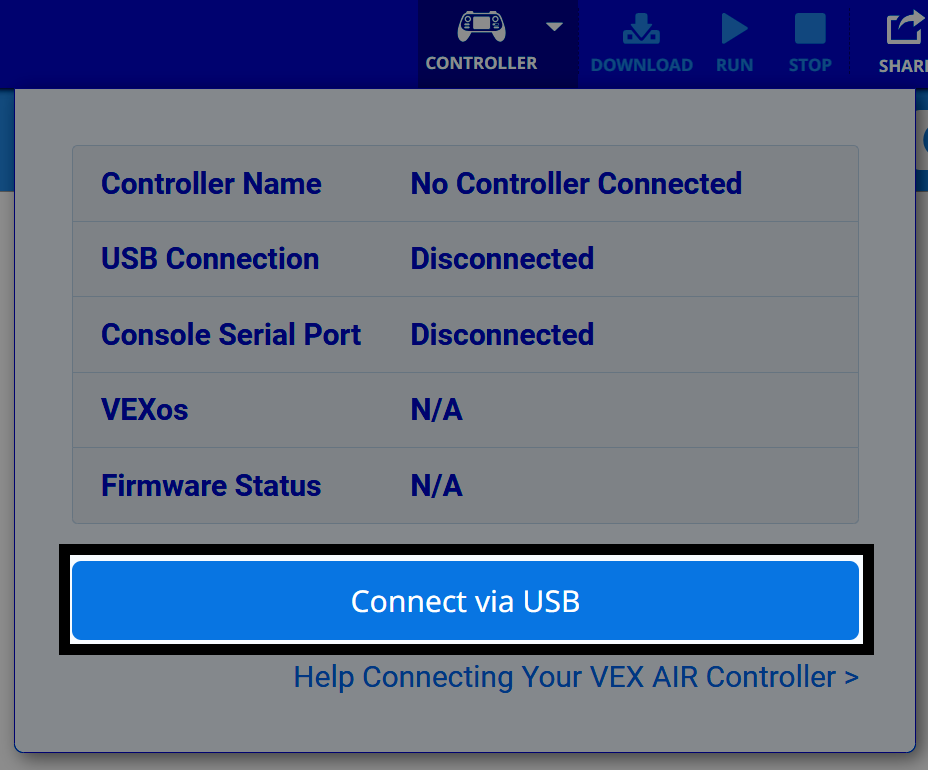
Kuvakaappaus VEXcode AIRin ohjainvalintaikkunasta, jonka alareunassa oleva Yhdistä USB:n kautta -painike on korostettuna.

Noudata laitteen ohjeita#

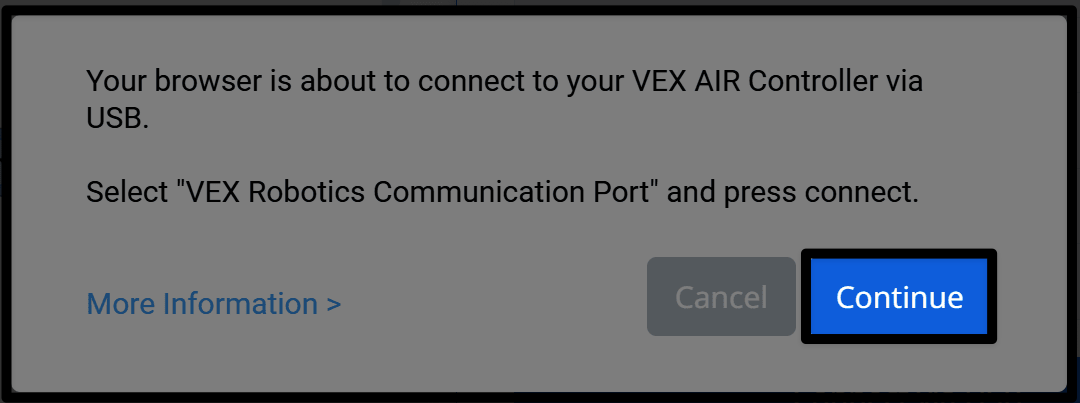
Kehotteessa lukee Selaimesi on muodostamassa yhteyttä VEX AIR -ohjaimeen USB:n kautta, ja kehotetaan valitsemaan VEX Robotics -tietoliikenneportti ja painamaan Yhdistä-painiketta, kun sinua pyydetään. Jatka-painike oikeassa alakulmassa on korostettuna.

Valitse oikea liitäntävaihtoehto#

Valitse vaihtoehto, jossa on Tietoliikenneportti.
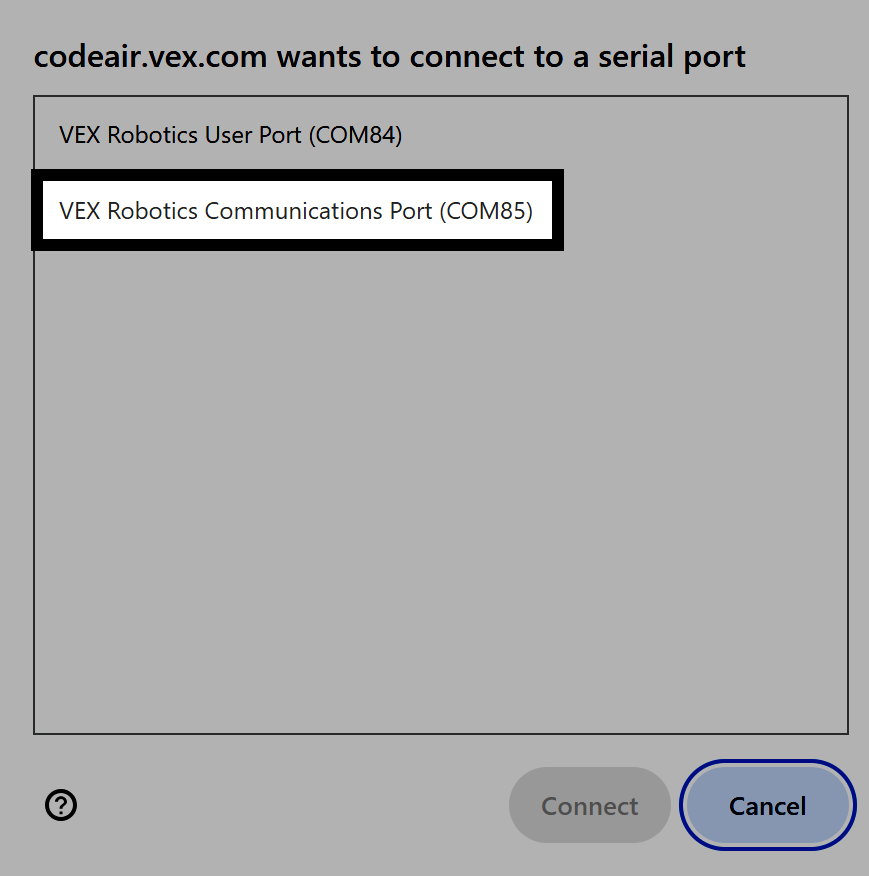
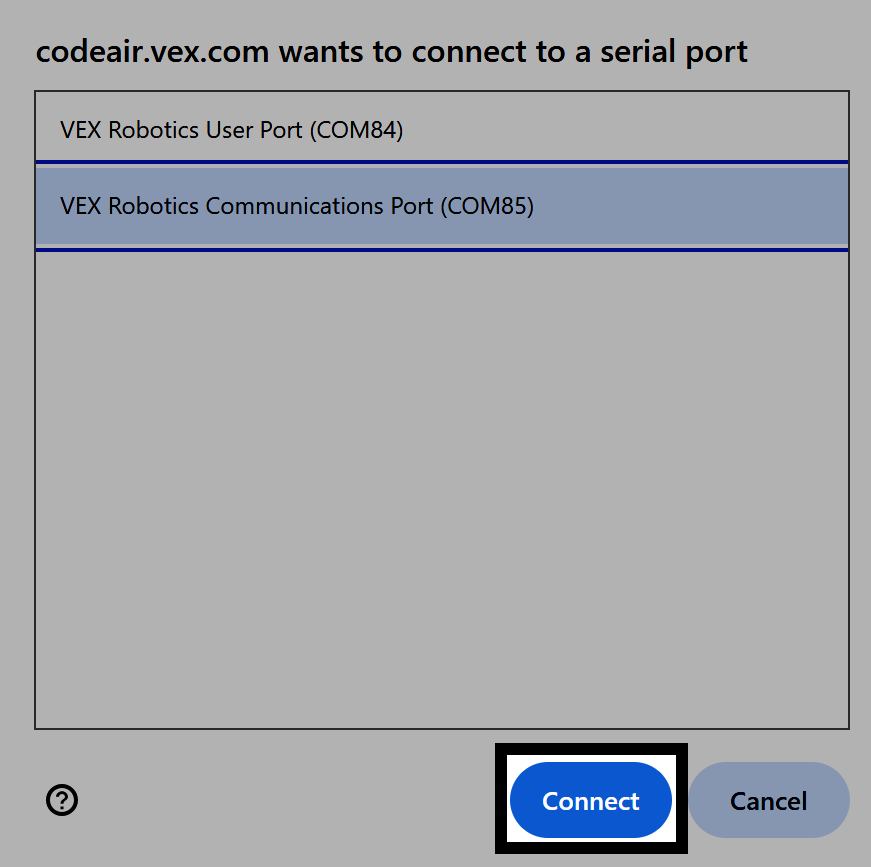
Kehotteessa lukee codeair.vex.com haluaa muodostaa yhteyden sarjaporttiin, ja toinen vaihtoehto, VEX Robotics Communications Port, on korostettuna osoittaen, mitä valita.

Viimeistele yhteytesi#

Sama kuva kuin edellinen, nyt Yhdistä-painike näkyy korostettuna oikeassa alakulmassa Peruuta-painikkeen vasemmalla puolella.

Olet yhteydessä#

VEXcode AIRin oikeassa yläkulmassa oleva ohjainkuvake näkyy nyt vihreänä.
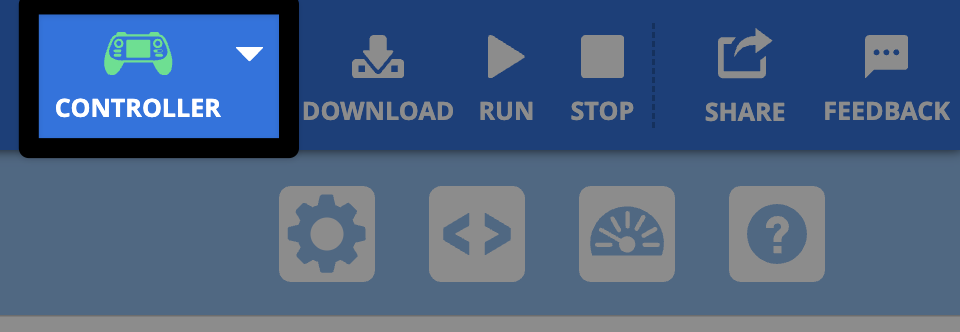
Sama kuvakaappaus VEXcode AIRin ohjainkuvakkeesta kuin aiemmin, nyt kuvake näkyy vihreänä.