Підключення за допомогою дротового з’єднання (Windows)#

Виконайте ці прості кроки, щоб підключити контролер дрона VEX AIR до комп’ютера за допомогою кабелю USB-C.

Увімкніть контролер#

Увімкніть контролер, утримуючи кнопку живлення та відпускаючи її, коли вона почне блимати білим. На відео нижче показано, як кнопку живлення натискають, доки вона не почне блимати білим. Кнопка продовжує блимати, коли екран увімкнено, і стає зеленою, коли контролер готовий до використання.

Підключіть кабель#

Використовуйте кабель USB-C для підключення контролера до комп’ютера.
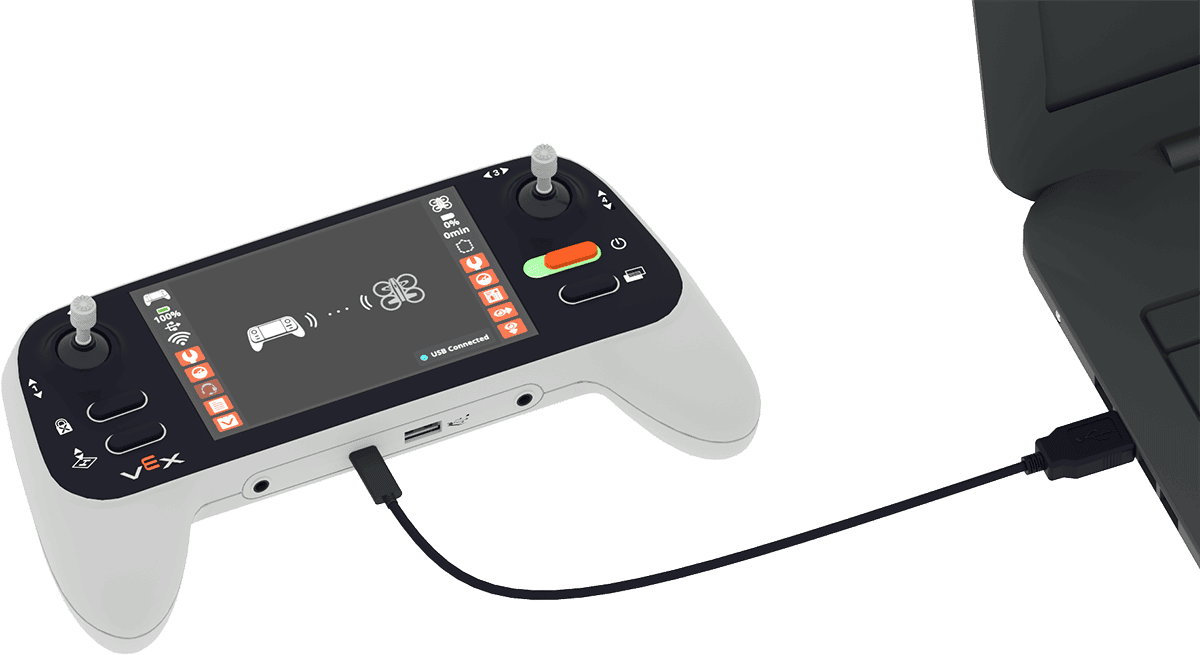
Контролер дрона VEX AIR ліворуч від ноутбука з кабелем, що з'єднує порт USB-C на контролері з комп'ютером.

Виберіть значок контролера у верхньому правому куті#
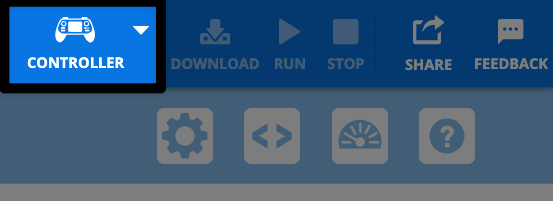
Знімок екрана верхнього правого кута панелі інструментів VEXcode AIR з виділеним білим значком контролера ліворуч від сірої кнопки завантаження.

Виберіть у меню пункт «Підключення через USB»#
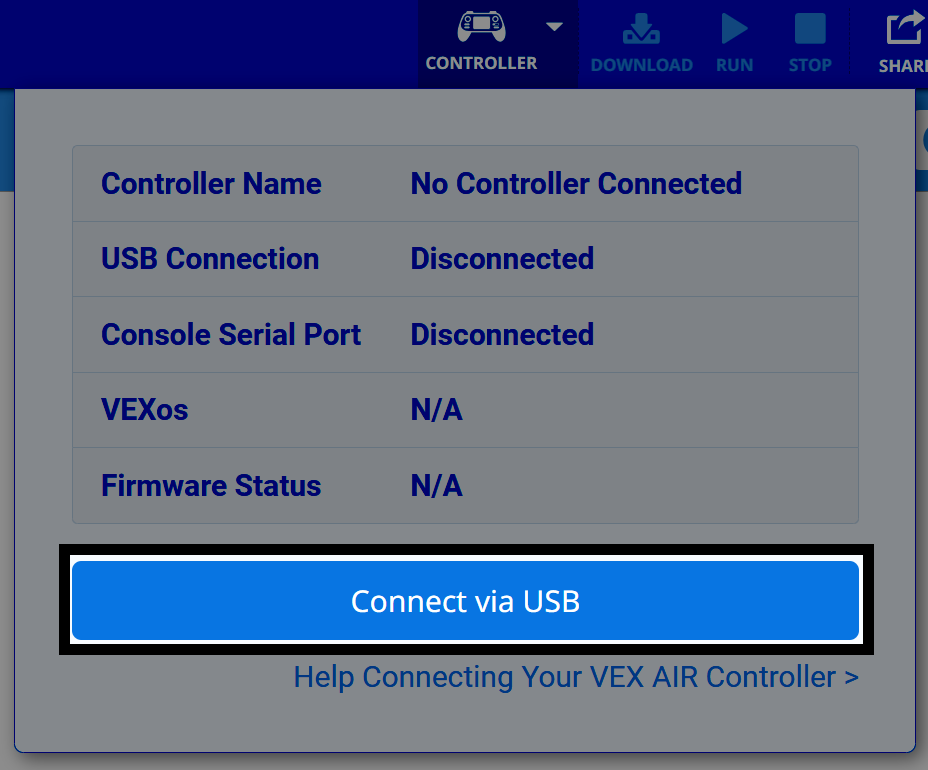
Знімок екрана діалогового вікна контролера у VEXcode AIR з виділеною кнопкою «Підключення через USB» внизу.

Дотримуйтесь підказок пристрою#

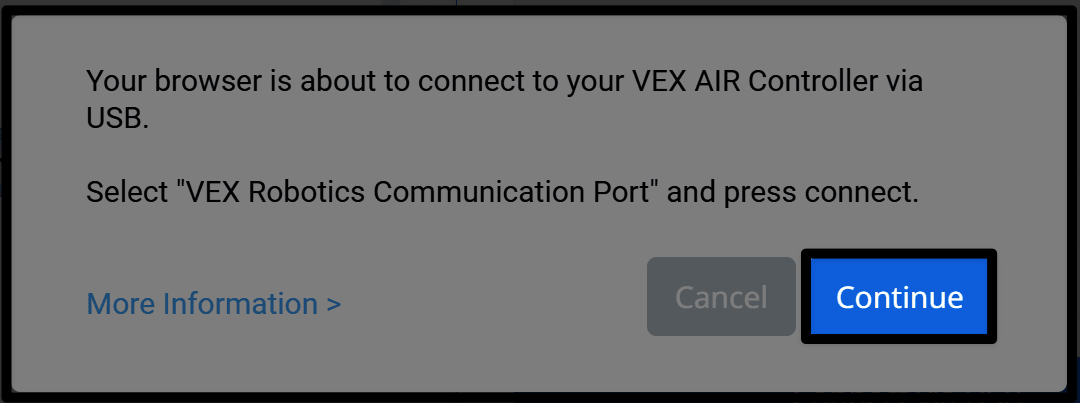
З’явиться запит на підключення до вашого контролера VEX AIR через USB, а також вказівка ​​вибрати порт зв’язку VEX Robotics і натиснути «Підключитися», коли з’явиться запит. Кнопка «Продовжити» у правому нижньому куті буде виділена.

Виберіть правильний варіант підключення#

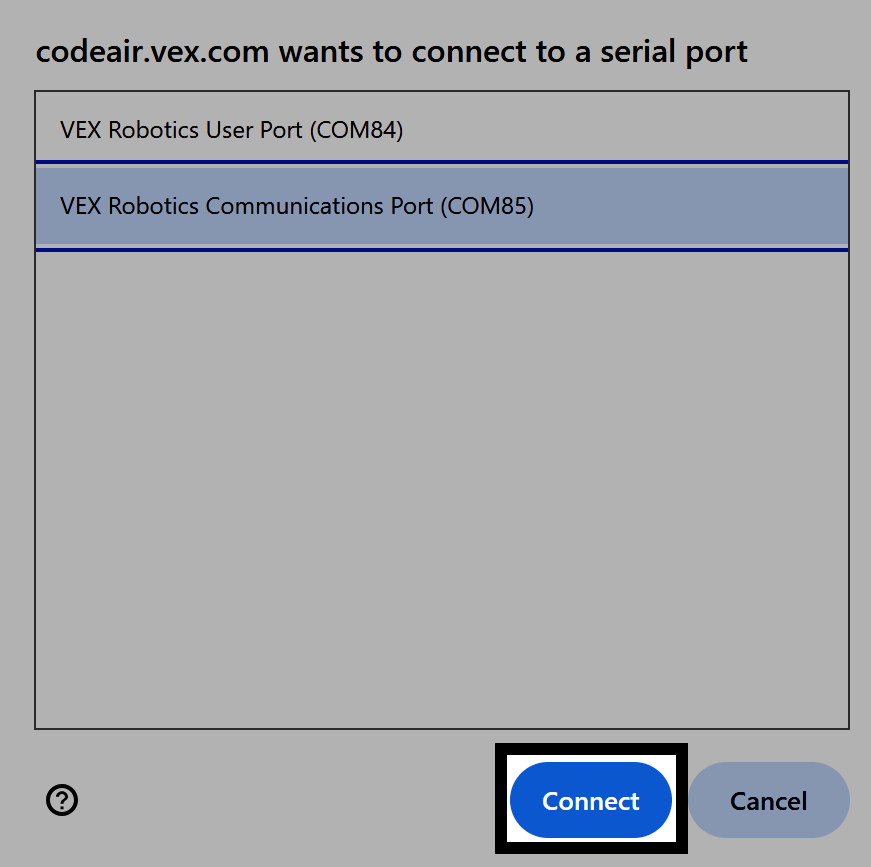
Виберіть опцію за допомогою Порт зв’язку.
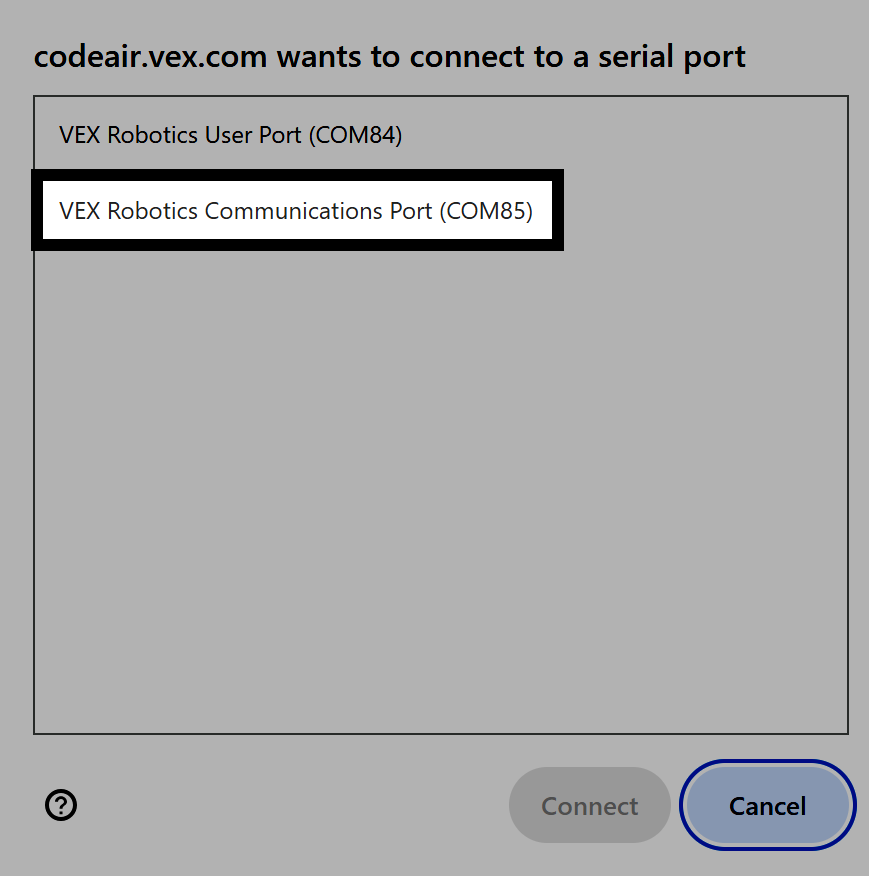
З’явиться запит на те, що codeair.vex.com хоче підключитися до послідовного порту, а другий варіант, який читається як VEX Robotics Communications Port, виділяється, вказуючи, що потрібно вибрати.

Завершіть своє підключення#

Те саме зображення, що й попереднє, тепер із виділеною кнопкою «Підключитися» в правому нижньому куті ліворуч від кнопки «Скасувати».

Ви підключені#

Піктограма контролера у верхньому правому куті VEXcode AIR тепер буде зеленою.
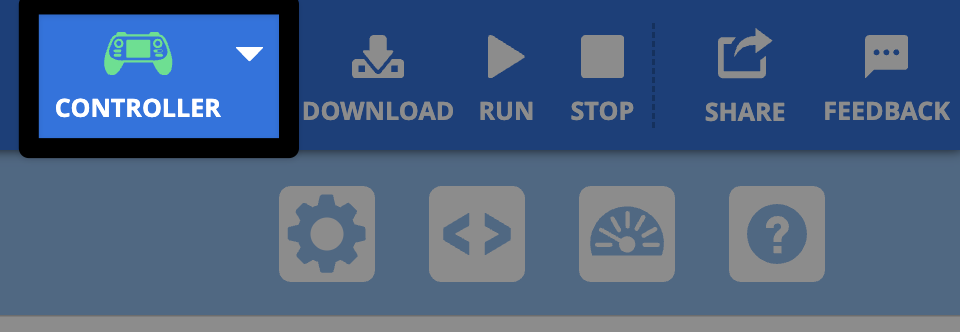
Той самий скріншот значка контролера у VEXcode AIR, що й раніше, тепер із зеленим кольором значка.