ഒരു പ്രോജക്റ്റ് ഡൗൺലോഡ് ചെയ്യുക, പ്രവർത്തിപ്പിക്കുക, നിർത്തുക#

നിങ്ങളുടെ VEX AIR ഡ്രോൺ കൺട്രോളർ VEXcode AIR-ലേക്ക് കണക്റ്റ് ചെയ്‌തിരിക്കുമ്പോൾ, നിങ്ങളുടെ കൺട്രോളറിലും VEXcode AIR-ലും നിങ്ങളുടെ VEX AIR ഡ്രോണിനായി ഒരു പ്രോജക്റ്റ് ഡൗൺലോഡ് ചെയ്യാനും പ്രവർത്തിപ്പിക്കാനും നിർത്താനും കഴിയും.

നിങ്ങളുടെ കൺട്രോളർ കണക്റ്റ് ചെയ്യുമ്പോൾ, കൺട്രോളർ ഐക്കൺ പച്ച നിറത്തിൽ കാണിക്കും, കൂടാതെ VEXcode AIR ടൂൾബാറിന്റെ മുകളിൽ വലത് കോണിലുള്ള ഡൗൺലോഡ്, റൺ, സ്റ്റോപ്പ് ബട്ടണുകൾ സജീവമാകും.
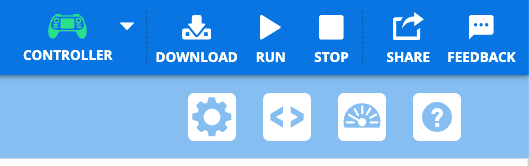
VEXcode AIR ടൂൾബാറിന്റെ മുകളിൽ വലത് കോണിൽ പച്ച നിറത്തിലുള്ള കൺട്രോളർ ഐക്കണും വലതുവശത്തുള്ള ഡൗൺലോഡ്, റൺ, സ്റ്റോപ്പ് എന്നിവയുടെ അടിഭാഗവും വെള്ള നിറത്തിലാണ്.

ഒരു പ്രോജക്റ്റ് ഡൗൺലോഡ് ചെയ്യുന്നു#

VEXcode AIR ടൂൾബാറിലെ ഡൗൺലോഡ് ബട്ടൺ തിരഞ്ഞെടുക്കുക.#
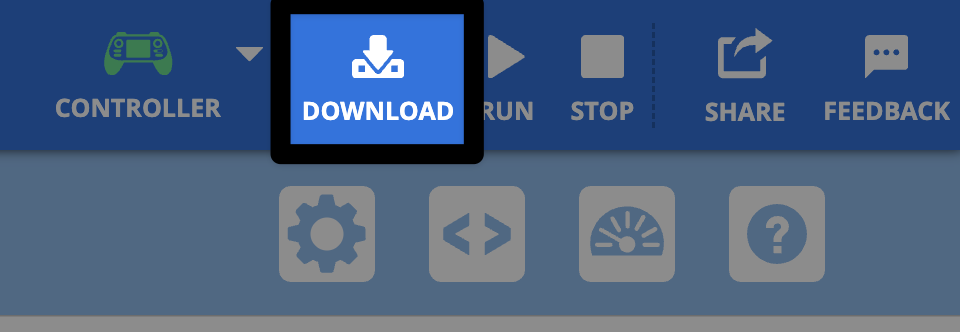
പച്ച കൺട്രോളർ ഐക്കണിന്റെ വലതുവശത്ത്, ഡൗൺലോഡ് ബട്ടൺ ഹൈലൈറ്റ് ചെയ്തിരിക്കുന്ന മുകളിൽ വലത് കോണിലുള്ള അതേ ചിത്രം.

ആവശ്യമെങ്കിൽ സേവ് ചെയ്യുക#

നിങ്ങളുടെ പ്രോജക്റ്റ് ഇതുവരെ സേവ് ചെയ്തിട്ടില്ലെങ്കിൽ, അത് സേവ് ചെയ്യാൻ നിങ്ങളോട് ആവശ്യപ്പെടും. നിങ്ങളുടെ പ്രോജക്റ്റ് നിങ്ങളുടെ ഉപകരണത്തിൽ സേവ് ചെയ്യാൻ അതെ തിരഞ്ഞെടുക്കുക.
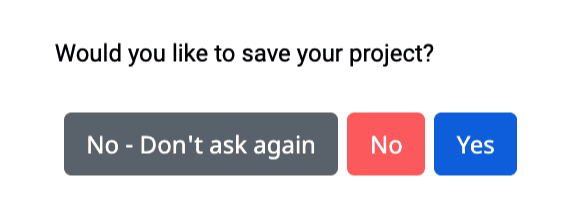
നിങ്ങളുടെ പ്രോജക്റ്റ് സേവ് ചെയ്യണോ എന്ന് ചോദിക്കുന്ന VEXcode-ലെ പ്രോംപ്റ്റിന്റെ സ്ക്രീൻഷോട്ട്. ഇടത്തുനിന്ന് വലത്തോട്ട്, മൂന്ന് ബട്ടൺ ഓപ്ഷനുകളിൽ, "ഇല്ല, വീണ്ടും ചോദിക്കരുത്" എന്നും "ഇല്ല" എന്നും "അതെ" എന്നും കാണാം.

ഡൗൺലോഡ് പ്രോഗ്രസ് ബാറിനായി കാത്തിരിക്കുക.#
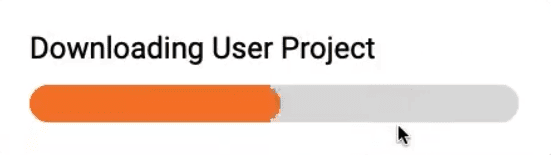
'ഉപയോക്തൃ പ്രോജക്റ്റ് ഡൗൺലോഡ് ചെയ്യുന്നു' എന്ന് വായിക്കുന്ന പ്രോഗ്രസ് ബാറിന്റെ ഒരു സ്ക്രീൻഷോട്ട്.

കുറിപ്പ്: VEXcode AIR പ്രോജക്റ്റുകൾ ഡിഫോൾട്ടായി കൺട്രോളറിലെ സ്ലോട്ട് 1 ലേക്ക് ഡൗൺലോഡ് ചെയ്യും. നിങ്ങൾ ഒരു പ്രോജക്റ്റ് ഡൗൺലോഡ് ചെയ്യുന്ന സ്ലോട്ട് നമ്പർ മാറ്റാൻ, സ്ലോട്ട് ഐക്കൺ തിരഞ്ഞെടുത്ത് ലഭ്യമായ സ്ലോട്ടുകളിൽ നിന്ന് തിരഞ്ഞെടുക്കുക.
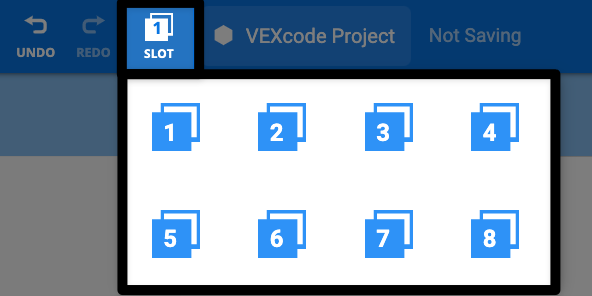
VEXcode AIR ടൂൾബാറിന്റെ മധ്യഭാഗം സ്ലോട്ട് നമ്പർ ഹൈലൈറ്റ് ചെയ്‌ത് കാണിച്ചിരിക്കുന്നു, കൂടാതെ ലഭ്യമായ സ്ലോട്ടുകൾ 1 മുതൽ 8 വരെ കാണിക്കുന്ന ഡ്രോപ്പ്ഡൗൺ തുറന്നിരിക്കുന്നു, സ്ലോട്ട് നമ്പർ മാറ്റാൻ എന്ത് തിരഞ്ഞെടുക്കണമെന്ന് സൂചിപ്പിക്കുന്നു.

ഒരു പ്രോജക്റ്റ് പ്രവർത്തിപ്പിക്കുന്നു#

ഒരു പ്രോജക്റ്റ് കൺട്രോളറിലേക്ക് ഡൗൺലോഡ് ചെയ്തുകഴിഞ്ഞാൽ, നിങ്ങൾക്ക് ആ പ്രോജക്റ്റ് VEXcode AIR-ലോ കൺട്രോളറിലോ പ്രവർത്തിപ്പിക്കാൻ കഴിയും.

റൺ ബട്ടൺ തിരഞ്ഞെടുക്കുക#
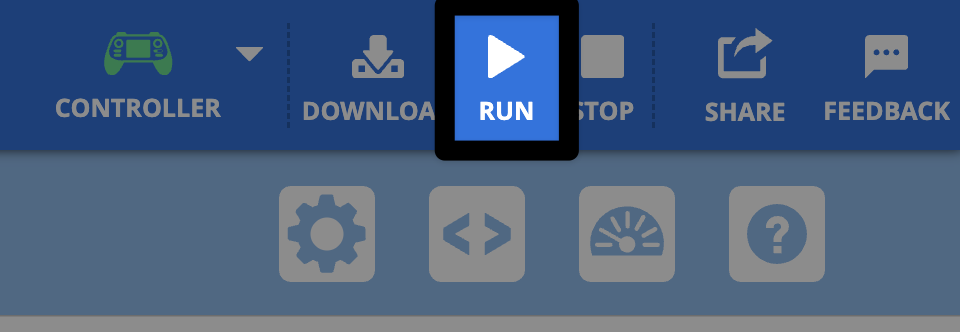
VEXcode AIR ടൂൾബാറിന്റെ മുകളിൽ വലത് കോണിൽ, റൺ ബട്ടൺ ഹൈലൈറ്റ് ചെയ്തിരിക്കുന്നു, ഡൗൺലോഡ്, സ്റ്റോപ്പ് ബട്ടണുകൾക്കിടയിൽ, പച്ച കൺട്രോളർ ഐക്കണിന്റെ വലതുവശത്ത്.

കൺട്രോളറിലെ ടേക്ക് ഓഫ് ബട്ടൺ അമർത്തിപ്പിടിക്കുക#

പ്രോഗ്രാമുകൾ മെനുവിൽ പ്രോജക്റ്റ് നാമത്തിലുടനീളം ഒരു പ്രോഗ്രസ് ബാർ നിങ്ങൾ കാണും, തുടർന്ന് പ്രോജക്റ്റ് ആരംഭിക്കും.
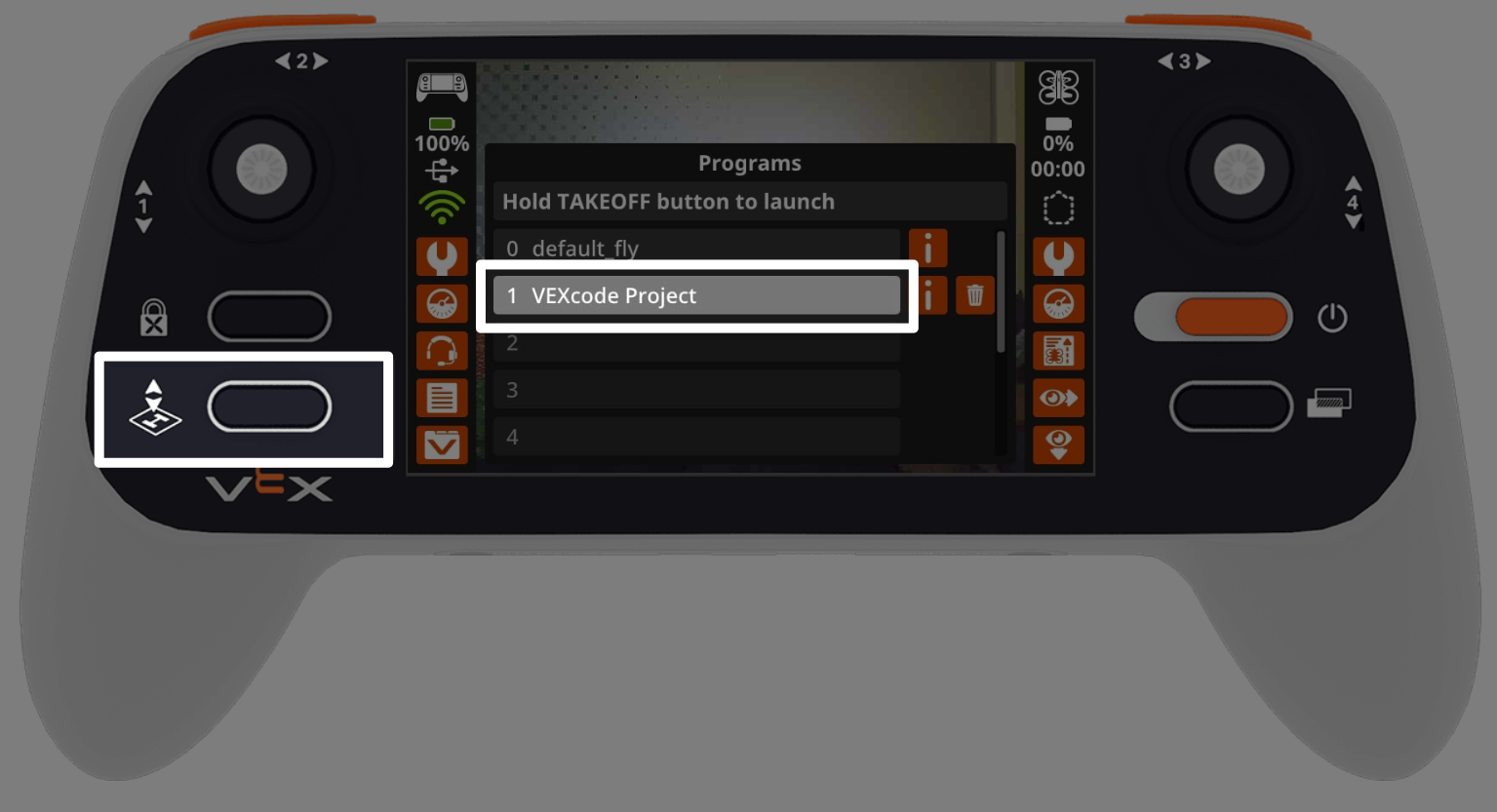
സ്ലോട്ട് 1 ലെ VEXcode പ്രോജക്റ്റ് ഹൈലൈറ്റ് ചെയ്‌ത്, കൺട്രോളർ സ്‌ക്രീനിൽ പ്രോഗ്രാമുകൾ മെനു കാണിക്കുന്നു. വലതുവശത്ത്, ടേക്ക് ഓഫ് ബട്ടൺ ഹൈലൈറ്റ് ചെയ്‌തിരിക്കുന്നു, പ്രോജക്റ്റ് ആരംഭിക്കാൻ എന്ത് അമർത്തണമെന്ന് സൂചിപ്പിക്കുന്നു.

ഒരു പ്രോജക്റ്റ് നിർത്തുന്നു#

VEXcode AIR അല്ലെങ്കിൽ കൺട്രോളർ ഉപയോഗിച്ച് നിങ്ങൾക്ക് എപ്പോൾ വേണമെങ്കിലും ഒരു പ്രോജക്റ്റ് നിർത്താൻ കഴിയും.

നിർത്തുക ബട്ടൺ തിരഞ്ഞെടുക്കുക#
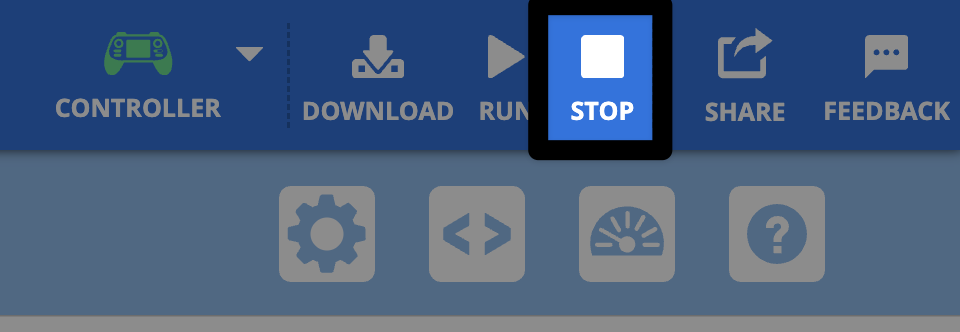
VEXcode AIR ടൂൾബാറിന്റെ മുകളിൽ വലത് കോണിൽ, സ്റ്റോപ്പ് ബട്ടൺ ഹൈലൈറ്റ് ചെയ്തിരിക്കുന്നു, റൺ ബട്ടണിന്റെ വലതുവശത്ത്, കൺട്രോളർ ഐക്കൺ പച്ചയായി കാണിച്ചിരിക്കുന്നു.

കൺട്രോളറിലെ ടേക്ക് ഓഫ് ബട്ടൺ അമർത്തുക#
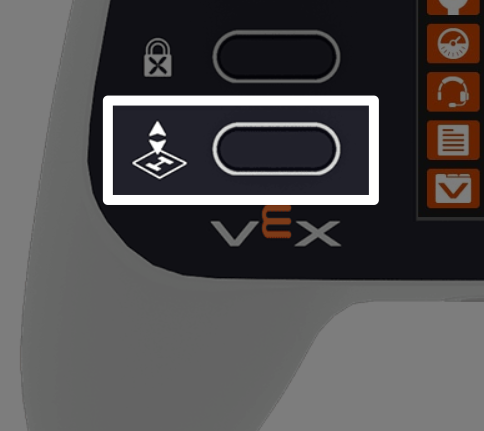
കൺട്രോളറിന്റെ താഴെ ഇടതുവശത്തെ ഒരു ക്ലോസ്-അപ്പ് കാഴ്ച, ടേക്ക് ഓഫ് ബട്ടൺ ഹൈലൈറ്റ് ചെയ്തിരിക്കുന്നു, പ്രോജക്റ്റ് നിർത്താൻ എന്ത് അമർത്തണമെന്ന് സൂചിപ്പിക്കുന്നു.

പദ്ധതി നിർത്തി ഡ്രോൺ ഇറക്കാൻ ലാൻഡിനെ അമർത്തുക.#

ടേക്ക് ഓഫ് ബട്ടൺ അമർത്തുമ്പോൾ ഡ്രോൺ പറക്കുന്നുണ്ടെങ്കിൽ, പ്രോജക്റ്റ് നിർത്താൻ ഡ്രോൺ ലാൻഡ് ചെയ്യാൻ നിങ്ങളോട് ആവശ്യപ്പെടും.
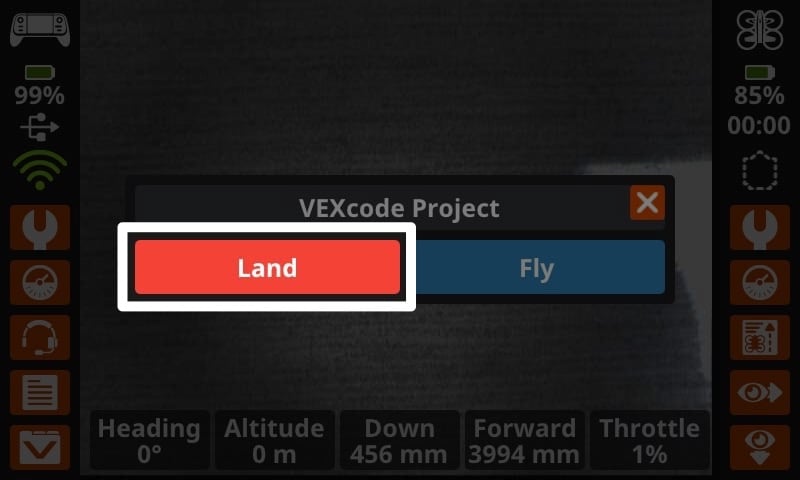
കൺട്രോളർ സ്ക്രീനിൽ പ്രോംപ്റ്റിന്റെ ഒരു സ്ക്രീൻഷോട്ട്, മുകളിൽ പ്രോജക്റ്റ് നാമം രണ്ട് ബട്ടൺ ഓപ്ഷനുകളോടെ കാണിക്കുന്നു - ഇടതുവശത്ത് ലാൻഡ് എന്നും വലതുവശത്ത് ഫ്ലൈ എന്നും പറയുന്നു. പ്രോജക്റ്റ് നിർത്താൻ എന്ത് തിരഞ്ഞെടുക്കണമെന്ന് സൂചിപ്പിക്കുന്ന ലാൻഡ് ബട്ടൺ ഹൈലൈറ്റ് ചെയ്തിരിക്കുന്നു.