Prijungimas laidiniu ryšiu („Windows“)#

Atlikite šiuos paprastus veiksmus, kad prijungtumėte „VEX AIR“ drono valdiklį prie kompiuterio USB-C laidu.

Įjunkite valdiklį#

Įjunkite valdiklį laikydami nuspaustą maitinimo mygtuką ir atleisdami jį, kai jis pradės mirksėti baltai. Žemiau esančiame vaizdo įraše rodoma, kaip maitinimo mygtukas laikomas paspaustas, kol pradeda mirksėti baltai. Mygtukas toliau mirksi, kol įsijungia ekranas, ir tampa žalias, kai valdiklis paruoštas naudoti.

Prijunkite laidą#

Valdiklį prie kompiuterio prijunkite USB-C laidu.
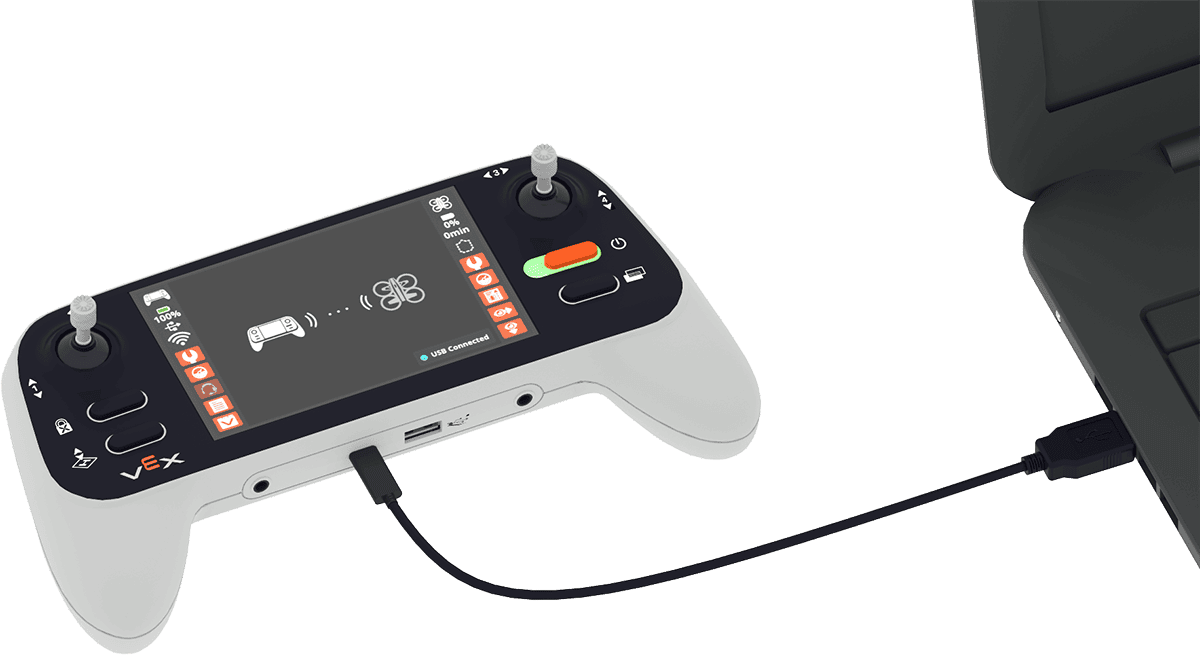
VEX AIR drono valdiklis nešiojamojo kompiuterio kairėje pusėje su laidu, jungiančiu valdiklio USB-C prievadą su kompiuteriu.

Viršutiniame dešiniajame kampe pasirinkite valdiklio piktogramą#
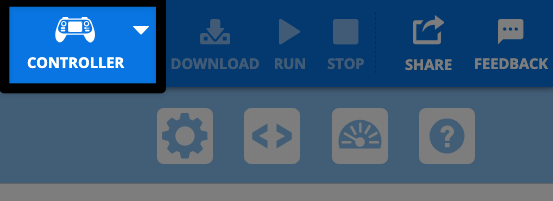
„VEXcode AIR“ įrankių juostos viršutinio dešiniojo kampo ekrano kopija, kurioje paryškinta balta valdiklio piktograma, esanti kairėje nuo pilko atsisiuntimo mygtuko.

Meniu pasirinkite „Prijungti per USB“#
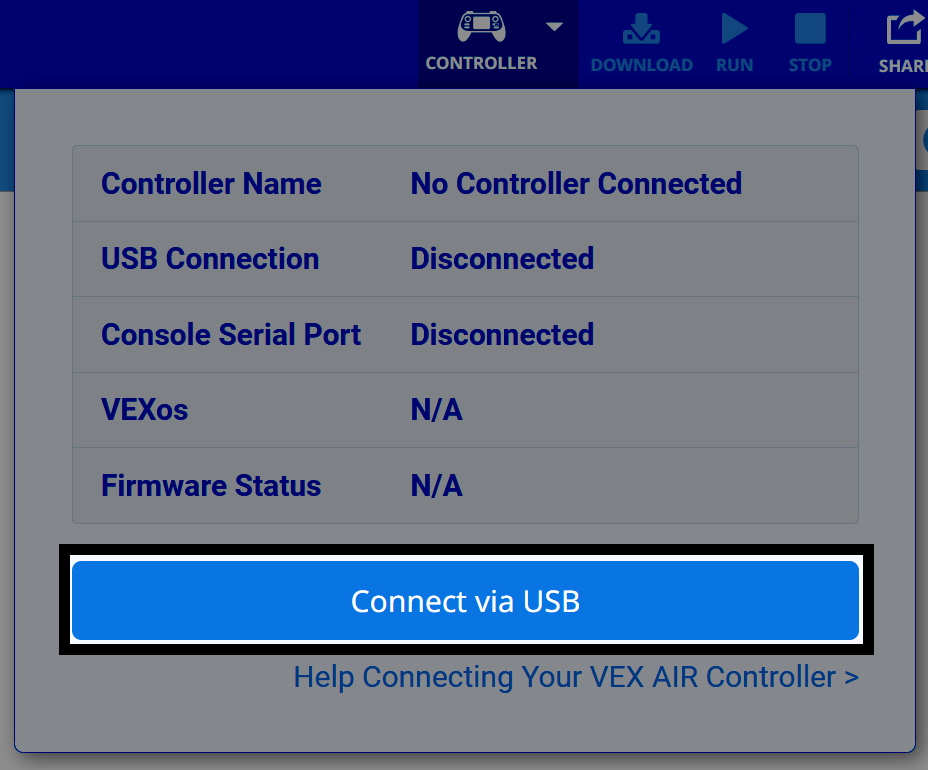
„VEXcode AIR“ valdiklio dialogo lango ekrano kopija, kurioje apačioje paryškintas mygtukas „Prisijungti per USB“.

Vykdykite įrenginio nurodymus#

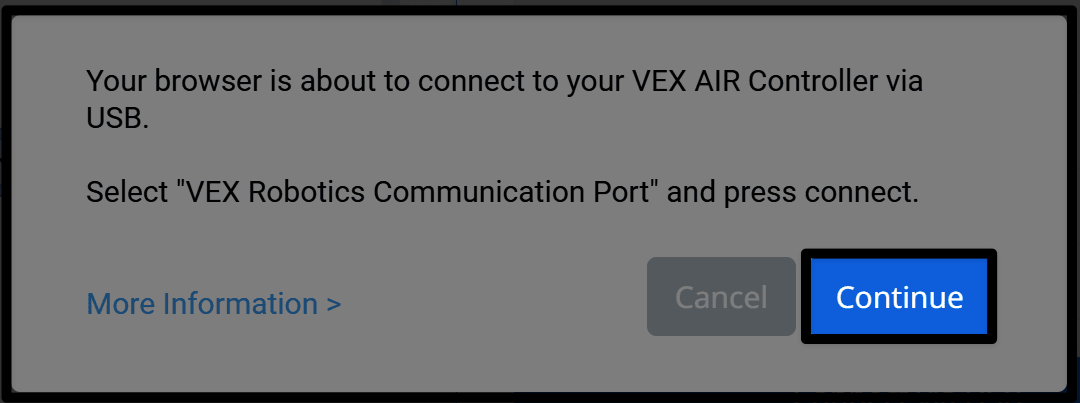
Pamatysite pranešimą „Jūsų naršyklė tuoj prisijungs prie jūsų VEX AIR valdiklio per USB“ ir nurodysite pasirinkti „VEX Robotics“ ryšio prievadą ir, kai būsite paryškinti, paspausti „Prisijungti“. Apatiniame dešiniajame kampe esantis mygtukas „Tęsti“ bus paryškintas.

Pasirinkite tinkamą prijungimo parinktį#

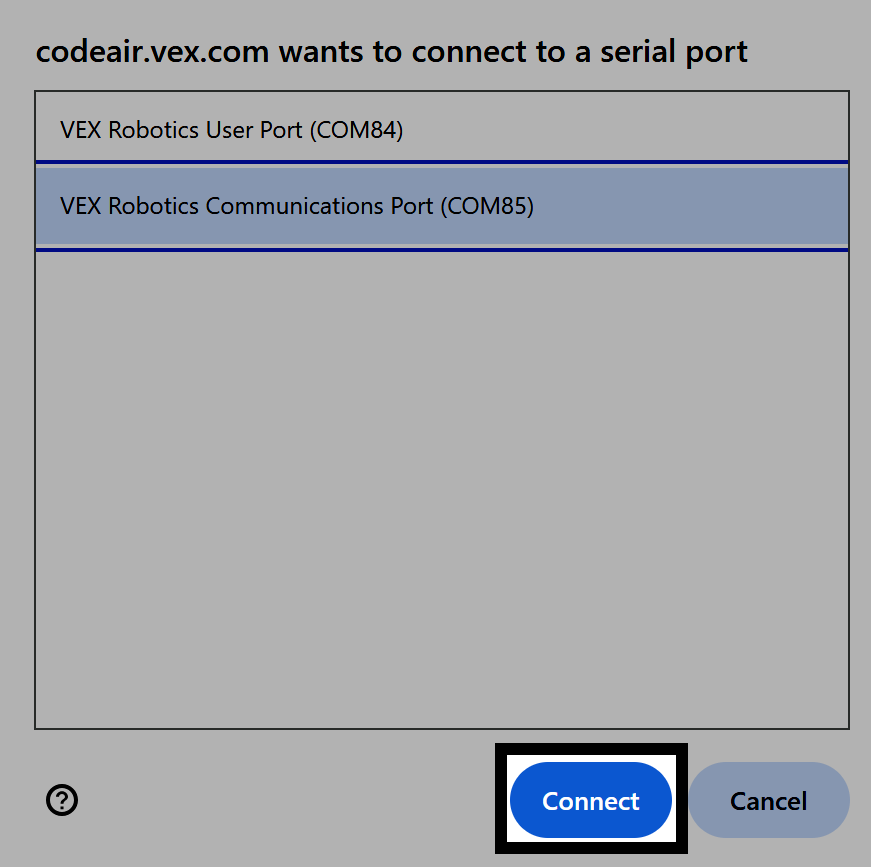
Pasirinkite parinktį su Ryšio prievadu.
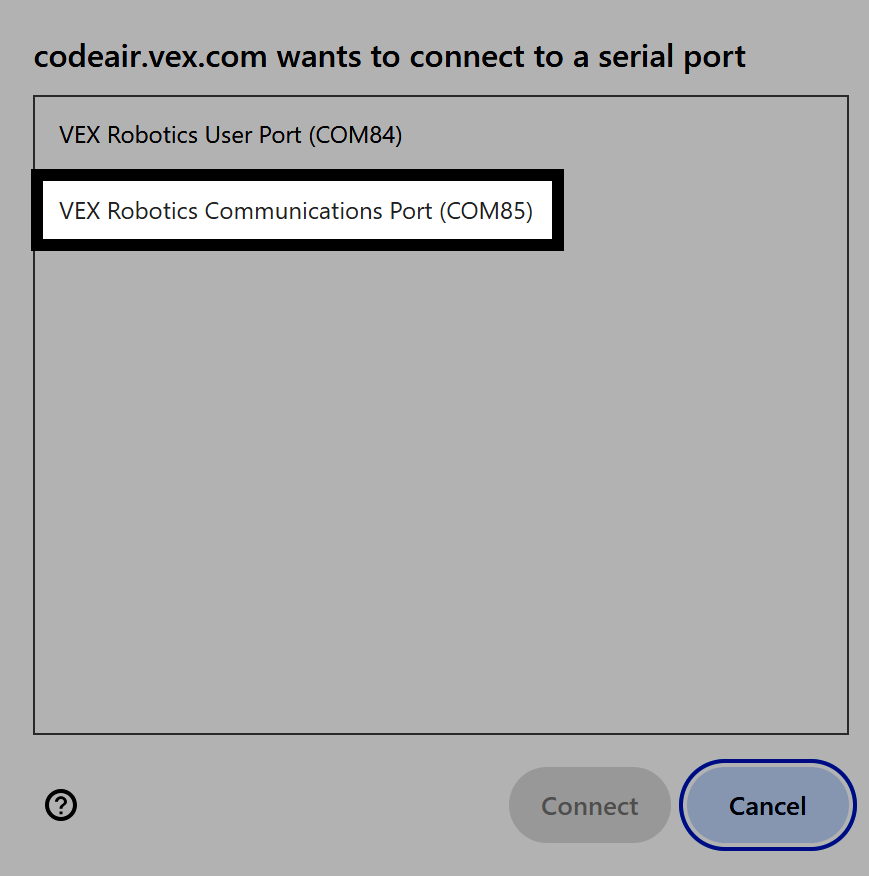
Pateikiamas raginimas „codeair.vex.com nori prisijungti prie nuosekliojo prievado“, o antroji parinktis „VEX Robotics Communications Port“ yra paryškinta, nurodant, ką pasirinkti.

Užbaikite ryšį#

Tas pats vaizdas kaip ir ankstesnis, dabar su mygtuku „Prisijungti“ apatiniame dešiniajame kampe, kairėje nuo mygtuko „Atšaukti“, paryškintu.

Esate prisijungę#

Valdiklio piktograma viršutiniame dešiniajame „VEXcode AIR“ kampe dabar bus žalia.
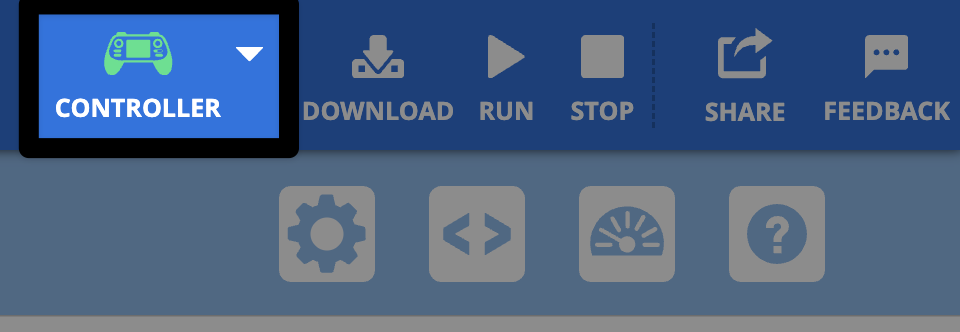
Ta pati valdiklio piktogramos ekrano kopija „VEXcode AIR“ programoje kaip ir anksčiau, dabar piktograma rodoma žaliai.