ഇഷ്ടാനുസൃത ചിത്രങ്ങൾ അപ്ലോഡ് ചെയ്യുന്നു#
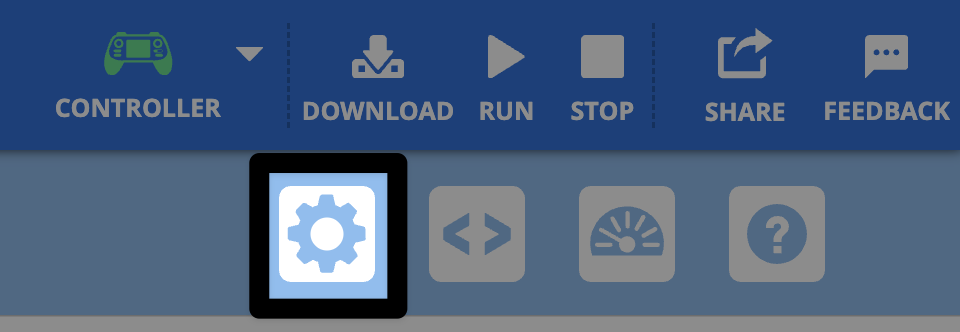
നിയന്ത്രണ പാനൽ തുറക്കുക#
കൺട്രോൾ പാനൽ തുറക്കാൻ ഗിയർ ഐക്കൺ തിരഞ്ഞെടുക്കുക.
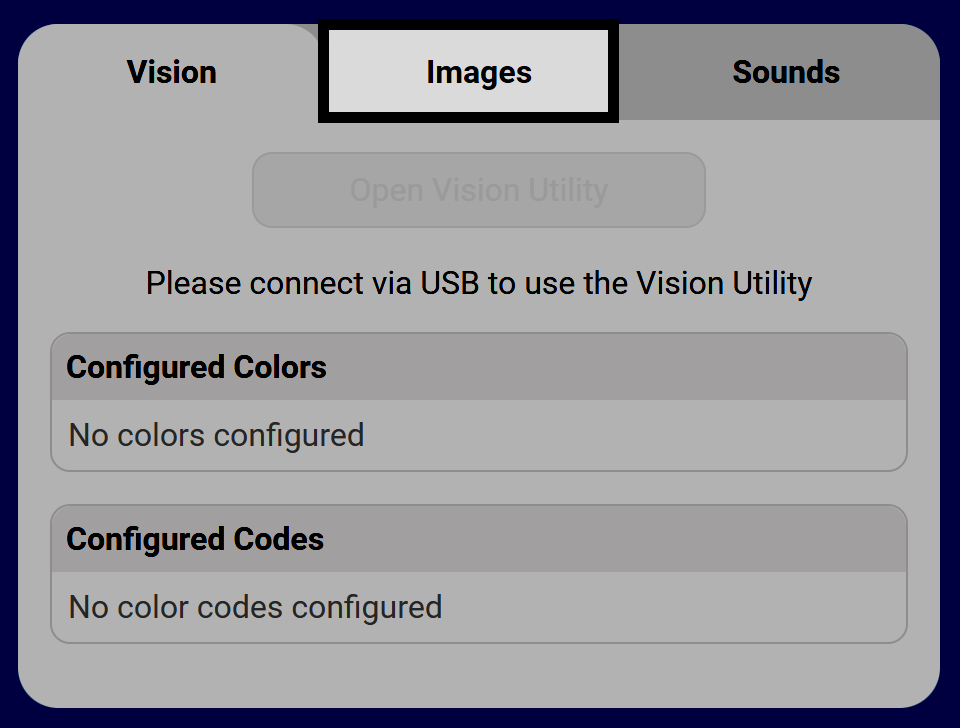
ഇമേജുകൾ ടാബ് തിരഞ്ഞെടുക്കുക#
ഒരു അപ്ലോഡ് ഐക്കൺ തിരഞ്ഞെടുക്കുക#
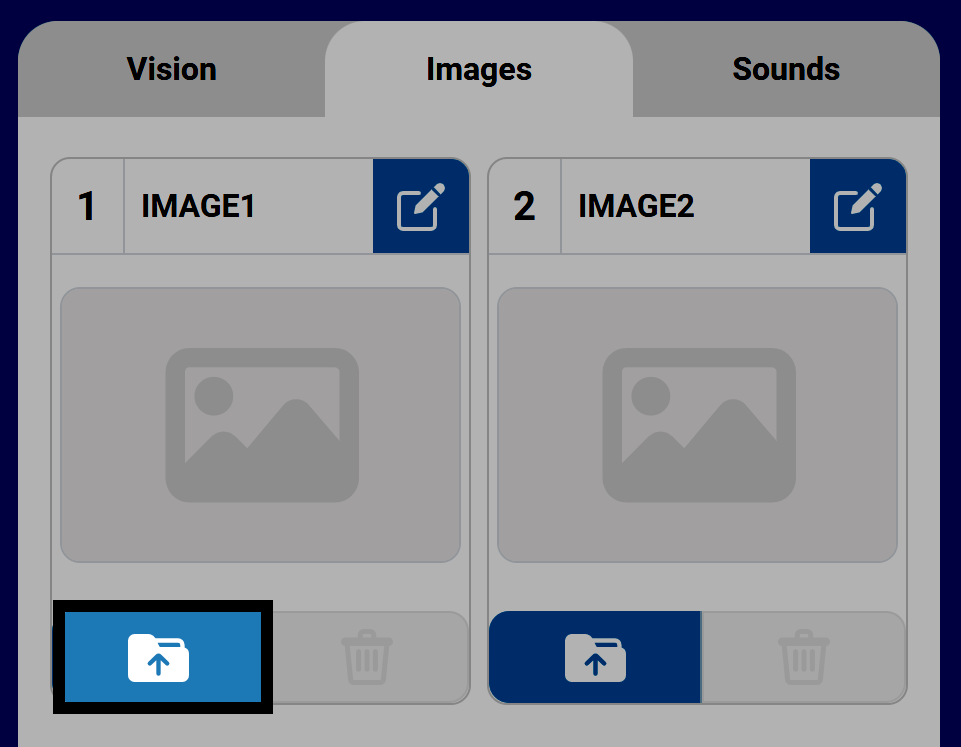
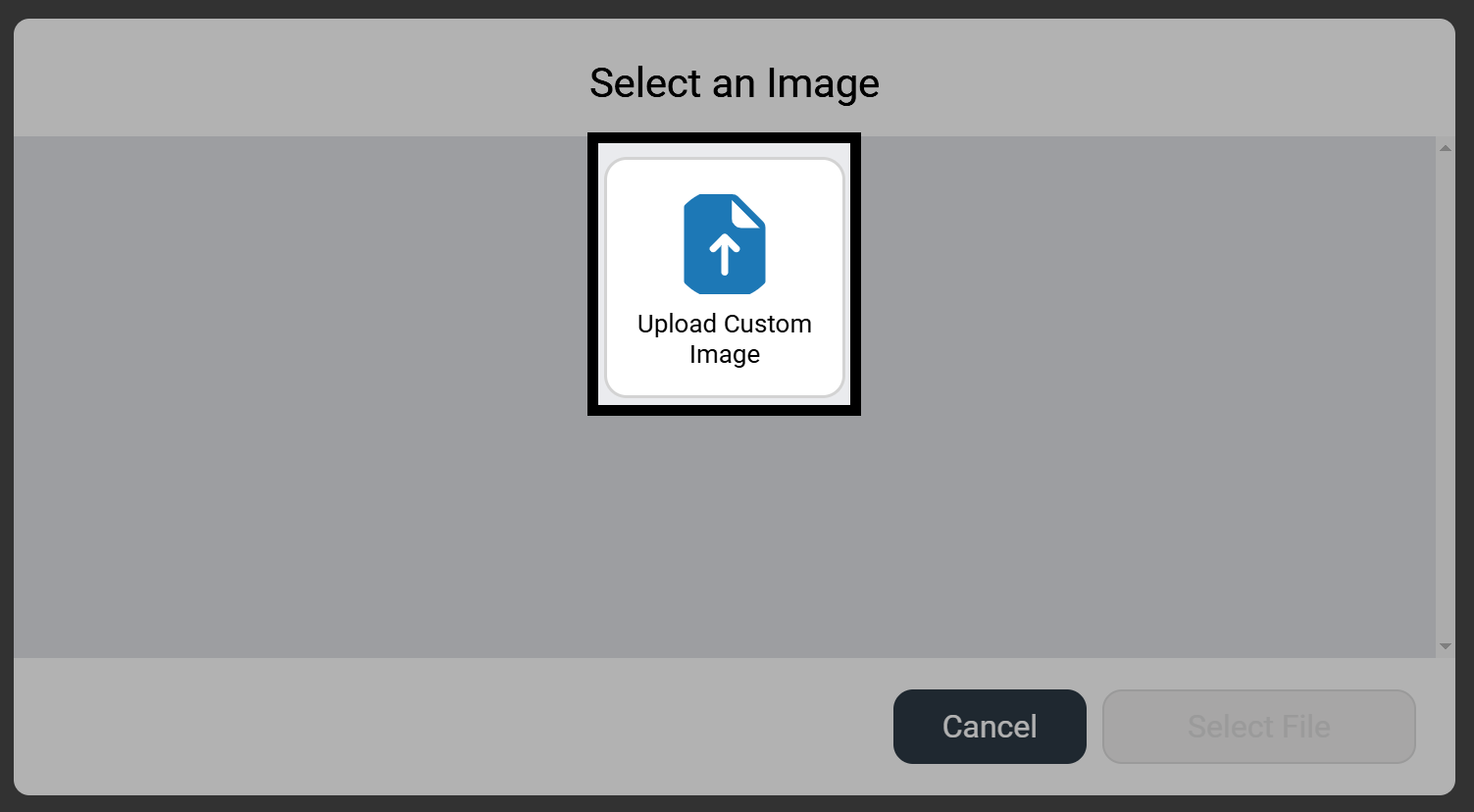
ഇഷ്ടാനുസൃത ചിത്രം അപ്ലോഡ് ചെയ്യുക തിരഞ്ഞെടുക്കുക#
ഒരു ഇഷ്ടാനുസൃത ചിത്രം അപ്ലോഡ് ചെയ്യാൻ, നിങ്ങളുടെ ഉപകരണത്തിന്റെ ഫയൽ നാവിഗേഷൻ തുറക്കാൻ ഫയൽ തിരഞ്ഞെടുക്കുക തിരഞ്ഞെടുക്കുന്നതിന് മുമ്പ് ഇഷ്ടാനുസൃത ചിത്രം അപ്ലോഡ് ചെയ്യുക തിരഞ്ഞെടുക്കുക.
കുറിപ്പ്: ചിത്രങ്ങൾ 10 MB-യിൽ താഴെയുള്ള PNG ഫോർമാറ്റിലായിരിക്കണം.
ചിത്രം ഇപ്പോൾ ലഭ്യമാണ്#
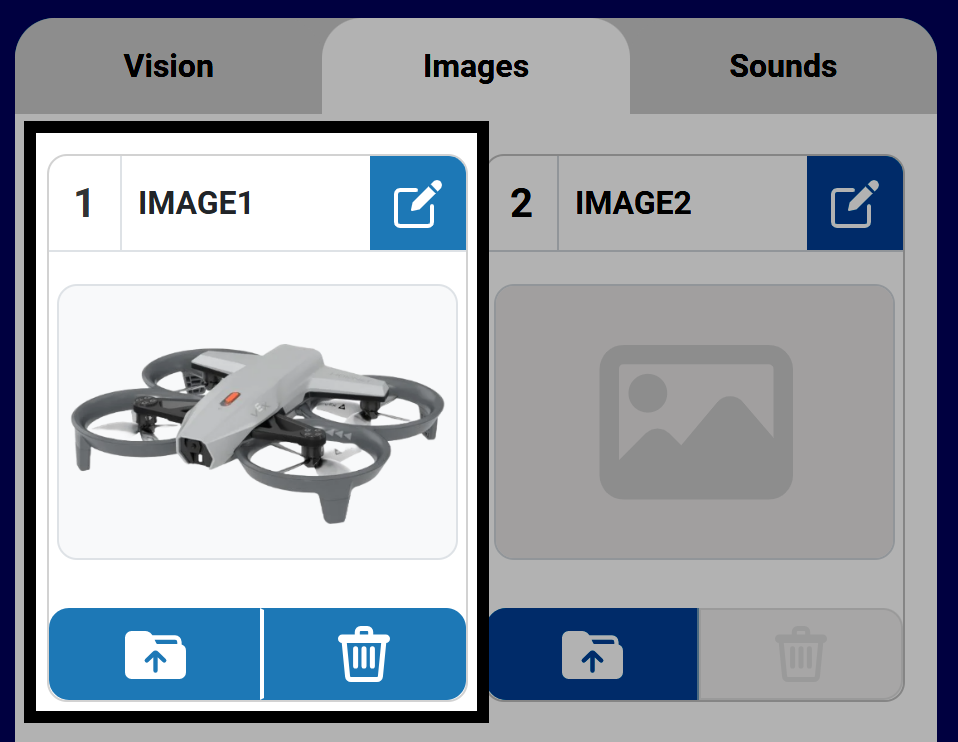
ചിത്രം തിരഞ്ഞെടുത്ത ശേഷം, തിരഞ്ഞെടുത്ത സ്ലോട്ടിലെ കൺട്രോൾ പാനലിൽ അത് ദൃശ്യമാകും. ഡിഫോൾട്ടായി, ഇമേജ് അപ്ലോഡ് ചെയ്ത സ്ലോട്ടുമായി പൊരുത്തപ്പെടുന്ന നമ്പർ ഉപയോഗിച്ച് ചിത്രങ്ങൾ IMAGE1 എന്ന് നാമകരണം ചെയ്യപ്പെടും.
ഒരു ചിത്രം അപ്ലോഡ് ചെയ്തുകഴിഞ്ഞാൽ, അപ്ലോഡ് ചെയ്ത ചിത്രത്തിന്റെ സ്ലോട്ടിലെ ബട്ടണുകൾ പ്രവർത്തനക്ഷമമാകും. അപ്ലോഡ് ചെയ്ത ഇമേജ് ഫയൽ ഓവർറൈറ്റ് ചെയ്യാനോ ഇല്ലാതാക്കാനോ പേരുമാറ്റാനോ ബട്ടണുകൾ നിങ്ങളെ അനുവദിക്കുന്നു.
ബ്ലോക്കുകൾ അല്ലെങ്കിൽ പൈത്തൺ എന്നിവയ്ക്കായി സ്ക്രീൻ വിഭാഗത്തിലെ ഇനിപ്പറയുന്ന കമാൻഡുകൾ ഉപയോഗിച്ച് നിങ്ങൾക്ക് ഒരു പ്രോജക്റ്റിൽ ഇഷ്ടാനുസൃത ചിത്രം ഉപയോഗിക്കാം:
[Select your image from the dropdown.]
[IMAGE1 v] ഇമേജ് ഫയൽ കാണിക്കുക
# Change IMAGE1 to the name of your image
controller.screen.show_file(IMAGE1, x=0, y=0)
ഒരു ഇമേജ് ഫയലിന്റെ പേര് മാറ്റുക#
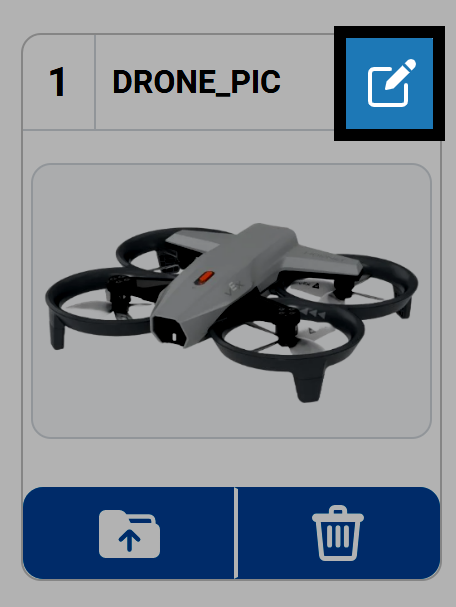
ചിത്രത്തിന്റെ പേരുമാറ്റാൻ പെൻസിൽ ഐക്കൺ തിരഞ്ഞെടുക്കുക. നിങ്ങളുടെ പ്രോജക്റ്റുകളിൽ ഇമേജ് ഫയൽ ഉപയോഗിക്കുമ്പോൾ ഇതായിരിക്കും ചിത്രത്തിന്റെ പേര്.
കുറിപ്പ്: പേരുകൾ ഒരു സംഖ്യയിൽ ആരംഭിക്കാൻ പാടില്ല, 14 പ്രതീകങ്ങളിൽ കൂടരുത്.
ഒരു ഇമേജ് ഫയൽ ഇല്ലാതാക്കുക#
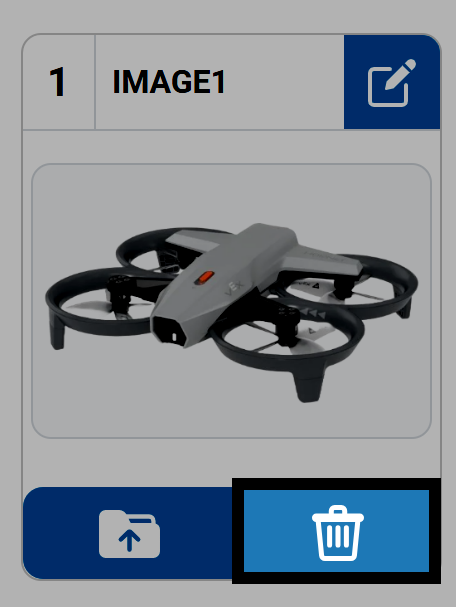
ഒരു സ്ലോട്ടിൽ നിന്ന് ഒരു ഇമേജ് ഫയൽ ഇല്ലാതാക്കാൻ ട്രാഷ് ഐക്കൺ അമർത്തുക.
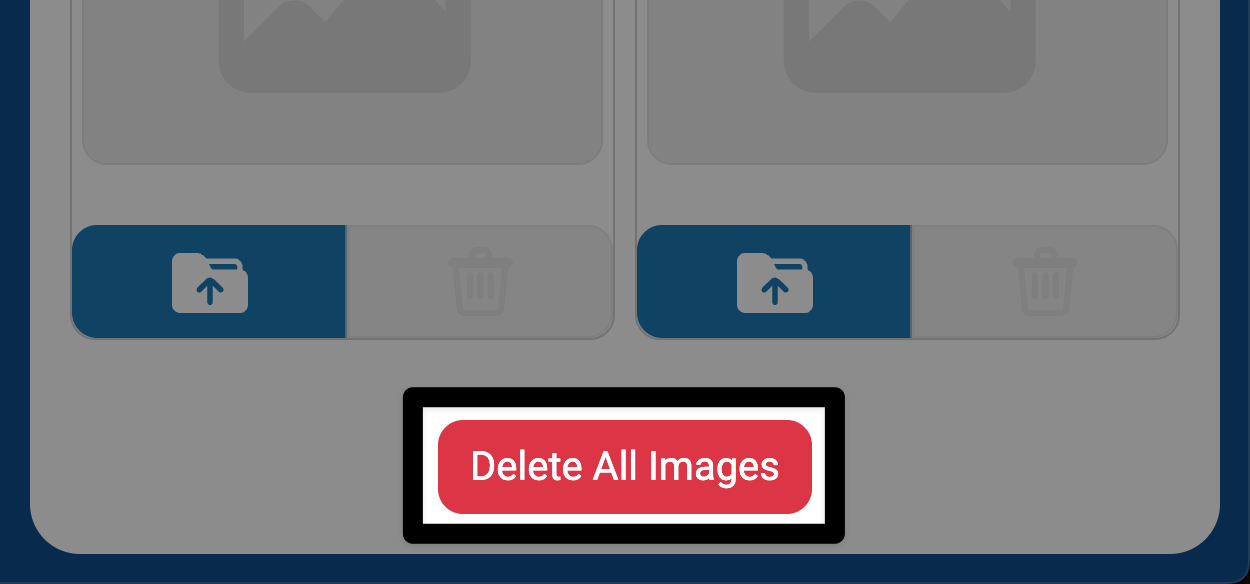
എല്ലാ ചിത്രങ്ങളും ഒറ്റയടിക്ക് ഇല്ലാതാക്കാൻ, സൗണ്ട്സ് ടാബിന്റെ താഴെയുള്ള എല്ലാ ചിത്രങ്ങളും ഇല്ലാതാക്കുക ബട്ടൺ തിരഞ്ഞെടുക്കുക.