ഫ്ലൈറ്റ് സ്കൂൾ ഉപയോഗിക്കുന്നു#
വെർച്വൽ VEX AIR ഡ്രോണും ഫിസിക്കൽ VEX AIR ഡ്രോൺ കൺട്രോളറും ഉപയോഗിച്ച് പൈലറ്റിംഗ് കഴിവുകൾ പരിശീലിക്കാൻ VEX AIR ഫ്ലൈറ്റ് സിമുലേറ്റർ ഉപയോക്താക്കളെ അനുവദിക്കുന്നു. ഫ്ലൈറ്റ് സ്കൂൾ മിഷൻ വെല്ലുവിളികൾ, തത്സമയ ഫീഡ്ബാക്ക്, അളക്കാവുന്ന പുരോഗതിക്കായി പങ്കിടാവുന്ന ബാഡ്ജുകൾ എന്നിവ ചേർക്കുന്നു.
ഒരു ഫ്ലൈറ്റ് സ്കൂൾ മിഷൻ തുറക്കുന്നു#
വെർച്വൽ ഫ്ലൈറ്റ് കോഴ്സിൽ നിന്നുള്ള ഓരോ ദൗത്യവും ഫ്ലൈറ്റ് സ്കൂളിൽ ഉൾപ്പെടുത്തിയിട്ടുണ്ട്. ഫ്ലൈറ്റ് സ്കൂളിലേക്ക് ആക്സസ് ലഭിക്കാൻ നിങ്ങൾ VEXcode AIR-ലേക്ക് കണക്റ്റുചെയ്തിരിക്കുകയും സിമുലേറ്റർ ടാബ് തുറന്നിരിക്കുകയും വേണം. VEX AIR ഫ്ലൈറ്റ് സിമുലേറ്ററുമായി കണക്റ്റുചെയ്യുന്നതിനെക്കുറിച്ച് കൂടുതലറിയാൻ ഈ ട്യൂട്ടോറിയൽ കാണുക.
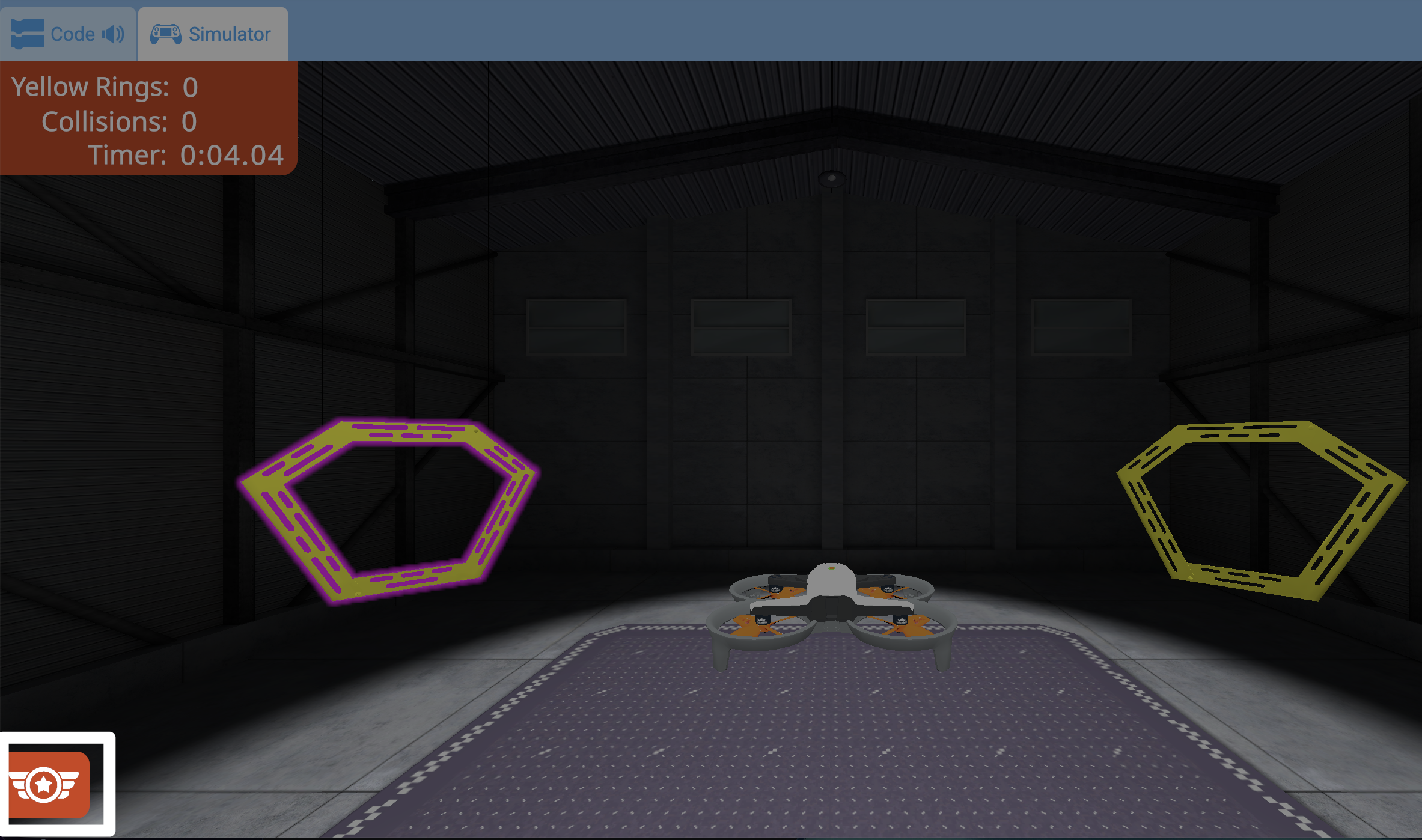
ഫ്ലൈറ്റ് സ്കൂൾ തുറക്കാൻ, സിമുലേറ്ററിന്റെ താഴെ ഇടത് കോണിലുള്ള ഫ്ലൈറ്റ് സ്കൂൾ ബട്ടൺ തിരഞ്ഞെടുക്കുക.

ഫ്ലൈറ്റ് സ്കൂൾ മിഷൻസ് മെനു തുറക്കാൻ ഇത് എപ്പോൾ വേണമെങ്കിലും തിരഞ്ഞെടുക്കാം.
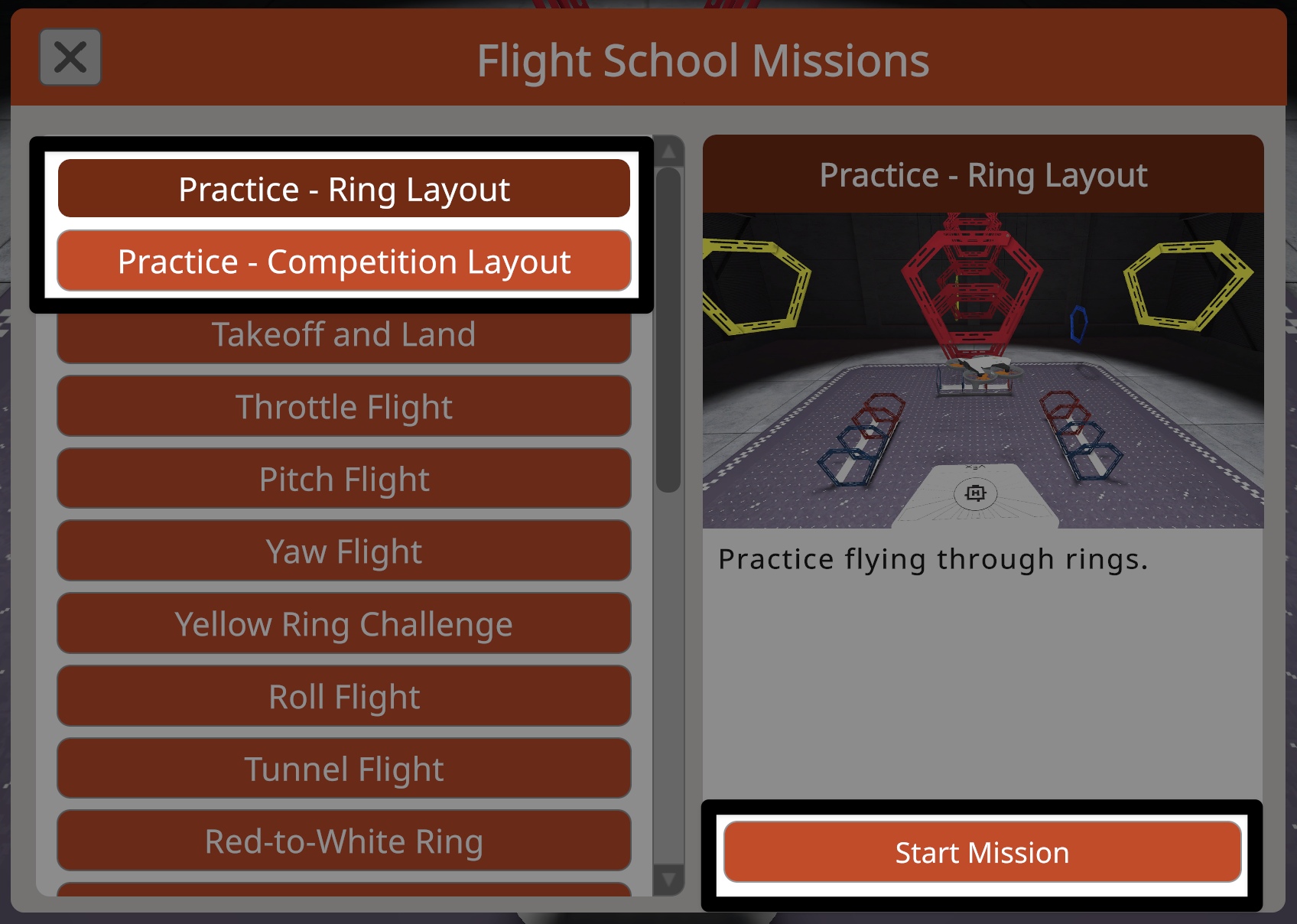
ഫ്ലൈറ്റ് സ്കൂൾ മിഷൻസ് മെനു ഇടതുവശത്ത് ലഭ്യമായ മിഷനുകളുടെയും പരിശീലന ലേഔട്ടുകളുടെയും സ്ക്രോൾ ചെയ്യാവുന്ന ഒരു ലിസ്റ്റ് പ്രദർശിപ്പിക്കുന്നു.
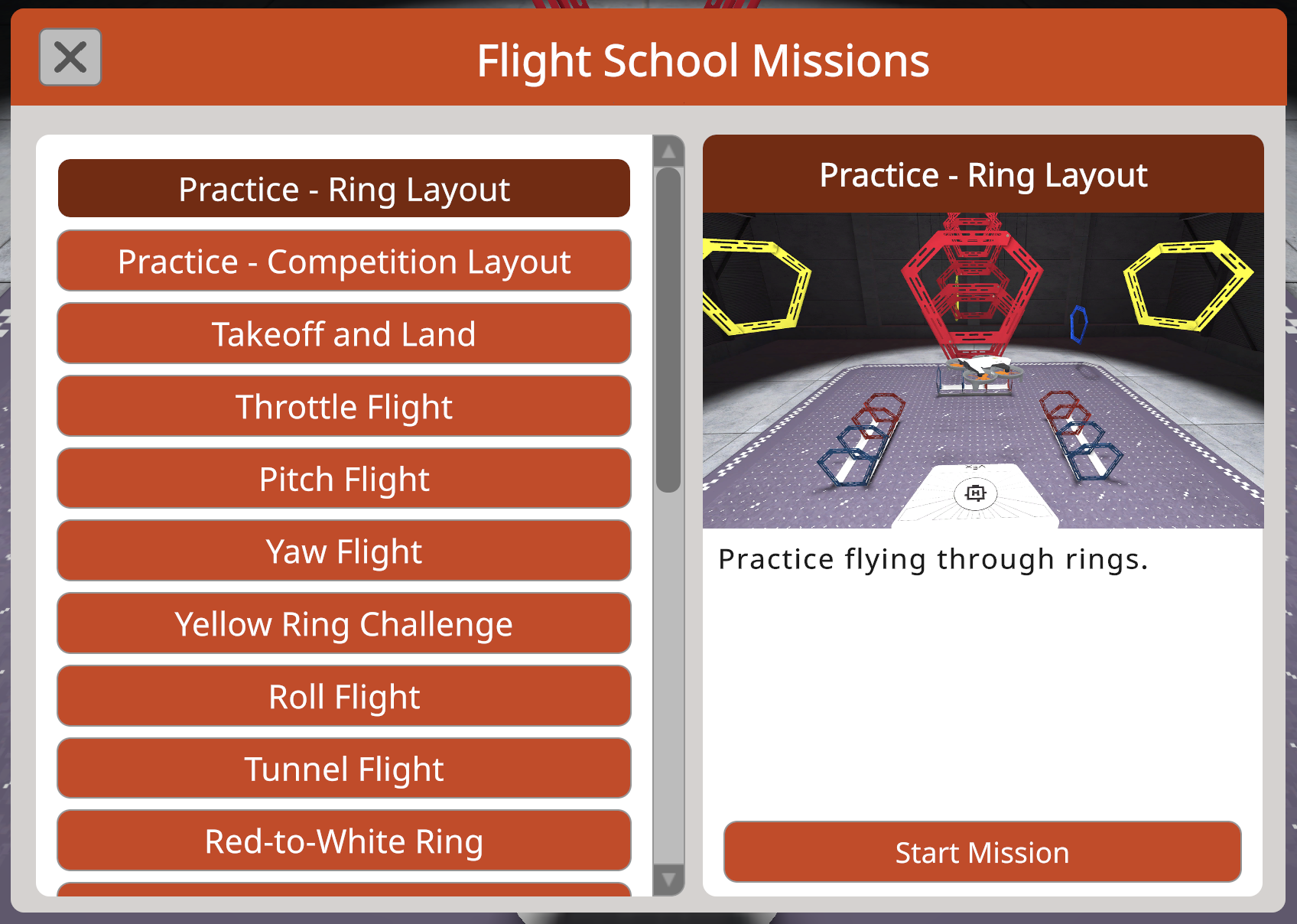
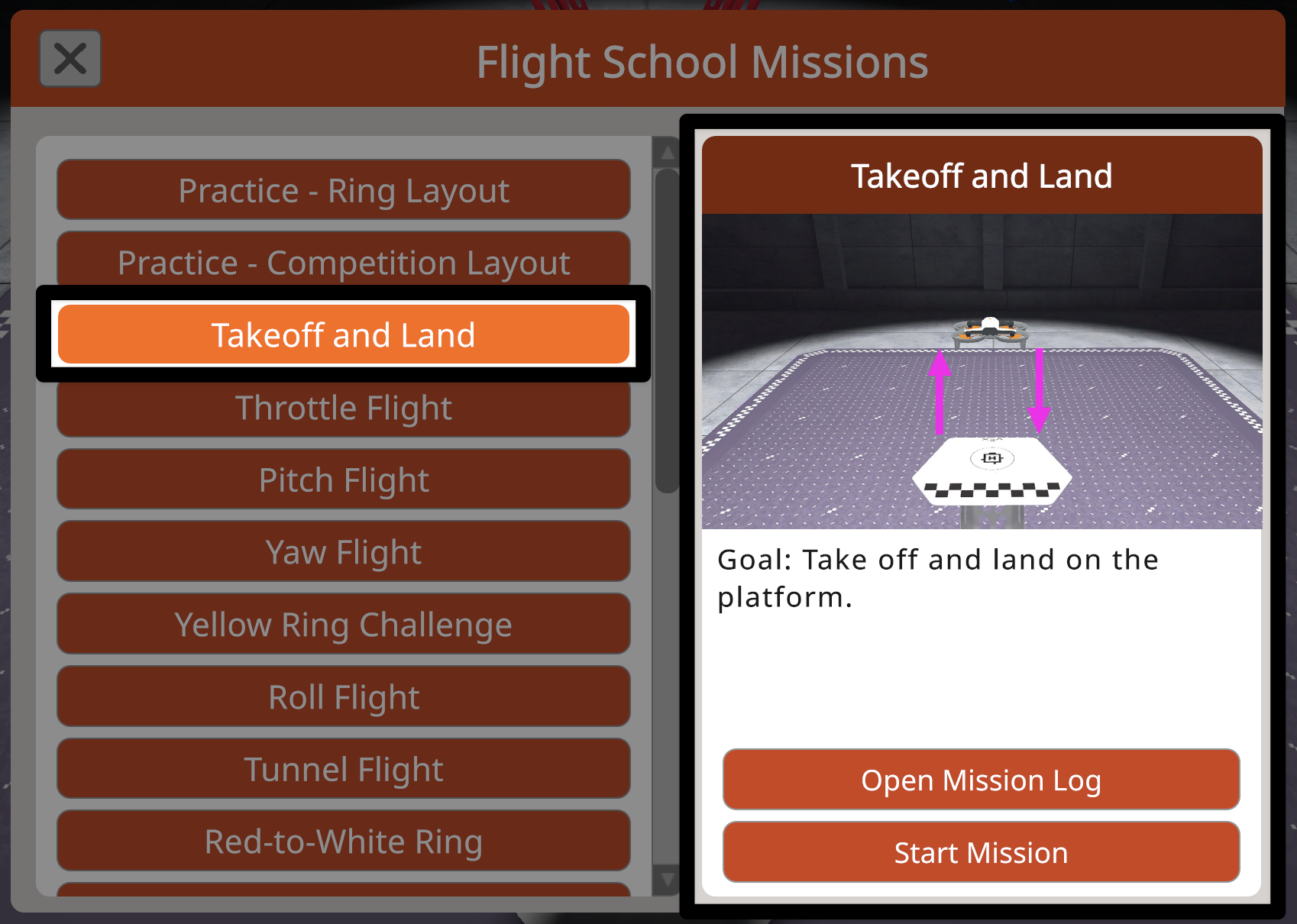
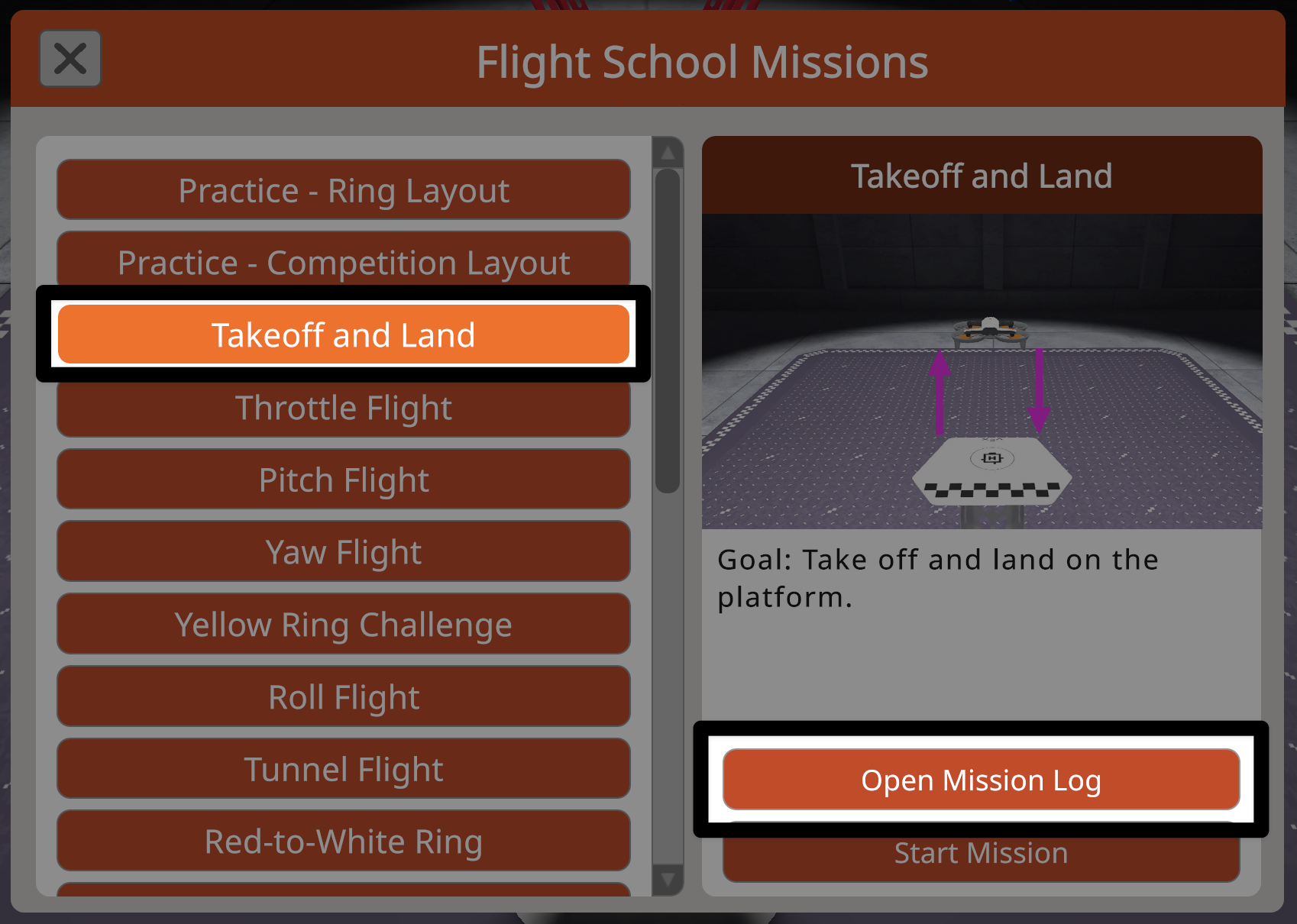
മെനുവിന്റെ വലതുവശത്തുള്ള വെർച്വൽ ഫ്ലൈറ്റ് കോഴ്സിൽ നിന്ന് മിഷൻ ലോഗിലേക്കുള്ള ലിങ്ക് സഹിതം മിഷന്റെ സംഗ്രഹം കാണുന്നതിന് ഒരു മിഷൻ തിരഞ്ഞെടുക്കുക.
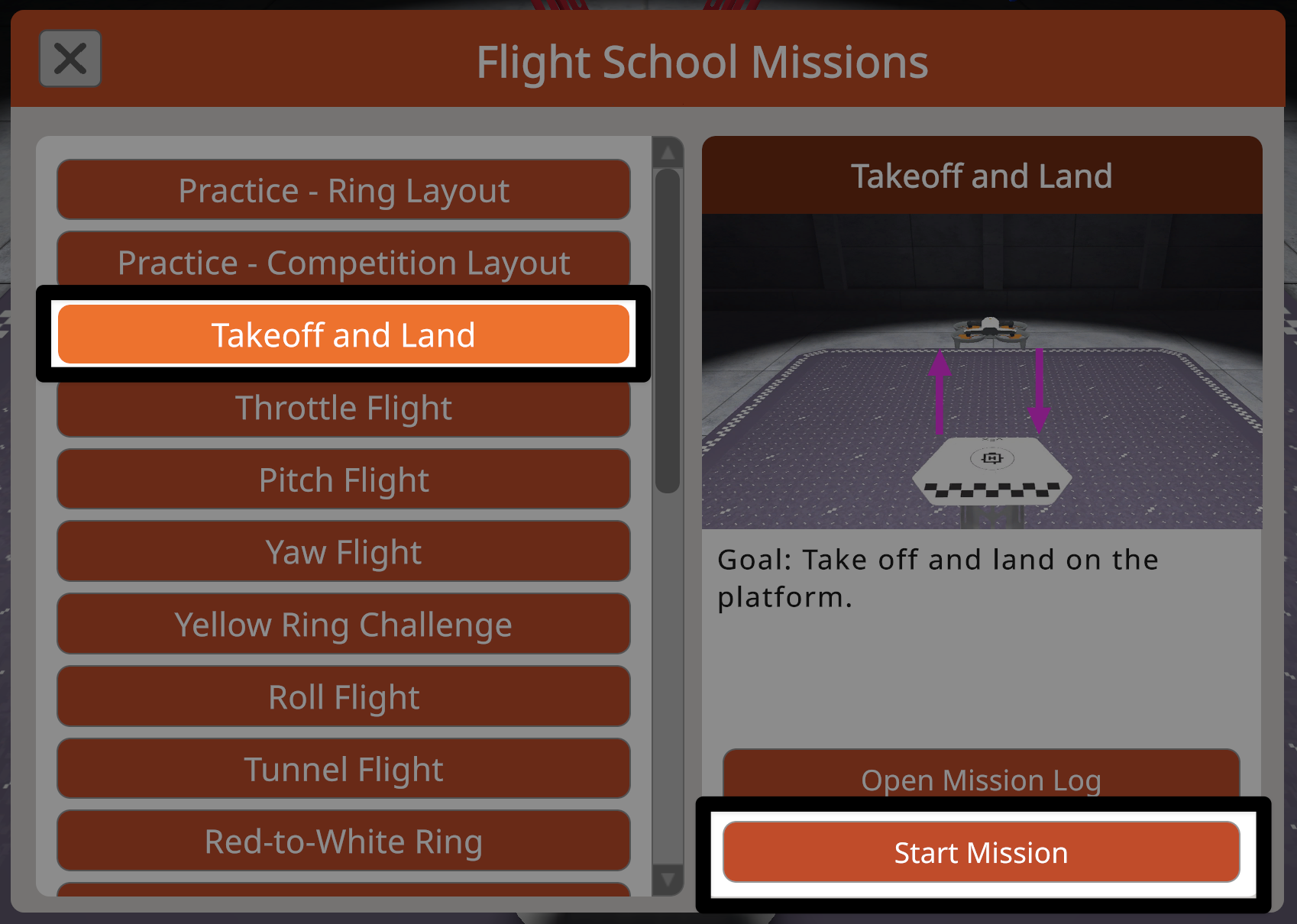
ഫ്ലൈറ്റ് സ്കൂളിൽ ദൗത്യം ആരംഭിക്കാൻ ദൗത്യം ആരംഭിക്കുക ബട്ടൺ തിരഞ്ഞെടുക്കുക.
ഒരു ദൗത്യം പറത്തുന്നു#
ഫ്ലൈറ്റ് സ്കൂളിലെ ഓരോ ദൗത്യവും ദൗത്യ ലക്ഷ്യങ്ങളിൽ ശ്രദ്ധ കേന്ദ്രീകരിക്കുന്നതിന് പിന്തുണ നൽകുന്ന തരത്തിലാണ് രൂപകൽപ്പന ചെയ്തിരിക്കുന്നത്, കൂടാതെ പുരോഗതി നിരീക്ഷണ സവിശേഷതകളും ഇതിൽ ഉൾപ്പെടുന്നു.
ചില ദൗത്യങ്ങളിൽ, തിരഞ്ഞെടുത്ത ദൗത്യവുമായി ബന്ധപ്പെട്ട ഘടകങ്ങൾ മാത്രമേ ഫീൽഡിൽ ദൃശ്യമാകൂ. ഇത് ലേഔട്ട് ലളിതമാക്കാനും ദൗത്യ ലക്ഷ്യങ്ങളിൽ ശ്രദ്ധ കേന്ദ്രീകരിക്കാനും സഹായിക്കുന്നു.
നിശ്ചിത ഫ്ലൈറ്റ് പാതയുള്ള ദൗത്യങ്ങളിൽ, ആരംഭിക്കുമ്പോൾ ആ പാതയിലെ ആദ്യ വളയം ഹൈലൈറ്റ് ചെയ്യപ്പെടും.
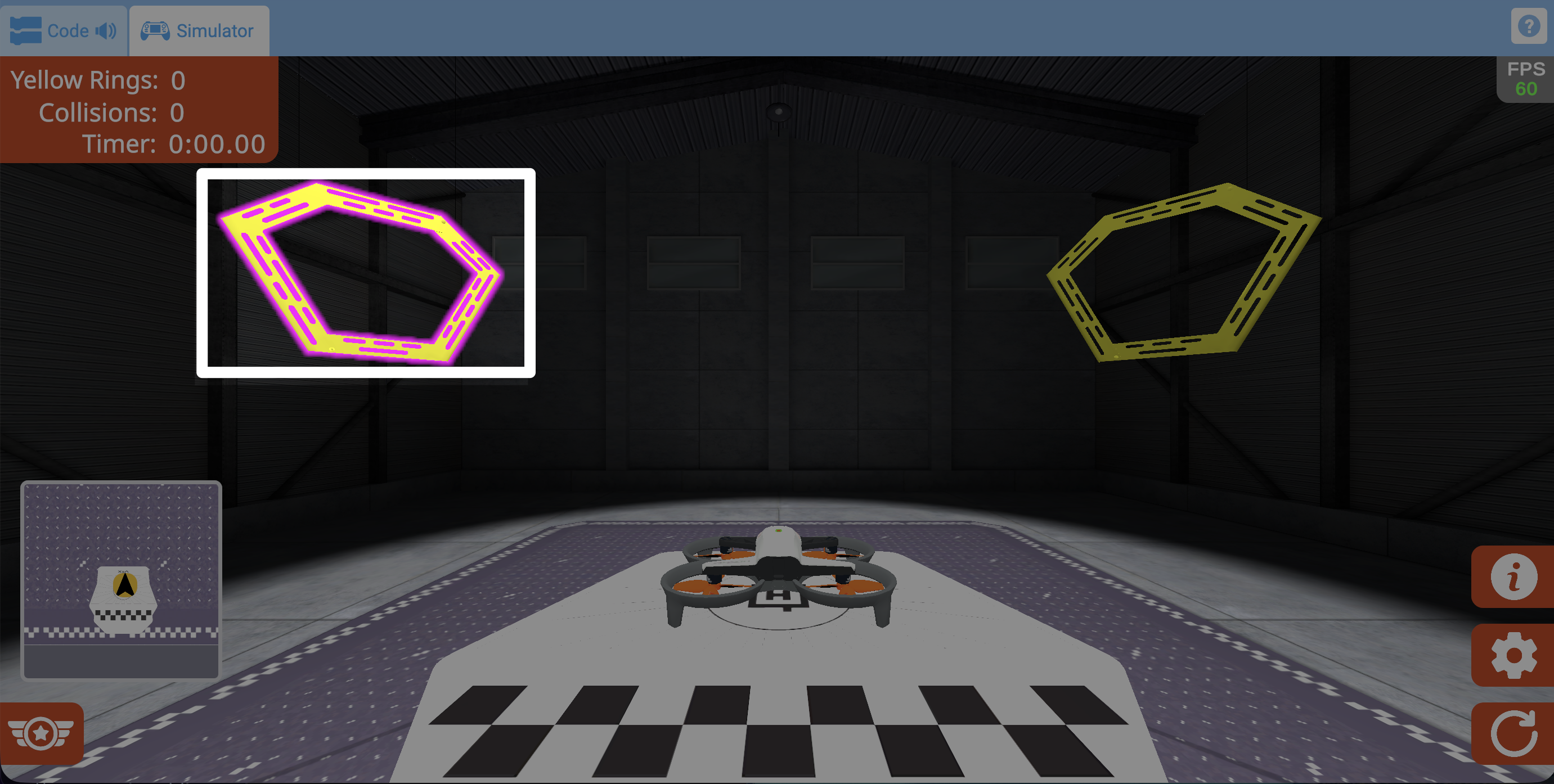
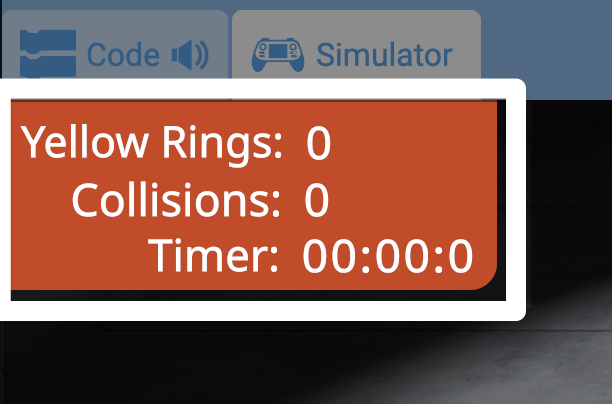
മുകളിൽ ഇടത് കോണിലുള്ള മെട്രിക്കുകൾ കഴിഞ്ഞുപോയ സമയവും അധിക ദൗത്യ-നിർദ്ദിഷ്ട മാനദണ്ഡങ്ങളും കാണിക്കുന്നു.
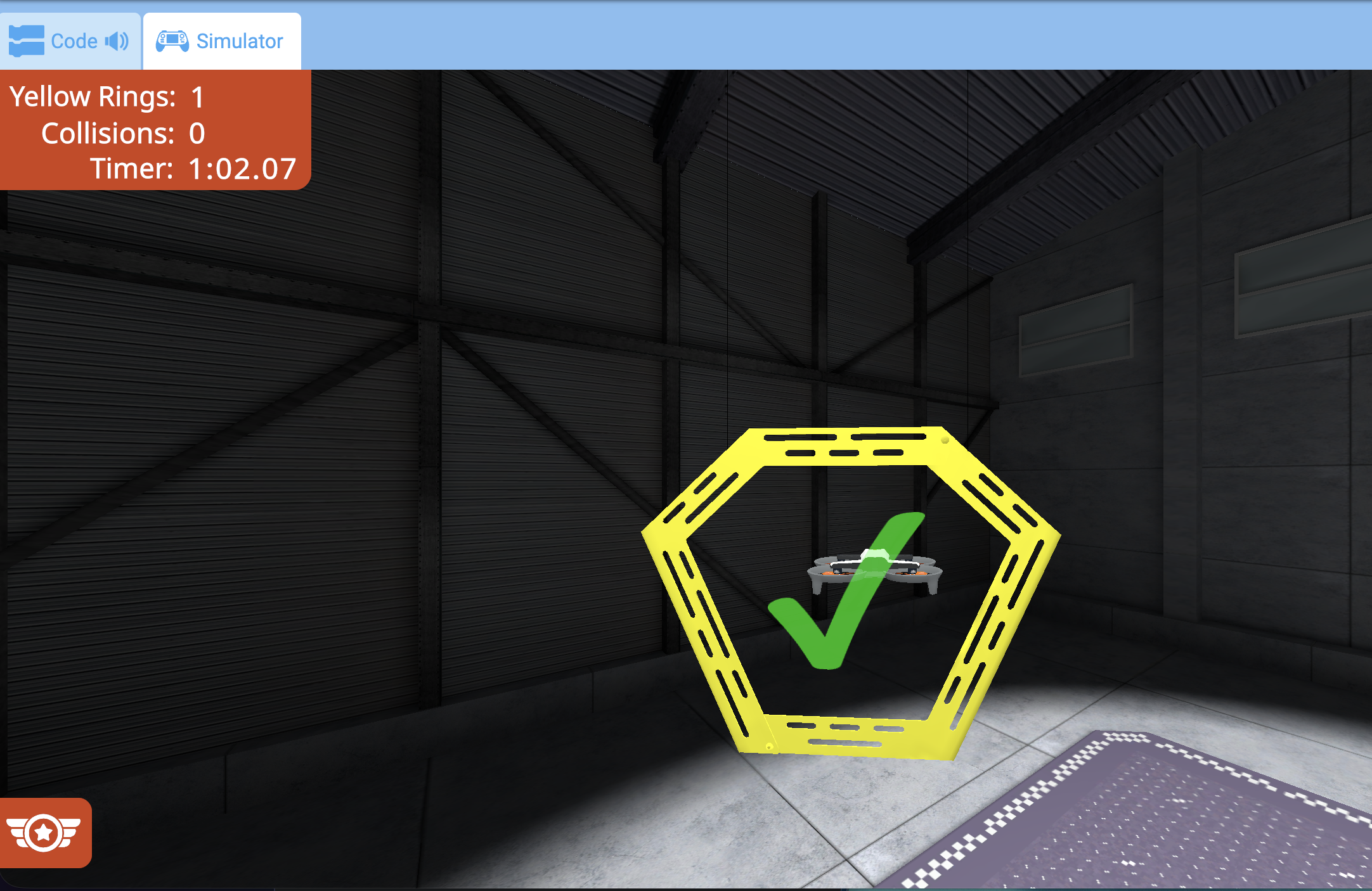
ഒരു ദൗത്യ ലക്ഷ്യം പൂർത്തിയായിക്കഴിഞ്ഞാൽ, ഒരു ചെക്ക് മാർക്ക് ദൃശ്യമാകും, മുകളിൽ ഇടത് കോണിലുള്ള മെട്രിക്കുകൾ അപ്ഡേറ്റ് ചെയ്യപ്പെടും.
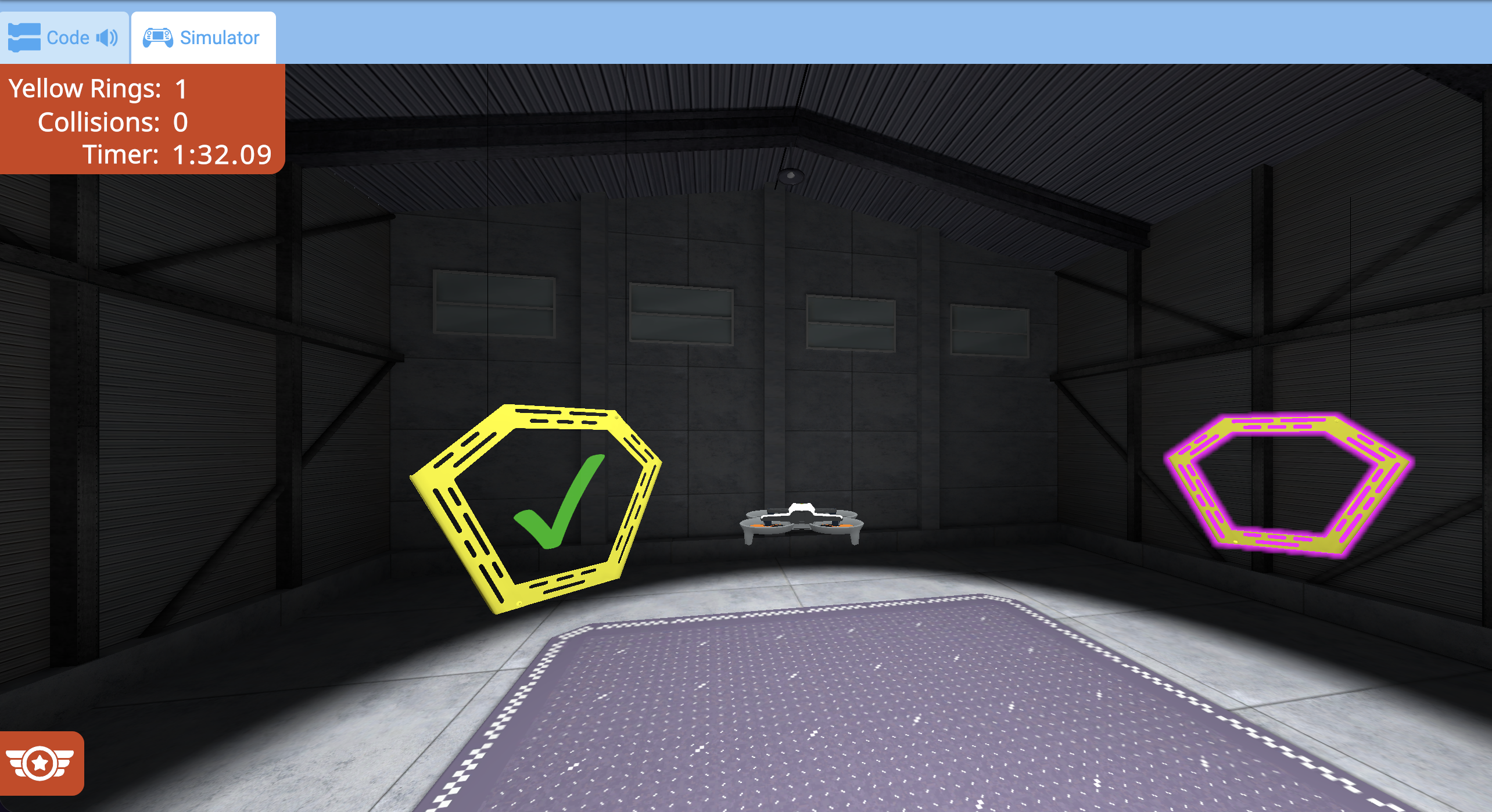
പാത്ത് ഹൈലൈറ്റ് ചെയ്യുന്ന ദൗത്യങ്ങളിൽ, ഫ്ലൈറ്റ് പാതയുടെ അടുത്ത ഘട്ടം ഹൈലൈറ്റ് ചെയ്യപ്പെടും, അടുത്തതായി എവിടേക്ക് പറക്കണമെന്ന് കാണിക്കുന്നു.
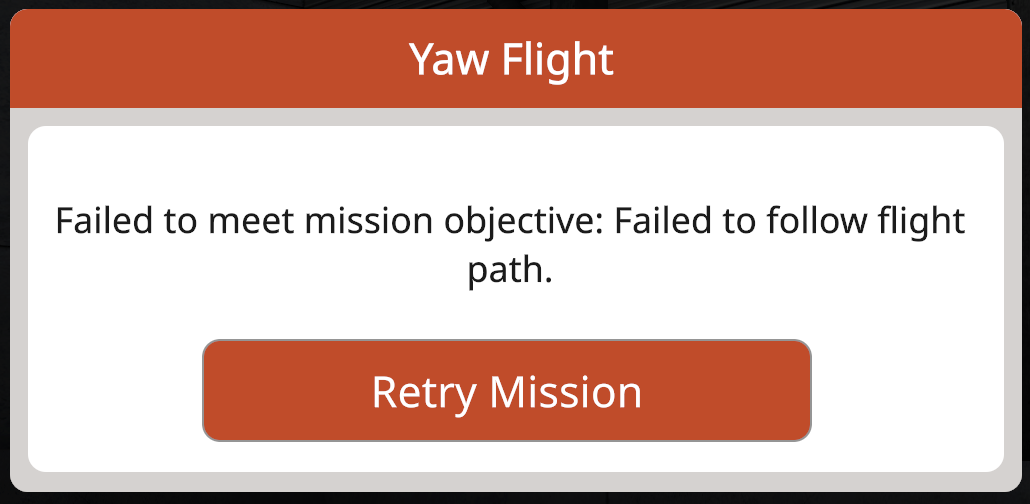
ഏതെങ്കിലും ഘട്ടത്തിൽ ഡ്രോൺ ദൗത്യ ലക്ഷ്യങ്ങൾ പൂർത്തിയാക്കുന്നതിൽ പരാജയപ്പെട്ടാൽ, ദൗത്യം അവസാനിക്കുകയും ഒരു പരാജയ അവസ്ഥ സന്ദേശം ദൃശ്യമാകുകയും ചെയ്യും.
ദൗത്യം പുനരാരംഭിക്കുന്നതിന് വീണ്ടും ശ്രമിക്കുക ബട്ടൺ തിരഞ്ഞെടുത്ത് വീണ്ടും ശ്രമിക്കുക.
മിനി-മാപ്പ് ഫീച്ചർ#
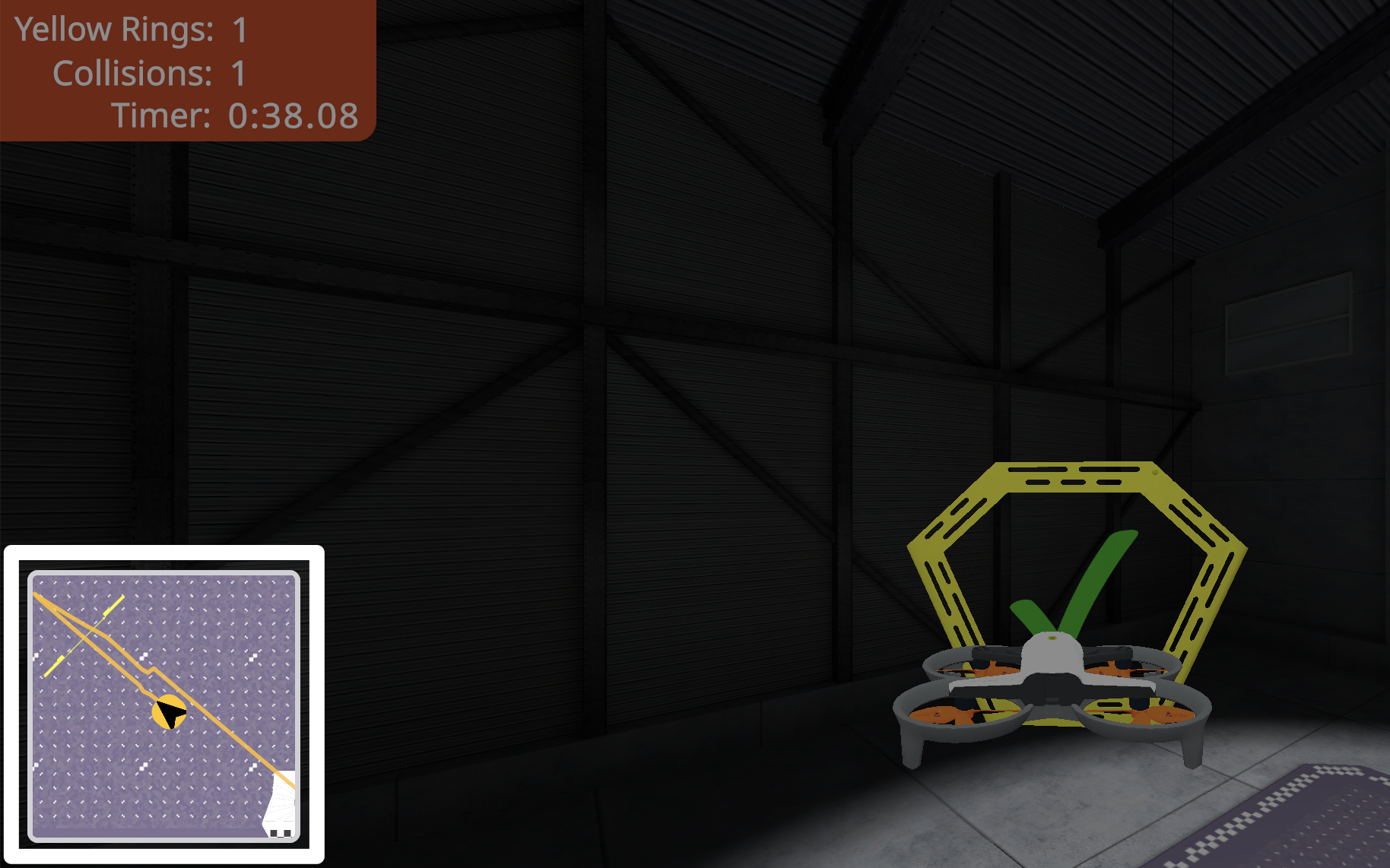
സിമുലേറ്ററിന്റെ താഴെ ഇടത് കോണിലുള്ള മിനി-മാപ്പ്, പറക്കുമ്പോൾ ഫീൽഡിന്റെ മുകളിൽ നിന്ന് താഴേക്കുള്ള കാഴ്ചയിൽ ഡ്രോണിന്റെ പാത കാണിക്കുന്നു.
ഫ്ലൈറ്റ് പാത ട്രാക്ക് ചെയ്യാൻ സഹായിക്കുന്നതിന് മിനി-മാപ്പിൽ ഡ്രോണിന്റെ പാത തത്സമയം കണ്ടെത്തുന്ന ഒരു രേഖ ദൃശ്യമാകുന്നു.
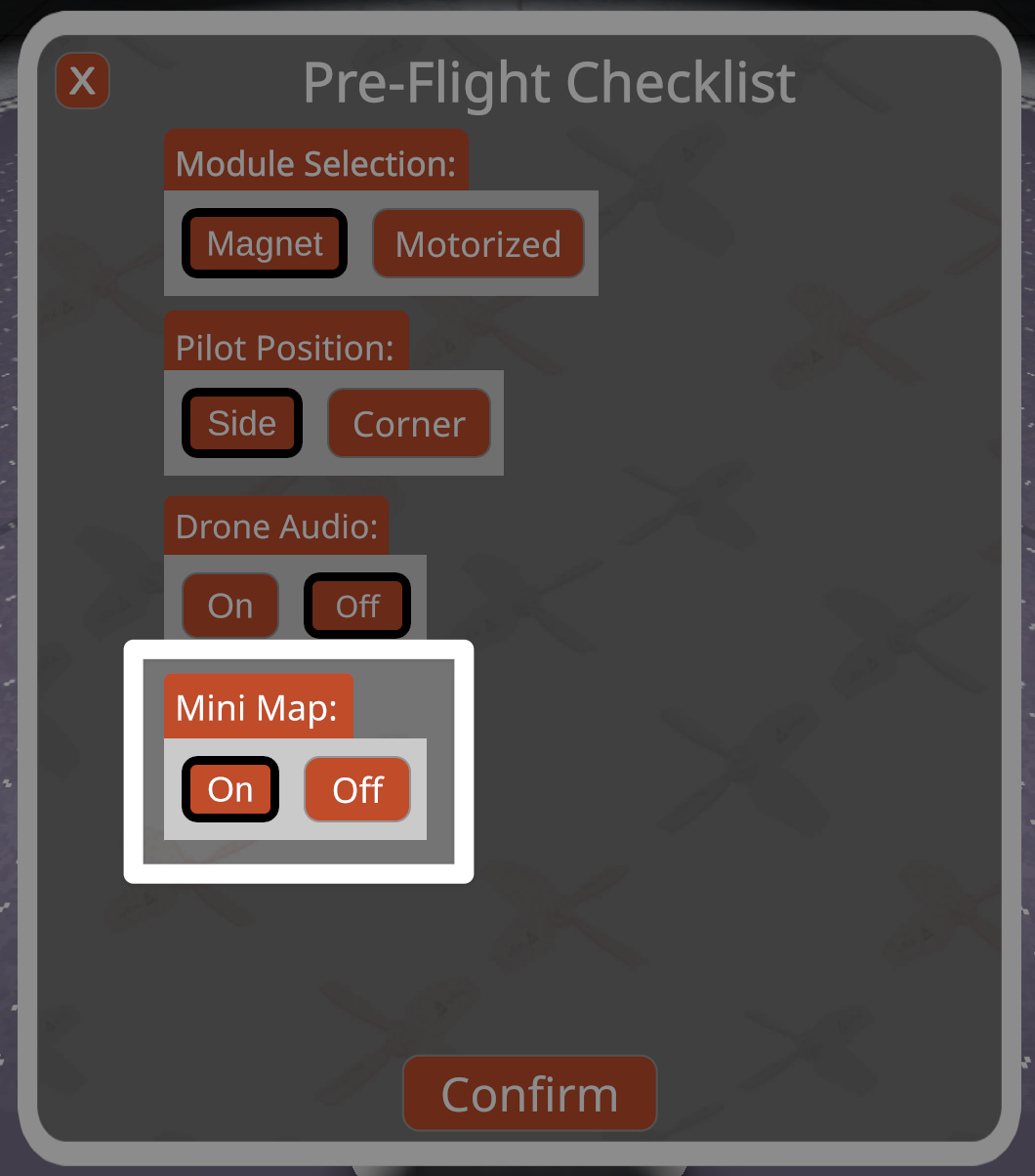
പ്രീ-ഫ്ലൈറ്റ് ചെക്ക്ലിസ്റ്റിൽ എപ്പോൾ വേണമെങ്കിലും മിനി-മാപ്പ് ഓഫാക്കാവുന്നതാണ്. VEX AIR ഫ്ലൈറ്റ് സിമുലേറ്ററിൽ പ്രീ-ഫ്ലൈറ്റ് ചെക്ക്ലിസ്റ്റ് ആക്സസ് ചെയ്യുന്നതിനെക്കുറിച്ച് കൂടുതലറിയാൻ ഈ ട്യൂട്ടോറിയൽ കാണുക.
ഫ്ലൈറ്റ് സ്കൂൾ ബാഡ്ജുകൾ നേടുന്നു#
ദൗത്യം വിജയകരമായി പൂർത്തിയാക്കിയാൽ, ഇഷ്ടാനുസൃതമാക്കിയ ഒരു ബാഡ്ജ് നൽകും.
ബാഡ്ജ് ലെവലുകൾ#
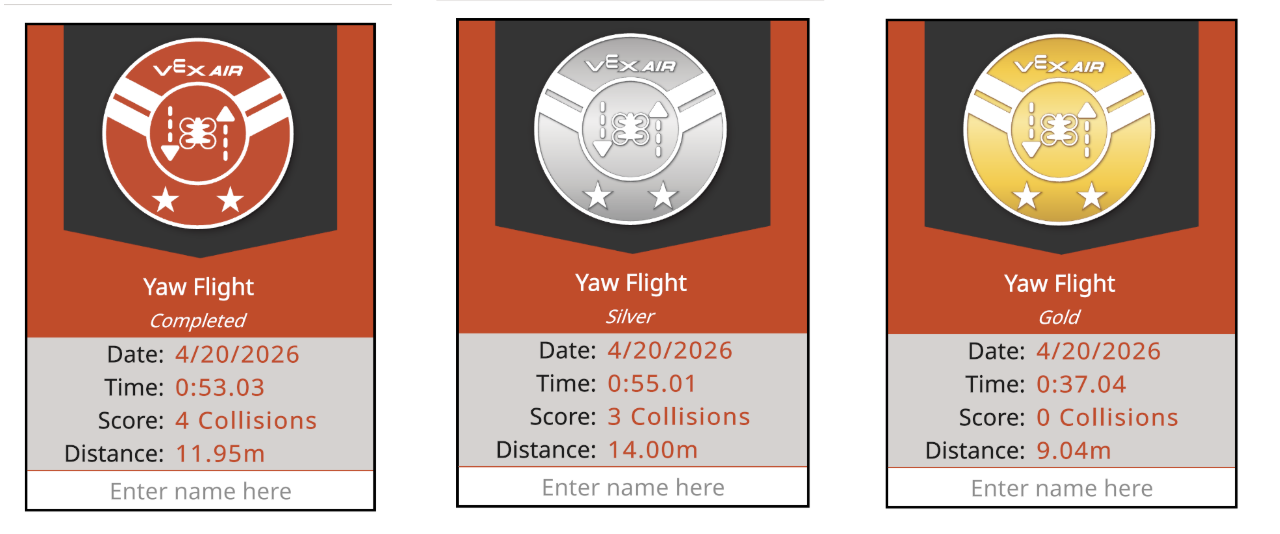
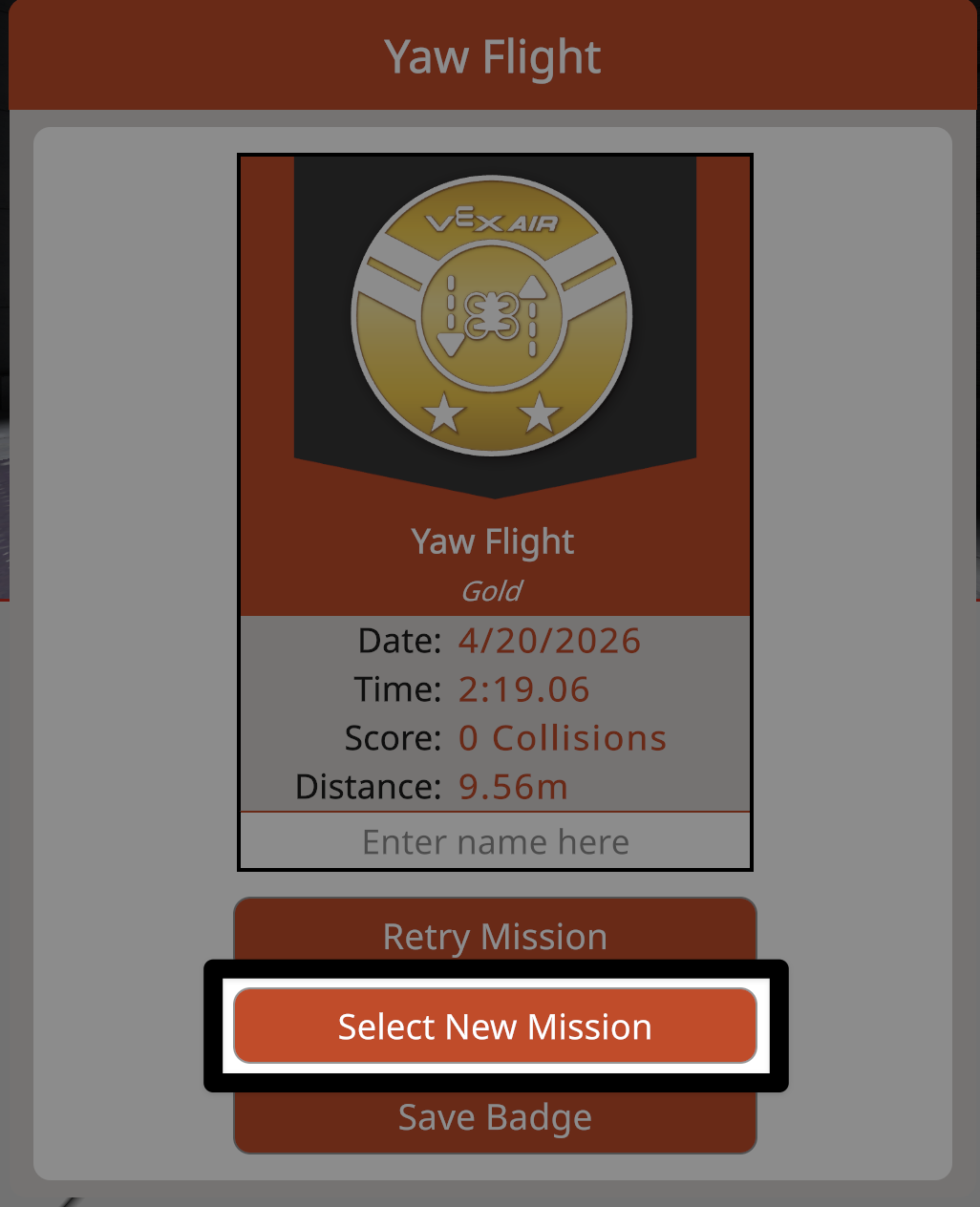
ഓരോ ബാഡ്ജും പൂർത്തീകരണ നിലയും തീയതി, സമയം, സ്കോറിംഗ് മെട്രിക്, പറന്ന ദൂരം എന്നിവയുടെ വ്യക്തിഗത ദൗത്യ ഡാറ്റയും കാണിക്കുന്നു. ഉപയോക്താക്കൾക്ക് അവരുടെ ബാഡ്ജ് കൂടുതൽ വ്യക്തിഗതമാക്കുന്നതിന് അവരുടെ പേര് നൽകാനും കഴിയും.
ഏത് ബാഡ്ജാണ് നൽകുന്നതെന്ന് മിഷൻ മെട്രിക്കുകൾ നിർണ്ണയിക്കുന്നു:
പൂർത്തിയായി (ഓറഞ്ച്) - ദൗത്യ ലക്ഷ്യങ്ങൾ പൂർത്തീകരിച്ചുവെന്ന് സൂചിപ്പിക്കുന്നു.
വെള്ളി - കുറഞ്ഞ കൂട്ടിയിടികളോടെയോ കുറഞ്ഞ സമയത്തിനുള്ളിൽയോ ദൗത്യ ലക്ഷ്യങ്ങൾ പൂർത്തിയാക്കിയതായി സൂചിപ്പിക്കുന്നു.
സ്വർണ്ണം - ദൗത്യത്തിന്റെ ഒപ്റ്റിമൽ പൂർത്തീകരണത്തെ സൂചിപ്പിക്കുന്നു.
മിഷൻ ലോഗിന്റെയും അവലോകന ബാഡ്ജ് മാനദണ്ഡങ്ങളുടെയും PDF കാണുന്നതിന് ഫ്ലൈറ്റ് സ്കൂൾ മിഷൻസ് മെനുവിലെ ഏത് ദൗത്യത്തിനും മിഷൻ ലോഗ് തുറക്കുക ബട്ടൺ തിരഞ്ഞെടുക്കുക.
ഒരു ബാഡ്ജ് വ്യക്തിഗതമാക്കൽ#
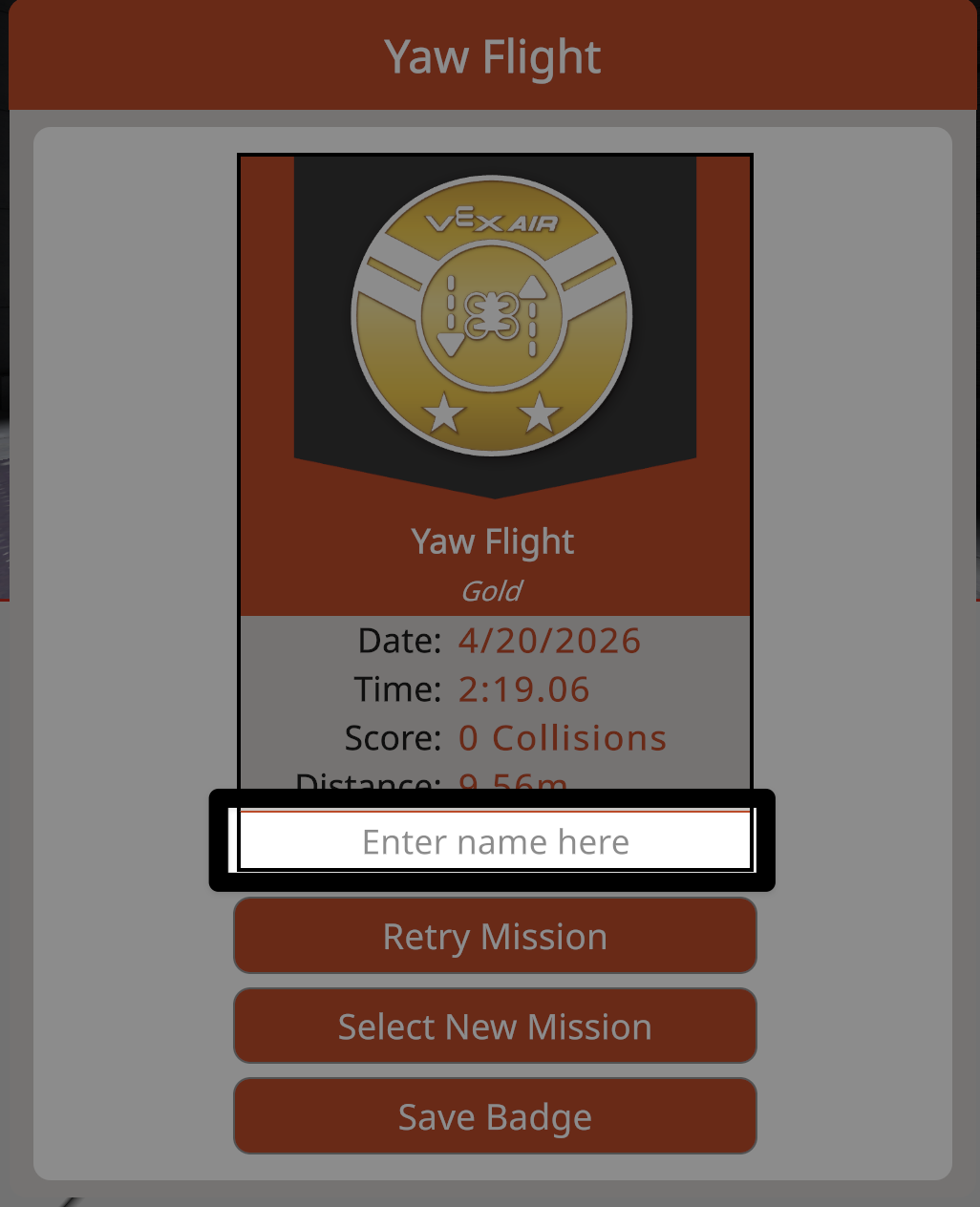
ഒരു ബാഡ്ജ് കൂടുതൽ വ്യക്തിഗതമാക്കുന്നതിന് ഒരു പേര് നൽകുന്നതിന് ടെക്സ്റ്റ് ബോക്സ് തിരഞ്ഞെടുക്കുക.
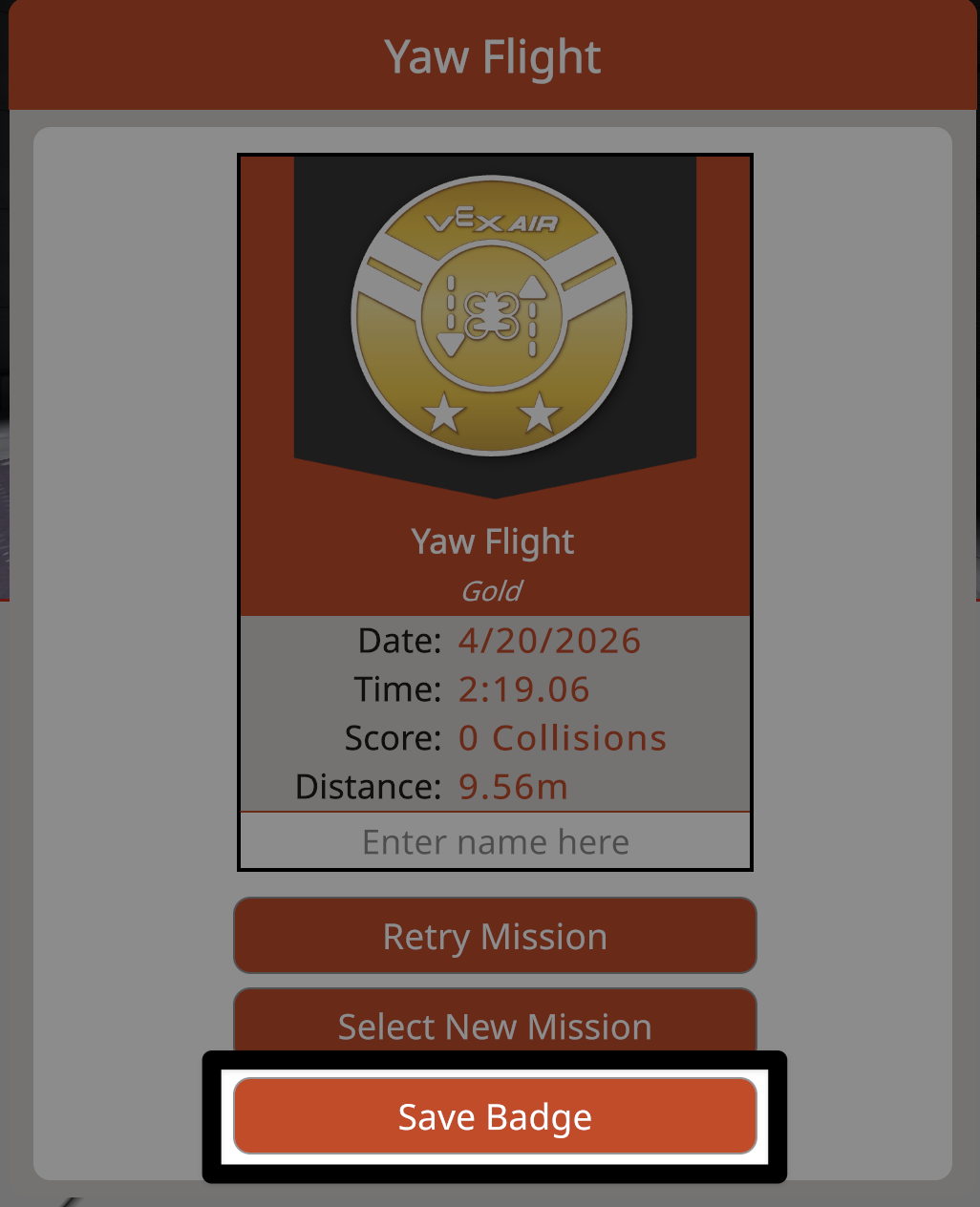
നിങ്ങളുടെ ഉപകരണത്തിൽ ബാഡ്ജിന്റെ ഒരു PDF സംരക്ഷിക്കാൻ ബാഡ്ജ് സംരക്ഷിക്കുക ബട്ടൺ തിരഞ്ഞെടുക്കുക. സംരക്ഷിച്ചുകഴിഞ്ഞാൽ, ബാഡ്ജുകൾ ഇലക്ട്രോണിക് അല്ലെങ്കിൽ പ്രിന്റ് വഴി ഭൗതികമായി പങ്കിടാൻ കഴിയും.
കുറിപ്പ്: വിൻഡോ അടച്ചുകഴിഞ്ഞാൽ ബാഡ്ജ് വിവരങ്ങൾ മായ്ക്കപ്പെടും. നിർദ്ദിഷ്ട ഫ്ലൈറ്റ് ഡാറ്റ പിന്നീട് കാണുന്നതിന് എല്ലാ ബാഡ്ജുകളും സംരക്ഷിക്കണം.
ബാഡ്ജ് വിൻഡോയിൽ നിന്ന് പുറത്തുകടക്കുന്നു#
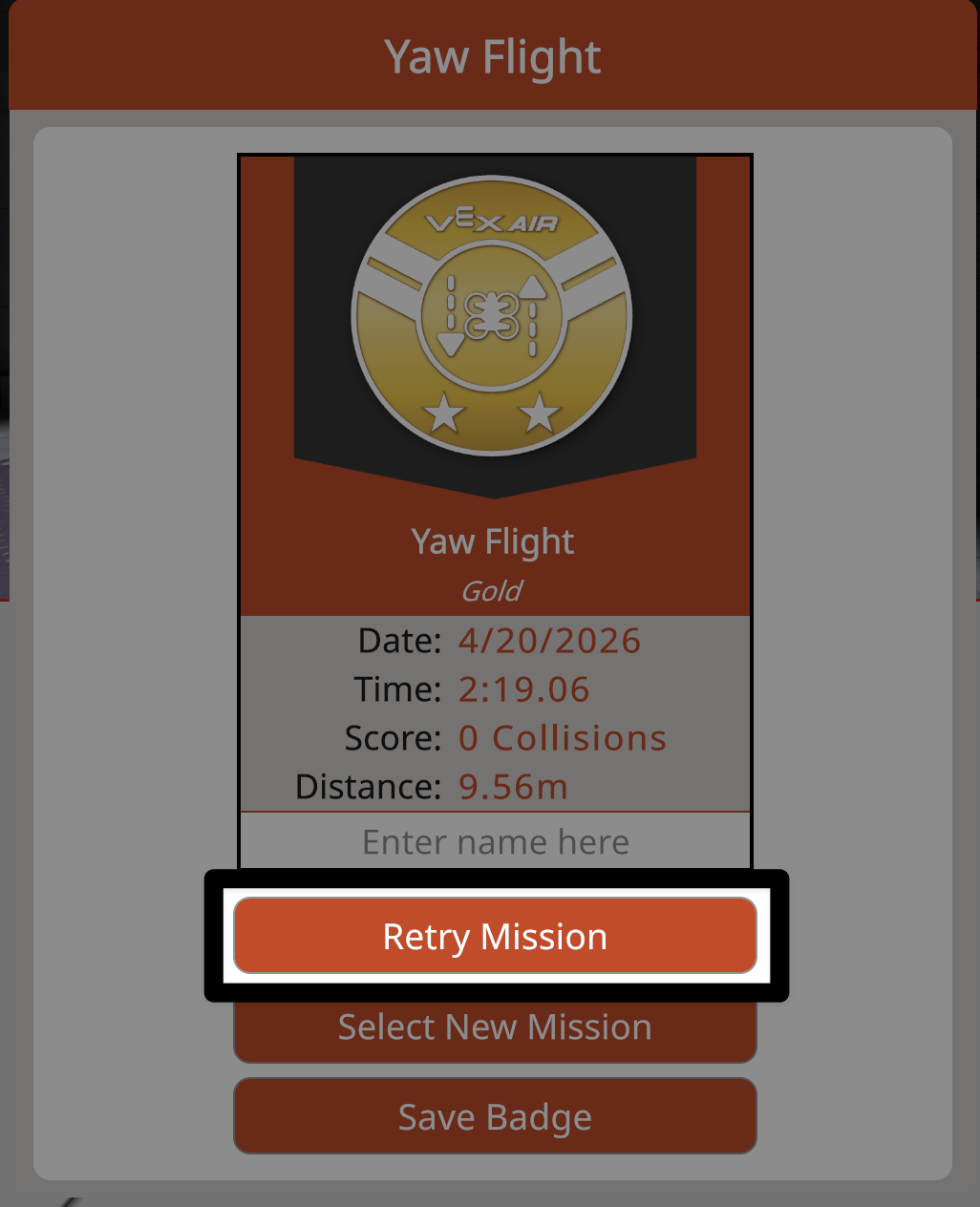
അതേ ദൗത്യം വീണ്ടും പരീക്ഷിച്ച് ഒരു അധിക ബാഡ്ജ് നേടാൻ വീണ്ടും ദൗത്യം ബട്ടൺ തിരഞ്ഞെടുക്കുക.
ഫ്ലൈറ്റ് സ്കൂൾ മിഷൻസ് മെനുവിലേക്ക് മടങ്ങാനും വ്യത്യസ്തമായ ഒരു ദൗത്യം പറത്താനും പുതിയ ദൗത്യം തിരഞ്ഞെടുക്കുക ബട്ടൺ തിരഞ്ഞെടുക്കുക.
ഫ്ലൈറ്റ് സ്കൂൾ അടയ്ക്കുന്നു#
നിങ്ങൾക്ക് എപ്പോൾ വേണമെങ്കിലും സിമുലേറ്ററിൽ ഒരു പരിശീലന ലേഔട്ടിലേക്ക് മടങ്ങാം അല്ലെങ്കിൽ ഫ്ലൈറ്റ് സ്കൂൾ മിഷൻ മെനു അടയ്ക്കാം.
പരിശീലനത്തിലേക്ക് മടങ്ങുന്നു#
ഫ്ലൈറ്റ് സ്കൂൾ മെനുവിലേക്ക് മടങ്ങാൻ എപ്പോൾ വേണമെങ്കിലും ഫ്ലൈറ്റ് സ്കൂൾ ബട്ടൺ തിരഞ്ഞെടുക്കുക.
ഫ്ലൈറ്റ് സ്കൂൾ മിഷൻസ് മെനുവിന്റെ മുകളിൽ പ്രാക്ടീസ് ലേഔട്ടുകൾ എപ്പോഴും ലഭ്യമാണ്.
നിങ്ങൾക്ക് തിരികെ പോകാൻ ആഗ്രഹിക്കുന്ന പ്രാക്ടീസ് ലേഔട്ട് തിരഞ്ഞെടുക്കുക, തുടർന്ന് ഫ്ലൈറ്റ് സ്കൂൾ വിട്ട് പരിശീലനം തുടരാൻ ദൗത്യം ആരംഭിക്കുക ബട്ടൺ തിരഞ്ഞെടുക്കുക.
ഫ്ലൈറ്റ് സ്കൂൾ മിഷൻ മെനു അടയ്ക്കുന്നു#
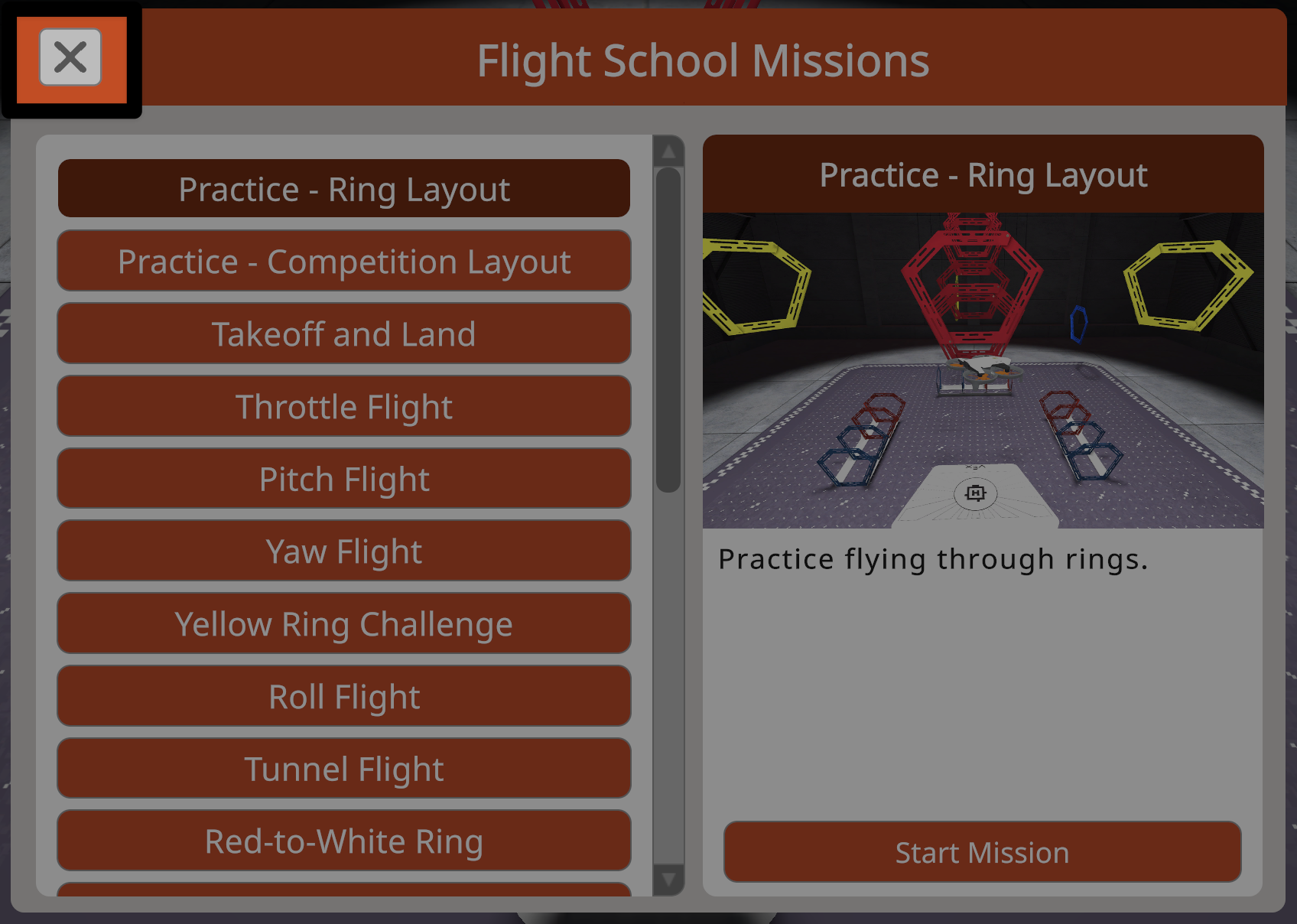
മെനു അടയ്ക്കുന്നതിന് ഫ്ലൈറ്റ് സ്കൂൾ മിഷൻ മെനുവിന്റെ മുകളിൽ ഇടത് കോണിലുള്ള X ബട്ടൺ തിരഞ്ഞെടുത്ത് മുമ്പത്തെ സ്ക്രീനിലേക്ക് മടങ്ങുക.