
പ്രീ-ഫ്ലൈറ്റ് ചെക്ക്ലിസ്റ്റും ടേക്ക്ഓഫും#
ഫ്ലൈറ്റ് പ്രവർത്തനങ്ങൾ ആരംഭിക്കുന്നതിന് മുമ്പ്, എല്ലാ സിസ്റ്റങ്ങളും തയ്യാറാണെന്ന് ഉറപ്പാക്കാൻ സമഗ്രമായ ഒരു പ്രീ-ഫ്ലൈറ്റ് ചെക്ക്ലിസ്റ്റ് പൂർത്തിയാക്കണം. VEX AIR ഡ്രോണും VEX AIR ഡ്രോൺ കൺട്രോളറും ചാർജ് ചെയ്യണം, പവർ ചെയ്യണം, ജോടിയാക്കണം, കൂടാതെ എല്ലാ സുരക്ഷാ പരിശോധനകളും പാസാകണം.
ശുപാർശ ചെയ്യുന്ന പ്രീ-ഫ്ലൈറ്റ് ചെക്ക്ലിസ്റ്റിൽ ഇവ ഉൾപ്പെടുന്നു:
കൺട്രോളർ ബാറ്ററി > 20%
ഡ്രോൺ ഓണാണ്, ലിങ്ക് ചെയ്തിരിക്കുന്നു
ഡ്രോൺ ബാറ്ററി > 20%
നിരപ്പായ പ്രതലത്തിൽ നിന്നുള്ള ടേക്ക് ഓഫ്
കൺട്രോളർ ബാറ്ററി പരിശോധന#
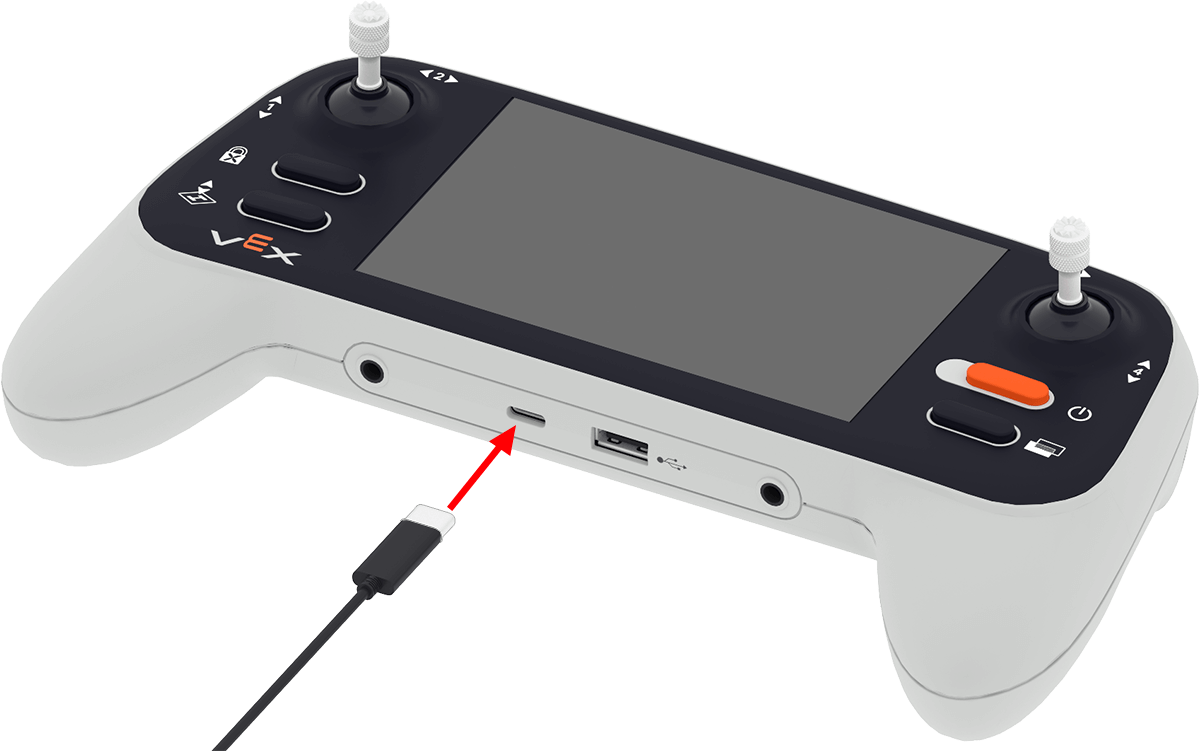
കൺട്രോളർ ബാറ്ററി 20%-ൽ കൂടുതലാണെന്ന് ഉറപ്പാക്കുക.
USB-C പോർട്ട് വഴി ഒരു പവർ സ്രോതസ്സിലേക്ക് കണക്റ്റ് ചെയ്ത് കൺട്രോളർ പൂർണ്ണമായും ചാർജ് ചെയ്യുക.
കൺട്രോളർ ചാർജ് ചെയ്തതിനുശേഷം, അതിന്റെ ബാറ്ററി ലെവൽ പരിശോധിക്കുക. ഇൻഡിക്കേറ്റർ ലൈറ്റുകൾ വെള്ള നിറത്തിൽ മിന്നിത്തുടങ്ങുന്നതുവരെ പവർ ബട്ടൺ അമർത്തിപ്പിടിച്ചുകൊണ്ട് കൺട്രോളർ ഓണാക്കുക, തുടർന്ന് മുകളിലുള്ള വീഡിയോയിൽ കാണിച്ചിരിക്കുന്നതുപോലെ വിടുക. കൺട്രോളർ ഓണാക്കുന്നത് പൂർത്തിയാകുമ്പോൾ, അതിന്റെ LED ഇൻഡിക്കേറ്റർ രണ്ട് നിറങ്ങളിൽ ഒന്നിലേക്ക് മാറും:
പച്ച — വീഡിയോയിൽ കാണിച്ചിരിക്കുന്നതുപോലെ കൺട്രോളർ ബാറ്ററി ചാർജ് 20%-ൽ കൂടുതലാണ്. ഈ ചെക്ക്ലിസ്റ്റ് ഇനം ഇപ്പോൾ കടന്നുപോകും.
ചുവപ്പ് — കൺട്രോളറിന് 20% അല്ലെങ്കിൽ അതിൽ കുറഞ്ഞ ബാറ്ററി ചാർജ് ഉണ്ട്. ഈ ചെക്ക്ലിസ്റ്റ് ഇനം പരാജയപ്പെടും, ചാർജ് ചെയ്യുന്നത് തുടരുക.
ഡ്രോൺ പവർ, ലിങ്ക് സ്റ്റാറ്റസ്#
ഡ്രോൺ ഓൺ ചെയ്ത് കൺട്രോളറുമായി ബന്ധിപ്പിക്കണം.
കൺട്രോളറിന്റെ USB-A പോർട്ട് ഡ്രോണിന്റെ USB-C പോർട്ടുമായി ബന്ധിപ്പിച്ചുകൊണ്ട് ഡ്രോണും കൺട്രോളറും ജോടിയാക്കുന്നുവെന്ന് ഉറപ്പാക്കുക. മുകളിലുള്ള വീഡിയോയിൽ ഡ്രോണും കൺട്രോളറും ജോടിയാക്കൽ പ്രക്രിയയിൽ കാണിക്കുന്നു, ഡ്രോണിലെയും കൺട്രോളറിലെയും ഇൻഡിക്കേറ്റർ പൂർത്തിയാകുമ്പോൾ ഒരുമിച്ച് പച്ച നിറത്തിൽ മിന്നിമറയുന്നു. ഉപകരണങ്ങൾ ജോടിയാക്കിക്കഴിഞ്ഞാൽ, ഡ്രോണിൽ നിന്നും കൺട്രോളറിൽ നിന്നും എല്ലാ കേബിളുകളും നീക്കം ചെയ്യുക.
ഡ്രോൺ ബാറ്ററി പരിശോധന#
ഡ്രോണിന്റെ ബാറ്ററി ലെവൽ 20%-ൽ കൂടുതലാണെന്ന് ഉറപ്പാക്കുക.
ഈ ആനിമേഷനിൽ കാണിച്ചിരിക്കുന്നതുപോലെ, USB-C കണക്ടറുള്ള ഒരു കേബിൾ ഉപയോഗിച്ച് ഒരു പവർ സ്രോതസ്സിലേക്ക് പ്ലഗ് ചെയ്ത് ഡ്രോണിന്റെ ബാറ്ററി പൂർണ്ണമായും ചാർജ് ചെയ്യുക.
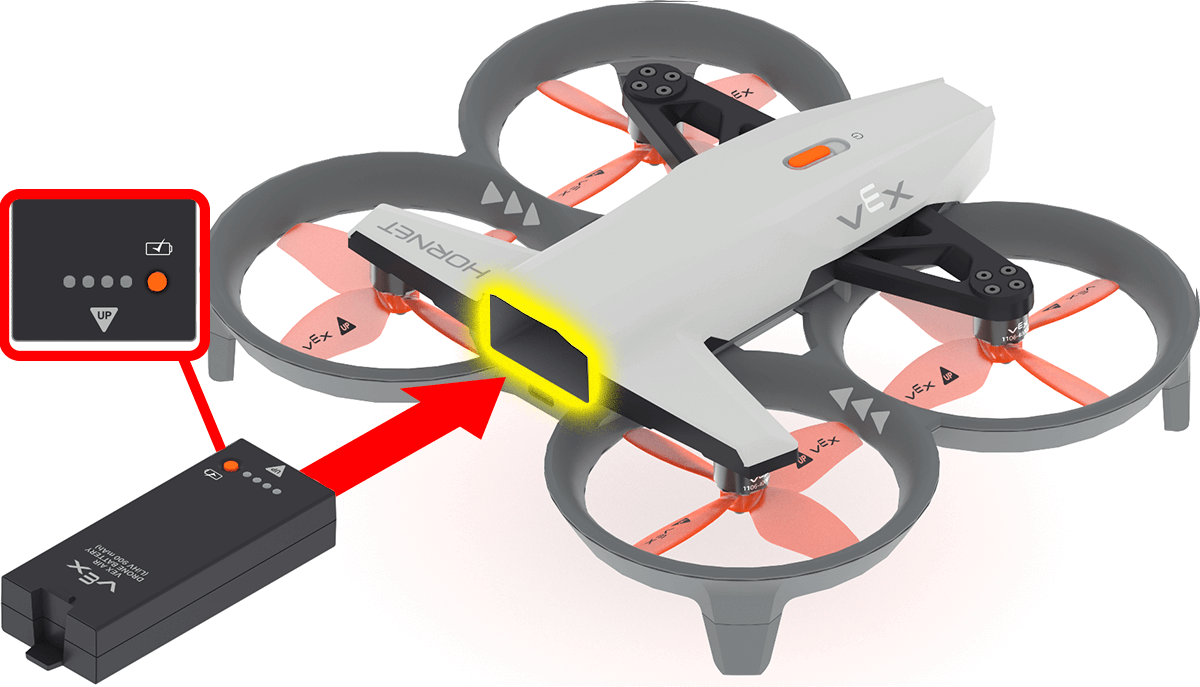
Install the battery in the drone once charging is complete. Make sure the **Up** arrow on the battery is facing upward when inserted. This will turn the drone on.
ലെവൽ ഉപരിതല പരിശോധന#
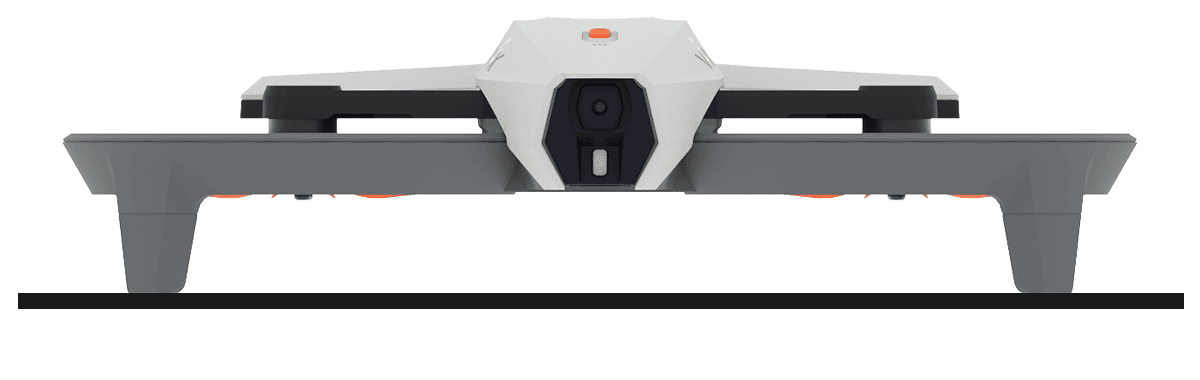
ഡ്രോൺ ഏതെങ്കിലും വിധത്തിൽ ചരിഞ്ഞിരിക്കുകയും നിരപ്പായ സ്ഥാനത്ത് നിൽക്കാതിരിക്കുകയും ചെയ്താൽ, ഈ ചെക്ക്ലിസ്റ്റ് ഇനം പരാജയപ്പെടും. ഈ ചെക്ക്ലിസ്റ്റ് ഇനം ശരിയാക്കുന്നതിനും സുരക്ഷിതമായ ടേക്ക് ഓഫ് ഉറപ്പാക്കുന്നതിനും ഡ്രോൺ സുരക്ഷിതമായ ഒരു സ്ഥലത്തും നിരപ്പായ പ്രതലത്തിലും സ്ഥാപിക്കുക.
ഡ്രോണിന്റെ ചലനം കണ്ടെത്തുമ്പോൾ പ്രൊപ്പല്ലർ ലോക്ക് പ്രവർത്തിക്കുമെന്ന് ഓർമ്മിക്കുക. സുരക്ഷാ പരിശോധനകൾ തുടരുന്നതിന് മുമ്പ് പ്രൊപ്പല്ലർ ലോക്ക് ഓഫ് ചെയ്യുക.
അധിക സുരക്ഷാ പരിശോധനകൾ#
പറന്നുയരുന്നതിന് മുമ്പ് പരിശോധിക്കുന്നതിനുള്ള സഹായകരമായ സുരക്ഷാ ഓർമ്മപ്പെടുത്തലുകളും പ്രീ-ഫ്ലൈറ്റ് ചെക്ക്ലിസ്റ്റിൽ ഉൾപ്പെടുന്നു.
പറക്കുന്നതിന് മുമ്പ്, പറക്കൽ മേഖലയും പൈലറ്റും പൂർണ്ണമായും തയ്യാറാണെന്ന് ഉറപ്പാക്കാൻ ഇനിപ്പറയുന്നവ അവലോകനം ചെയ്യുക:
ഡ്രോൺ പരിശോധിക്കുക:
ഡ്രോണിന്റെ പ്രൊപ്പല്ലറുകളും ലാൻഡിംഗ് കാലുകളും പരിശോധിച്ച് എന്തെങ്കിലും കേടുപാടുകൾ സംഭവിച്ചിട്ടുണ്ടോ എന്ന് പരിശോധിക്കുക.
ഫ്ലൈറ്റ് ഏരിയ തയ്യാറാക്കുക:
ഡ്രോൺ പറക്കാൻ സുരക്ഷിതമായ ഇൻഡോർ ഏരിയ സജ്ജമാക്കുക. ഡ്രോൺ പുറത്ത് പറത്തരുത്.
ഡ്രോണിന് ചുറ്റും എല്ലാ ദിശകളിലും കുറഞ്ഞത് 5 അടി ശൂന്യമായ ഇടം ഉറപ്പാക്കുക.
ലൈറ്റുകൾ, സീലിംഗ് ഫാനുകൾ അല്ലെങ്കിൽ മറ്റ് ഫർണിച്ചറുകൾ എന്നിവ ഒഴിവാക്കാൻ കുറഞ്ഞത് 3 അടി ഓവർഹെഡ് ക്ലിയറൻസ് ഉണ്ടെന്ന് ഉറപ്പാക്കുക.
ഫ്ലൈറ്റ് ഏരിയയിൽ നിന്ന് ആളുകളെയോ വളർത്തുമൃഗങ്ങളെയോ തടസ്സങ്ങളെയോ നീക്കം ചെയ്യുക.
പ്രൊപ്പല്ലറുകൾ ഉപയോഗിച്ച് ഊതി കളയാൻ സാധ്യതയുള്ള ഭാരം കുറഞ്ഞതോ അയഞ്ഞതോ ആയ വസ്തുക്കൾ (ഉദാ: പേപ്പർ, പ്ലാസ്റ്റിക് കപ്പുകൾ) നീക്കം ചെയ്യുക.
എല്ലാവരും തയ്യാറാകൂ:
നീണ്ട മുടി പിന്നിലേക്ക് കെട്ടി വയ്ക്കുക.
പറന്നുയരുമ്പോഴും പറക്കുമ്പോഴും ഡ്രോണിൽ നിന്ന് കൈകൾ അകറ്റി നിർത്തുക.
അടിയന്തര സ്റ്റോപ്പ് എങ്ങനെ സജീവമാക്കണമെന്ന് പൈലറ്റുമാർക്ക് അറിയാമെന്ന് ഉറപ്പാക്കുക.
കൂടാതെ, കൺട്രോളർ ഉപയോഗത്തിന് തയ്യാറാണെന്ന് ഉറപ്പാക്കുക.
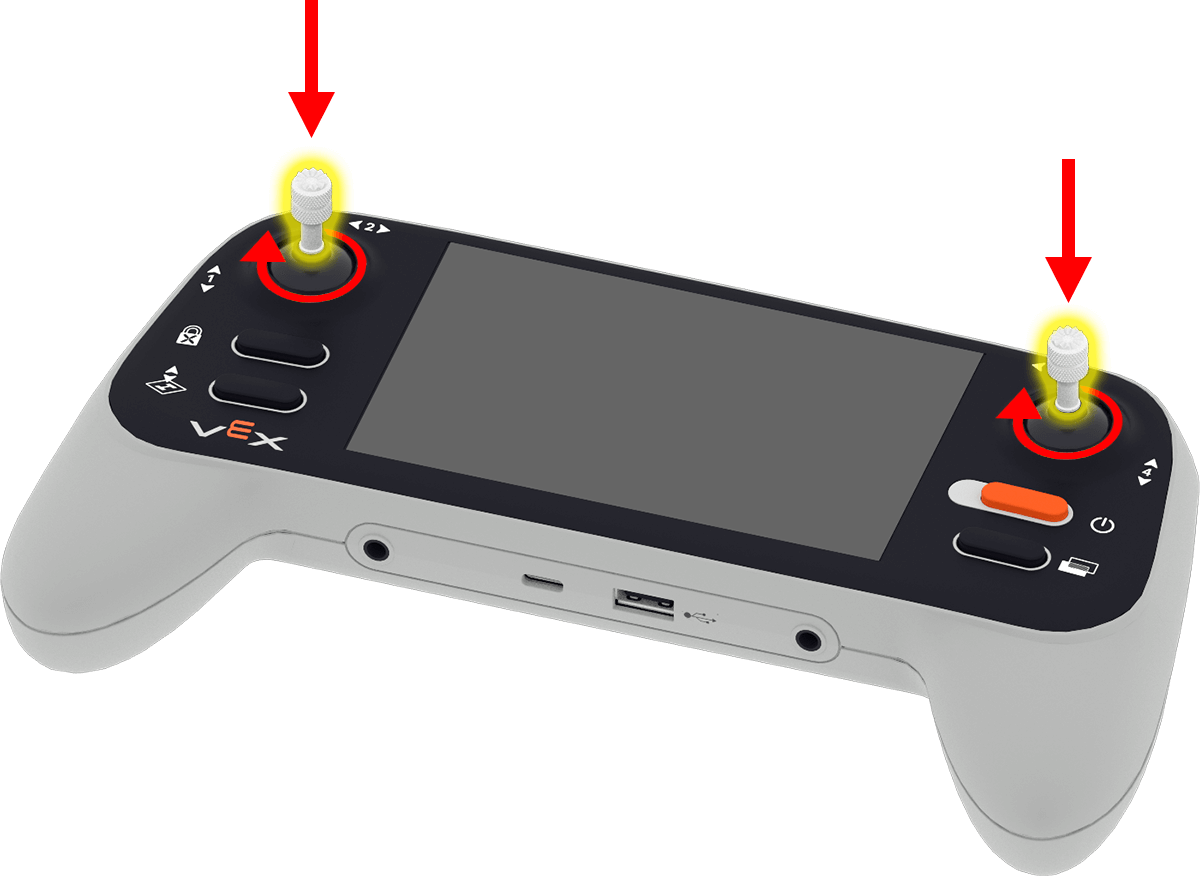
കൺട്രോളറിന്റെ പിന്നിൽ നിന്ന് ജോയിസ്റ്റിക്കുകൾ നീക്കം ചെയ്ത് മുൻവശത്തുള്ള ജോയിസ്റ്റിക്ക് ഹോൾഡറുകളിൽ സ്ക്രൂ ചെയ്ത് ഘടിപ്പിക്കുക.
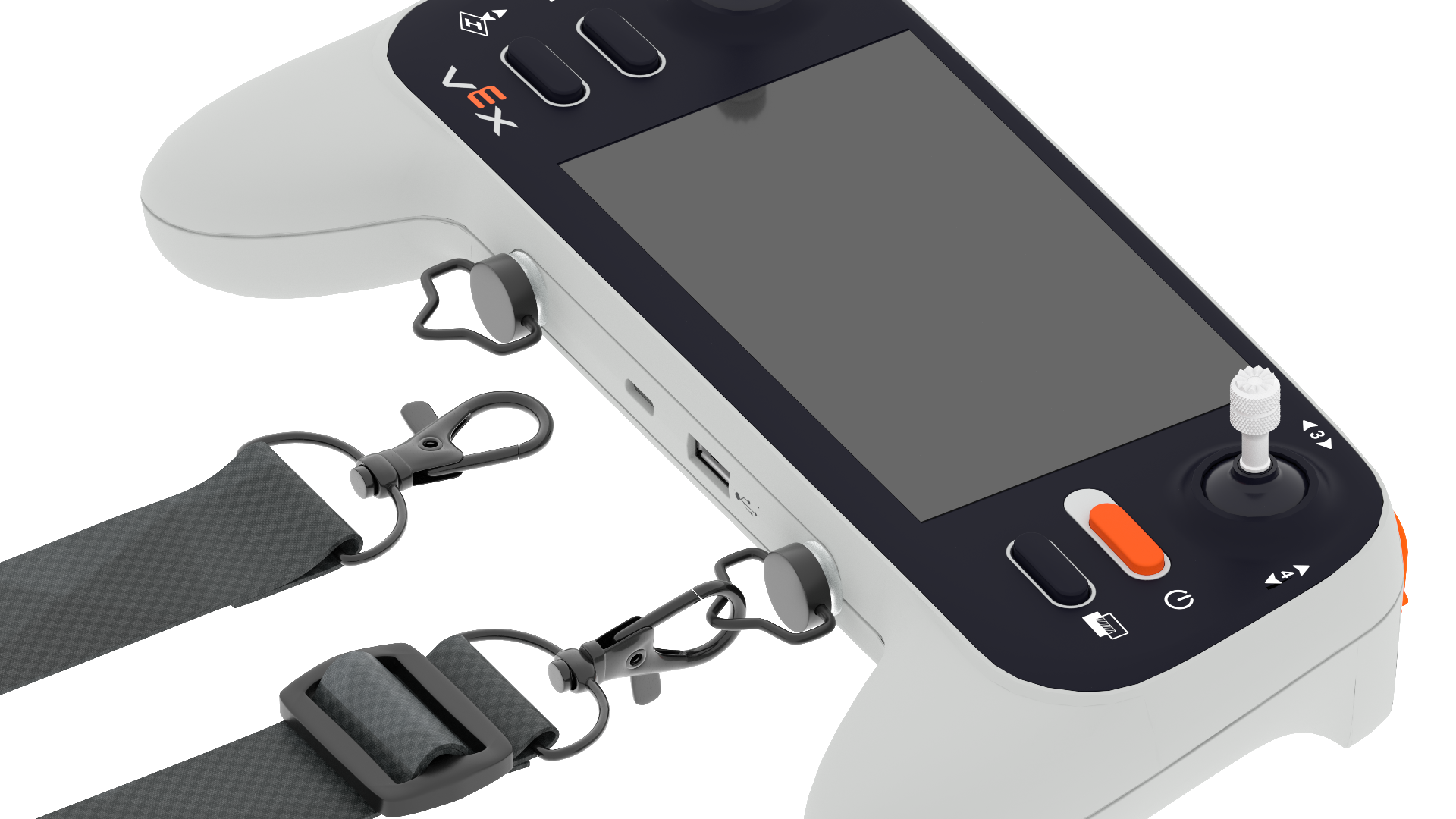
ലാനിയാർഡിന്റെ പിന്നുകൾ കൺട്രോളറിലേക്ക് സ്ക്രൂ ചെയ്തുകൊണ്ട് ലാനിയാർഡ് കൺട്രോളറിൽ ഘടിപ്പിച്ചിട്ടുണ്ടെന്ന് ഉറപ്പാക്കുക.
അടിസ്ഥാന ഫ്ലൈറ്റ് നിയന്ത്രണങ്ങൾ മനസ്സിലാക്കുക#
Before taking flight with the default_fly project, ensure the pilot understands how to control the drone in the air, start a project, and land the drone manually to end a project.
ജോയ്സ്റ്റിക്ക് ഫ്ലൈറ്റ് നിയന്ത്രണങ്ങൾ#
ഡ്രോണിന് അതിന്റെ ഡിഫോൾട്ട് ഫ്ലൈ പ്രോജക്റ്റ് ഉപയോഗിച്ച് എങ്ങനെ നീങ്ങാൻ കഴിയുമെന്ന് നിയന്ത്രിക്കുന്ന രണ്ട് ജോയ്സ്റ്റിക്കുകൾ കൺട്രോളറിലുണ്ട്.
താഴെയുള്ള വീഡിയോയിൽ കാണിച്ചിരിക്കുന്നതുപോലെ, ആക്സിസ് 1 ഡ്രോൺ ഉയർത്തുകയോ താഴ്ത്തുകയോ ചെയ്യും.
താഴെയുള്ള വീഡിയോയിൽ കാണിച്ചിരിക്കുന്നതുപോലെ ആക്സിസ് 2 ഡ്രോണിനെ ഇടത്തോട്ടോ വലത്തോട്ടോ തിരിക്കും.
താഴെയുള്ള വീഡിയോയിൽ കാണിച്ചിരിക്കുന്നതുപോലെ, ആക്സിസ് 3 ഡ്രോണിനെ ഇടത്തോട്ടും വലത്തോട്ടും നീക്കും.
താഴെയുള്ള വീഡിയോയിൽ കാണിച്ചിരിക്കുന്നതുപോലെ, ആക്സിസ് 4 ഡ്രോണിനെ മുന്നോട്ടും പിന്നോട്ടും ചലിപ്പിക്കും.
അധിക നിയന്ത്രണങ്ങൾ#
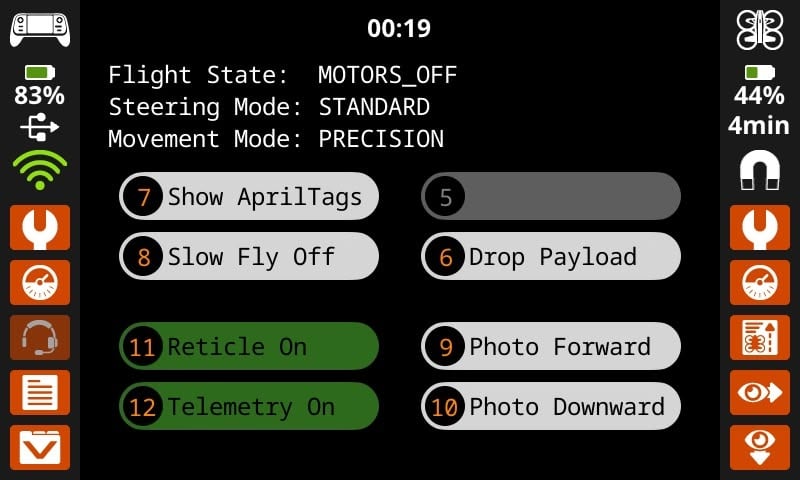
The User Screen of the default_fly project shows information and button controls for various settings and actions. Features of this screen include:
ടൈമർ - സ്ക്രീനിന്റെ മുകളിൽ പ്രോജക്റ്റ് റൺ ടൈമർ ഉപയോഗിച്ച് പ്രോജക്റ്റ് എത്ര കാലമായി പ്രവർത്തിക്കുന്നുവെന്ന് കാണുക.
നിലവിലെ ക്രമീകരണങ്ങൾ - നിലവിലെ ഫ്ലൈറ്റ് അവസ്ഥ, സ്റ്റിയറിംഗ് മോഡ്, മൂവ്മെന്റ് മോഡ് എന്നിവ ടൈമറിന് താഴെ കാണിച്ചിരിക്കുന്നു.
ബട്ടണുകൾ - ലിസ്റ്റുചെയ്തിരിക്കുന്ന ഓരോ പ്രവർത്തനങ്ങൾക്കും ഓൺ-സ്ക്രീൻ ബട്ടൺ അല്ലെങ്കിൽ നമ്പർ നൽകിയ കൺട്രോളർ ബട്ടൺ അമർത്തുക, അല്ലെങ്കിൽ ഓപ്ഷൻ ഓൺ അല്ലെങ്കിൽ ഓഫ് ടോഗിൾ ചെയ്യുക.
ടേക്ക് ഓഫ്#
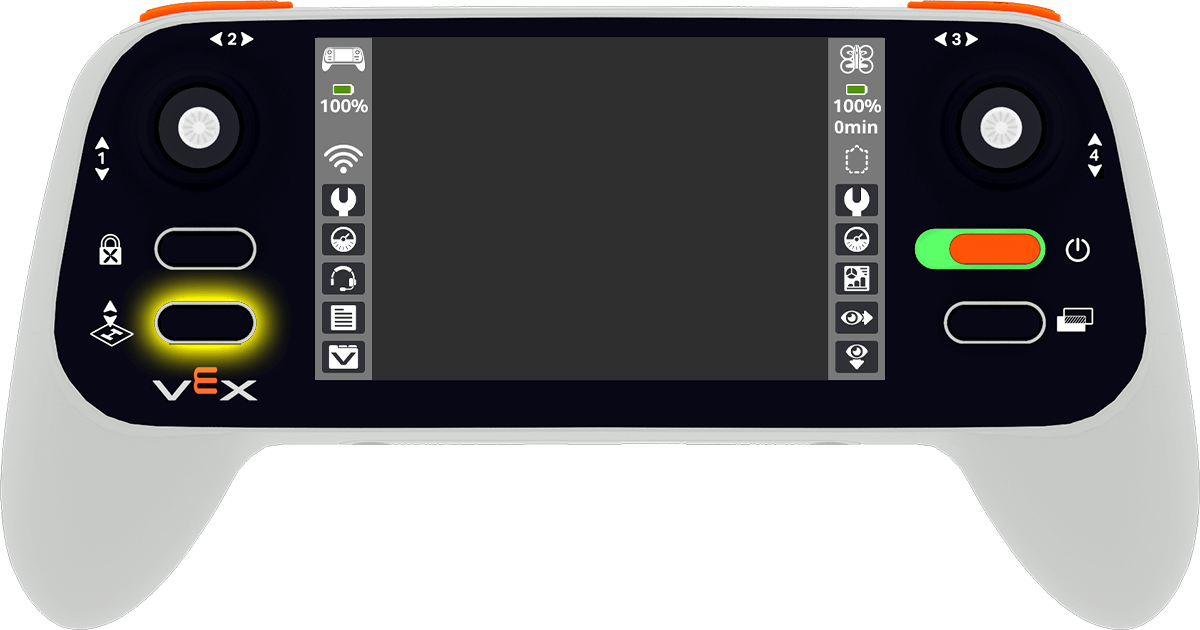
ഒരു പ്രോജക്റ്റ് ആരംഭിക്കാൻ, കൺട്രോളറിലെ ടേക്ക് ഓഫ് & ലാൻഡ് ബട്ടൺ അമർത്തുക.
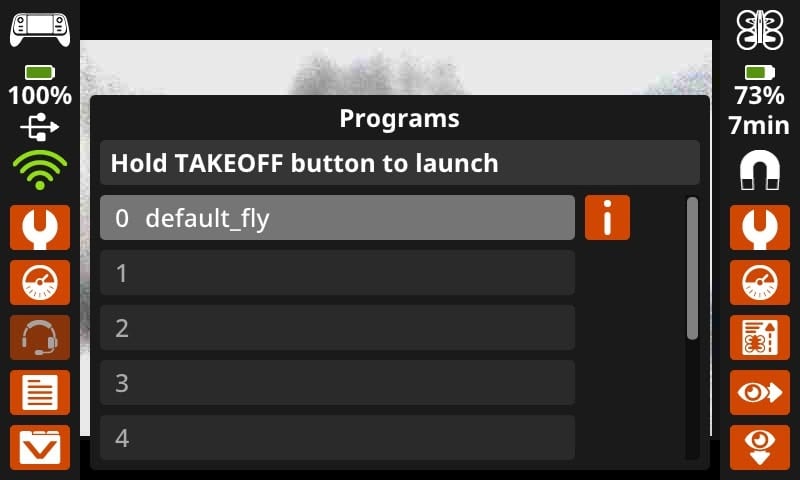
A menu will appear on the screen showing all current projects loaded on the controller.
Press the project that you want to use. The default_fly project allows you to fly the drone directly with the controller.
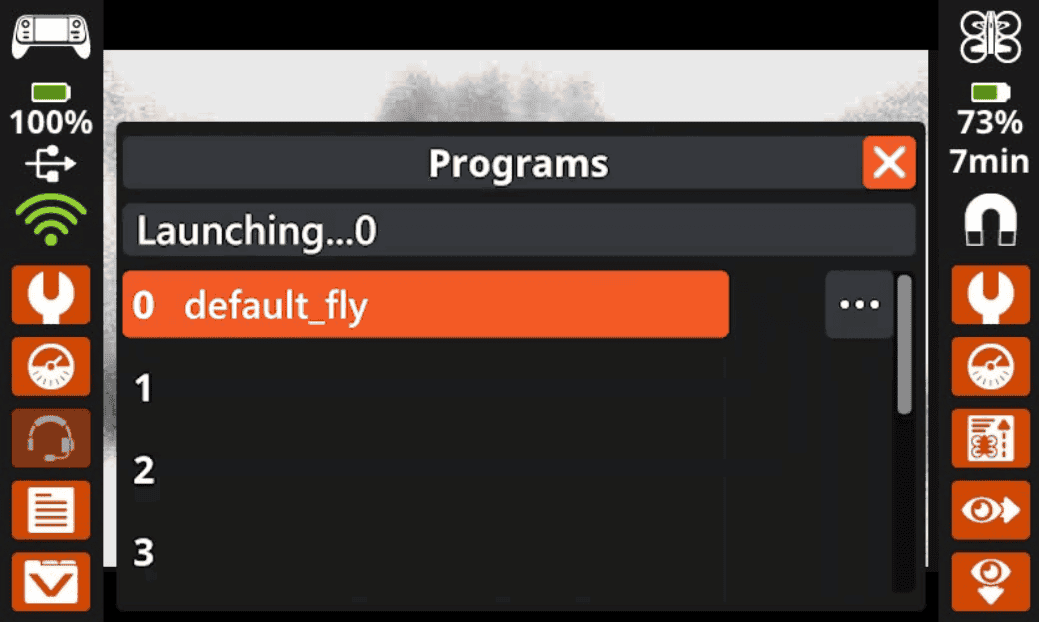
പ്രോജക്റ്റ് തിരഞ്ഞെടുത്തുകഴിഞ്ഞാൽ, പ്രോജക്റ്റ് സ്ലോട്ട് ഓറഞ്ച് നിറത്തിൽ നിറയുന്നത് വരെ ടേക്ക് ഓഫ് & ലാൻഡ് ബട്ടൺ അമർത്തിപ്പിടിക്കുക. തുടർന്ന്, പ്രോജക്റ്റ് ആരംഭിക്കാൻ ബട്ടൺ വിടുക.
ലാൻഡിംഗ്#
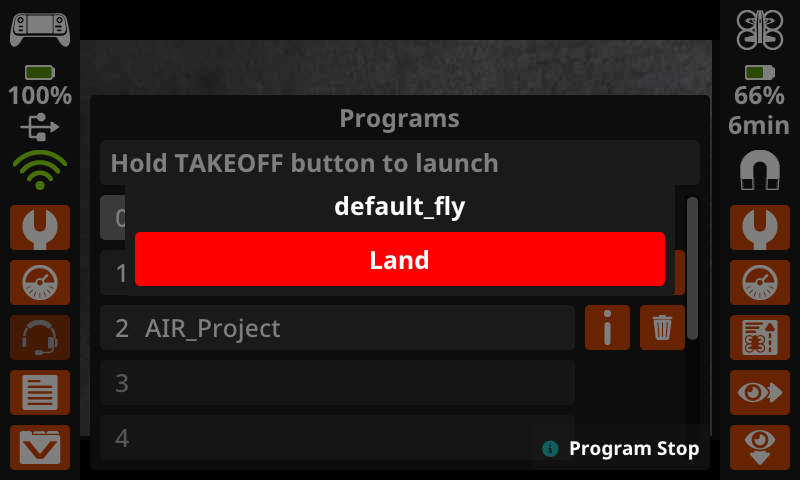
ഡ്രോൺ നേരിട്ട് ലാൻഡ് ചെയ്യാൻ, ഒരു പ്രോജക്റ്റ് പ്രവർത്തിക്കുമ്പോൾ ടേക്ക് ഓഫ് & ലാൻഡ് ബട്ടൺ അമർത്തുക. കൺട്രോളറിന്റെ സ്ക്രീനിന്റെ മധ്യത്തിൽ ഒരു പോപ്പ്-അപ്പ് ദൃശ്യമാകും. ലാൻഡ് അമർത്തുന്നത് പ്രോജക്റ്റ് നിർത്തി ഡ്രോൺ ലാൻഡ് ചെയ്യും.