കൺസോൾ ഉപയോഗിക്കുന്നു#
കൺസോൾ സീരിയൽ പോർട്ടിലേക്ക് കണക്റ്റുചെയ്യുക#
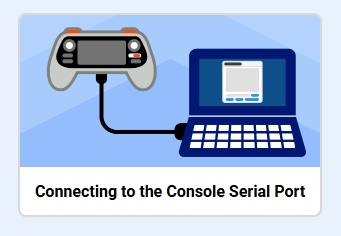
കൺസോളിലേക്ക് പ്രിന്റ് ചെയ്യുന്നതിന്, VEX AIR ഡ്രോൺ കൺട്രോളർ കൺസോൾ സീരിയൽ പോർട്ടുമായി ബന്ധിപ്പിച്ചിരിക്കണം.
കൺസോൾ സീരിയൽ പോർട്ടിലേക്ക് കണക്റ്റുചെയ്യുന്നതിനെക്കുറിച്ചുള്ള കൂടുതൽ വിവരങ്ങൾക്ക്, Mac അല്ലെങ്കിൽ Windows എന്നിവയ്ക്കുള്ള Connecting to the Console Serial Port ട്യൂട്ടോറിയൽ തുറക്കുക.
കൺട്രോളർക്ക് വിവരങ്ങൾ അയയ്ക്കുക#
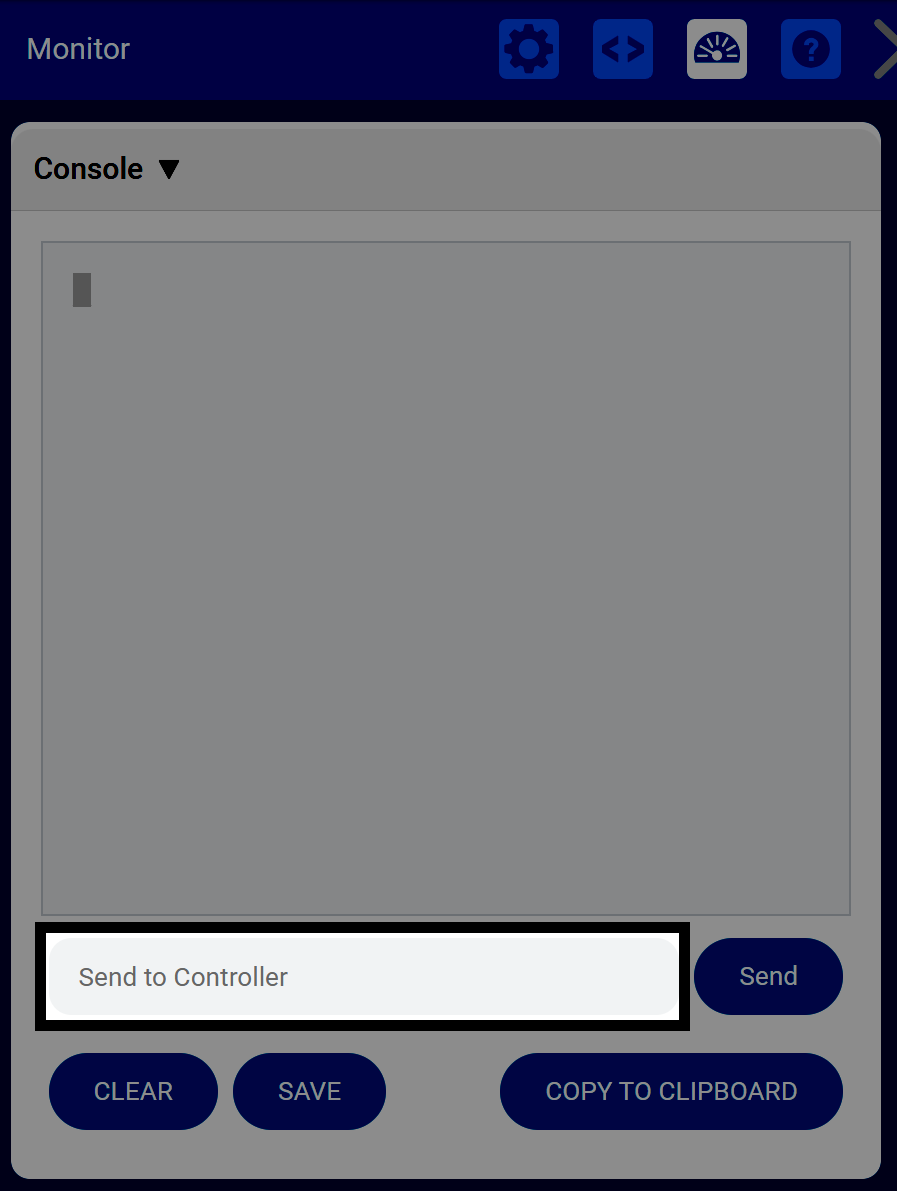
കൺട്രോളറിലേക്ക് അയയ്ക്കുക എന്ന ടെക്സ്റ്റ് ബോക്സിൽ നിങ്ങളുടെ ടെക്സ്റ്റ് നൽകുക, തുടർന്ന് കൺട്രോളറിലേക്ക് സ്ട്രിംഗ് അയയ്ക്കാൻ അയയ്ക്കുക തിരഞ്ഞെടുക്കുക.
ബ്ലോക്കുകൾ അല്ലെങ്കിൽ പൈത്തൺ എന്നിവയ്ക്കുള്ള കൺസോൾ വിഭാഗത്തിലെ ഇനിപ്പറയുന്ന കമാൻഡുകൾ ഉപയോഗിച്ച് നിങ്ങൾക്ക് അയച്ച വിവരങ്ങളുമായി പ്രവർത്തിക്കാൻ കഴിയും:
[What's your name?] ചോദിച്ച് കാത്തിരിക്കുക
ഉത്തരം
answer = input("What's your name?")
കൺസോളിൽ നിന്ന് സംരക്ഷിക്കുക#
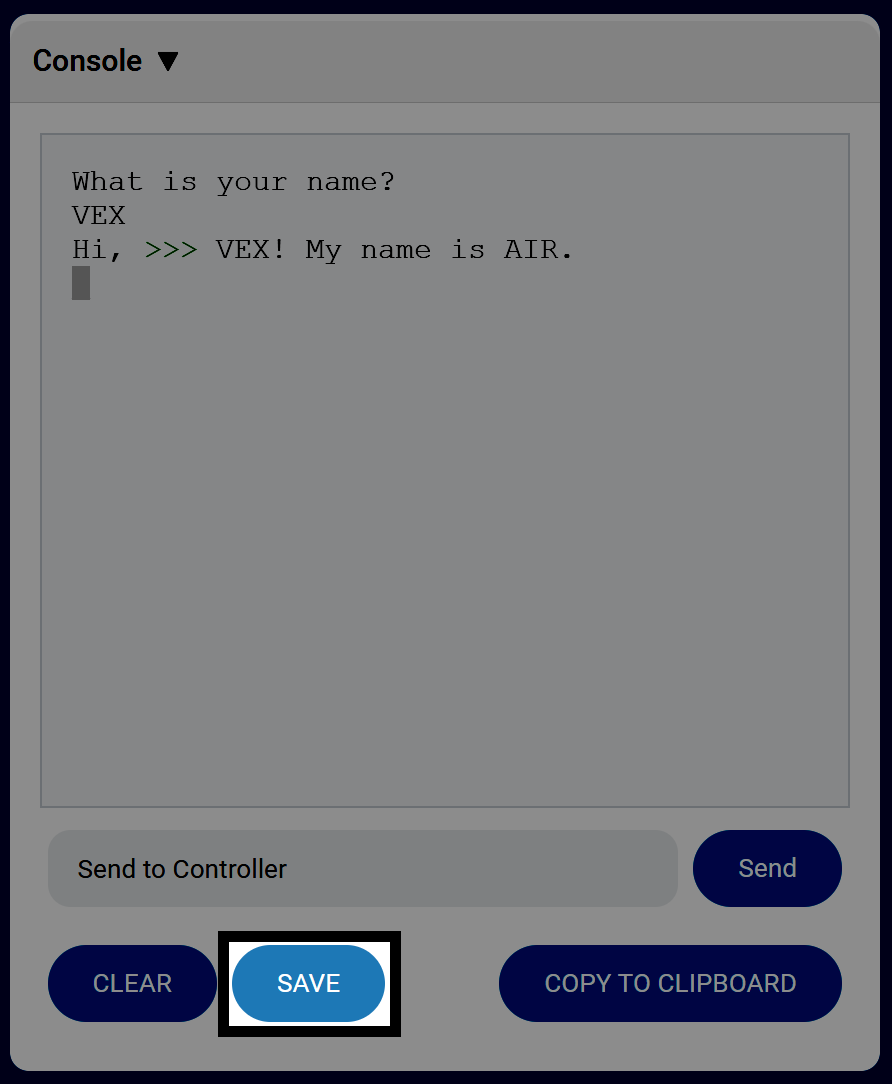
എല്ലാ കൺസോൾ വിവരങ്ങളും ഒരു .txt ഫയലായി സംരക്ഷിക്കാൻ സേവ് തിരഞ്ഞെടുക്കുക.
കൺസോളിൽ നിന്ന് പകർത്തുക#
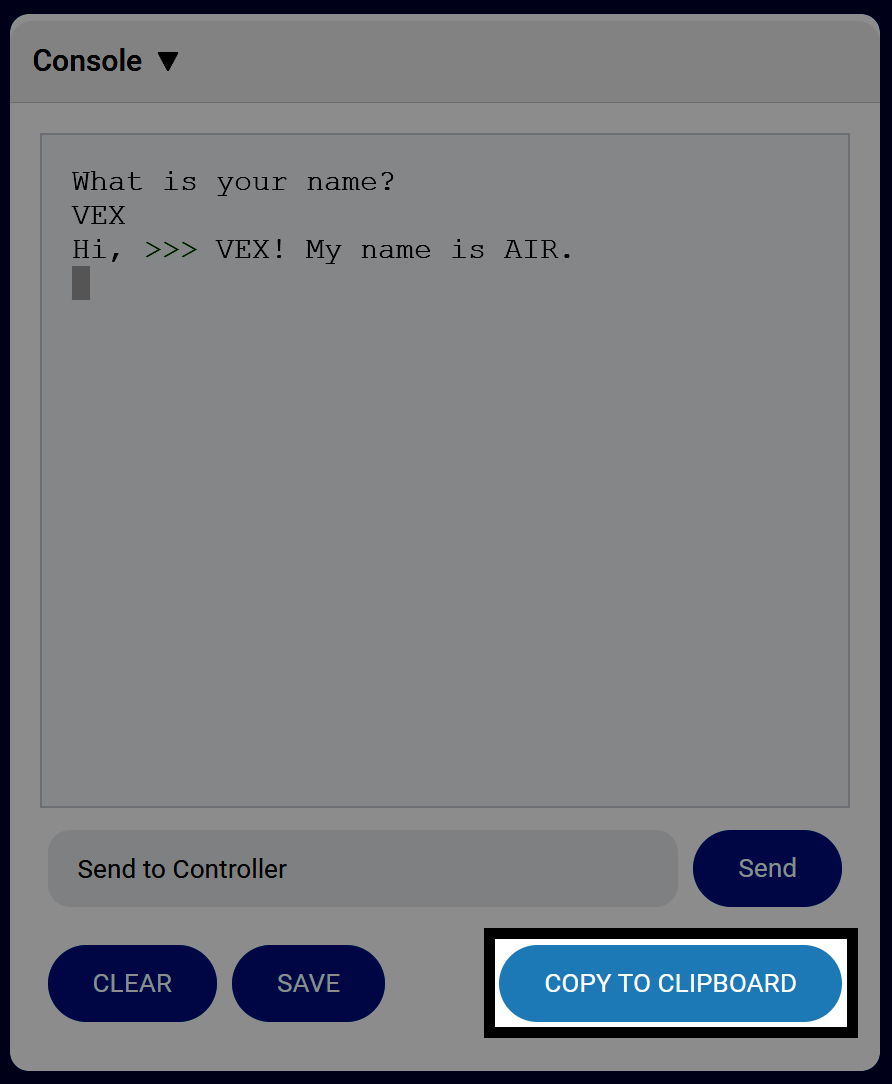
നിങ്ങളുടെ ക്ലിപ്പ്ബോർഡിലേക്ക് എല്ലാ കൺസോൾ വിവരങ്ങളും സംരക്ഷിക്കാൻ ക്ലിപ്പ്ബോർഡിലേക്ക് പകർത്തുക തിരഞ്ഞെടുക്കുക.
കൺസോൾ മായ്ക്കുക#
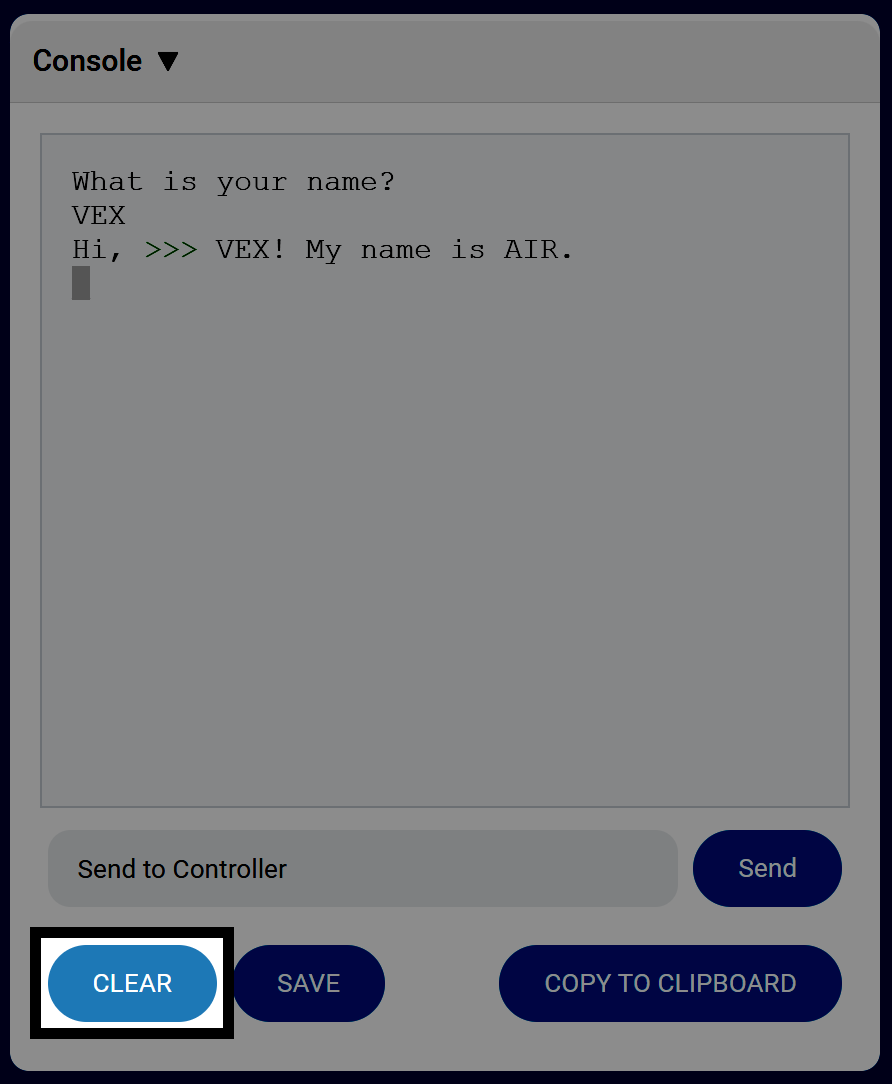
കൺസോളിൽ നിന്ന് എല്ലാ വിവരങ്ങളും മായ്ക്കാൻ CLEAR തിരഞ്ഞെടുക്കുക.