Conexión con una conexión por cable (Windows)#

Siga estos sencillos pasos para conectar su controlador de drones VEX AIR a su computadora con un cable USB-C.

Encienda el controlador#

Encienda el controlador manteniendo presionado el botón de encendido y soltándolo cuando comience a parpadear en blanco. El siguiente video muestra el botón de encendido presionado hasta que comienza a parpadear en blanco. El botón continúa parpadeando mientras la pantalla se enciende y se vuelve verde cuando el controlador está listo para su uso.

Enchufe el cable#

Utilice un cable USB-C para conectar el mando al ordenador.
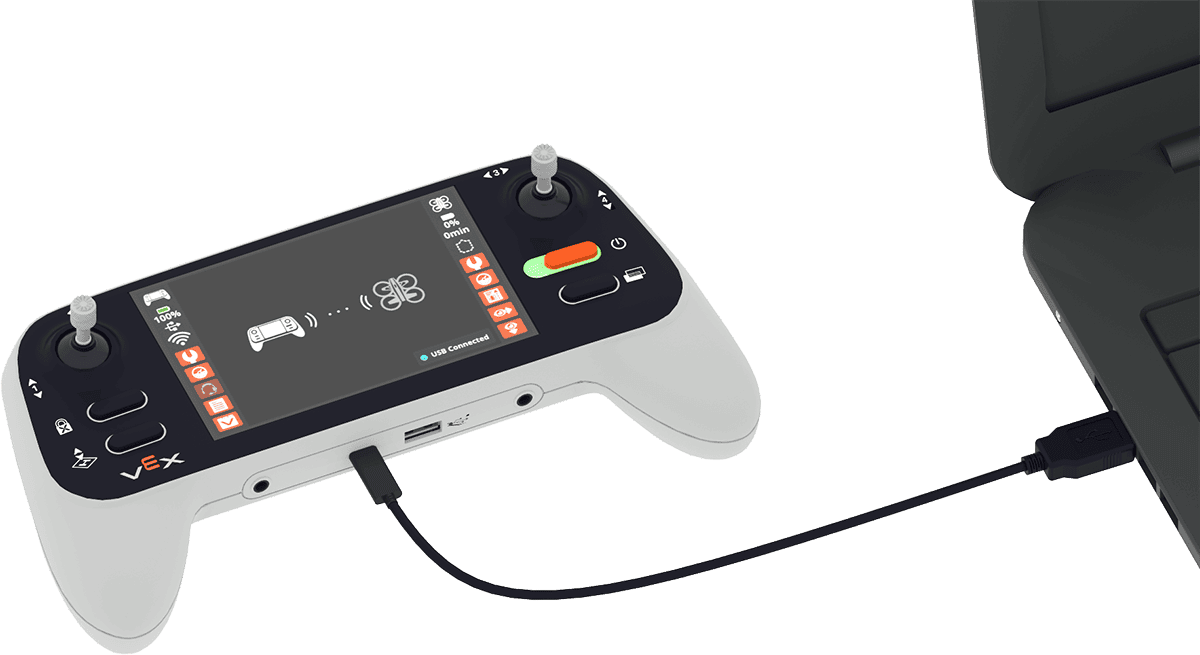
VEX AIR Drone Controller a la izquierda de una computadora portátil con un cable que conecta el puerto USB-C del controlador a la computadora.

Selecciona el icono del controlador en la esquina superior derecha.#
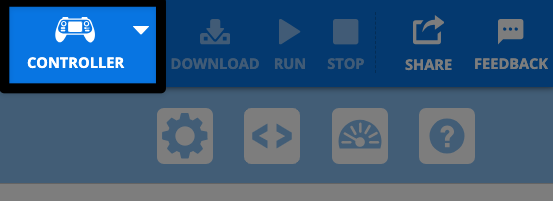
Una captura de pantalla de la esquina superior derecha de la barra de herramientas de VEXcode AIR, con el icono blanco del controlador resaltado, a la izquierda del botón de descarga atenuado.

Seleccione Conectar a través de USB en el menú#
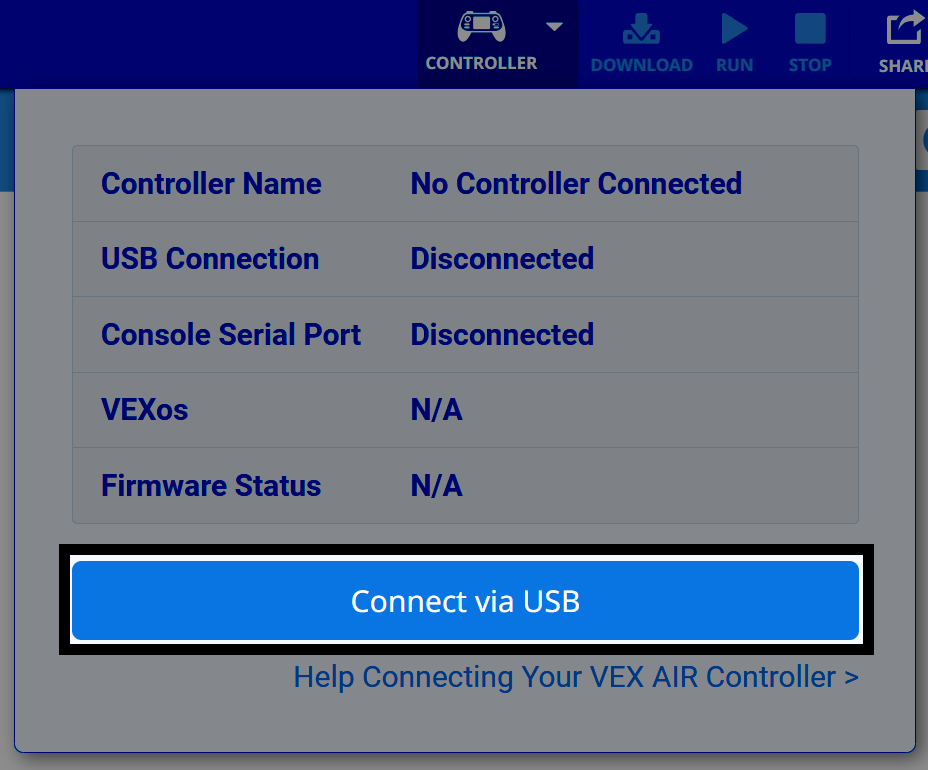
Una captura de pantalla del cuadro de diálogo Controlador en VEXcode AIR con el botón Conectar a través de USB en la parte inferior resaltada.

Siga las indicaciones del dispositivo#
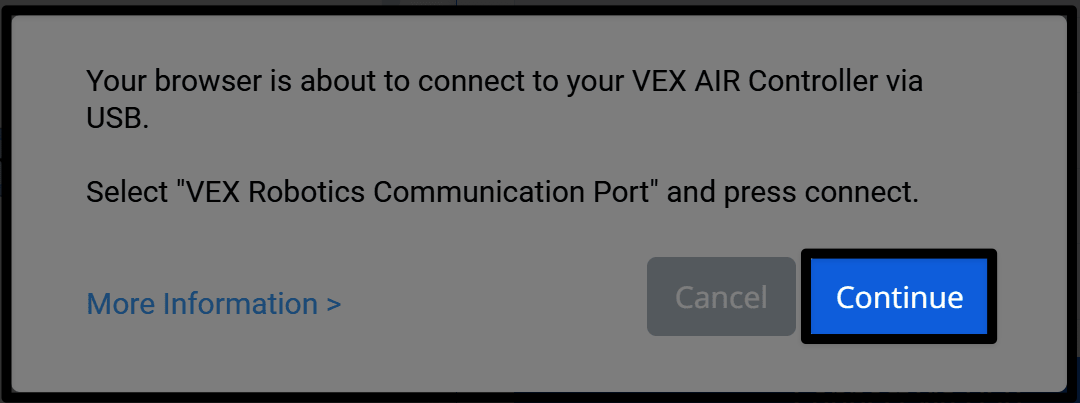
Un mensaje indica que su navegador está a punto de conectarse a su controlador VEX AIR a través de USB e indica que seleccione el puerto de comunicación de VEX Robotics y presione Conectar cuando se le solicite. El botón Continuar en la esquina inferior derecha está resaltado.

Elige la opción de conexión correcta#

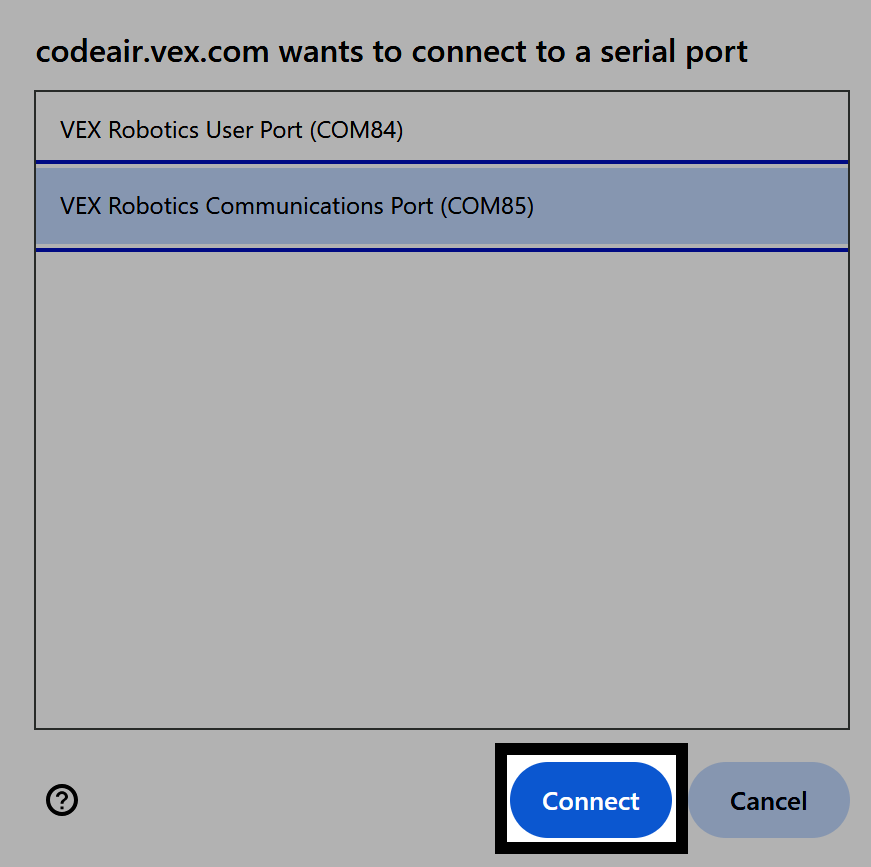
Seleccione la opción con Puerto de comunicaciones.
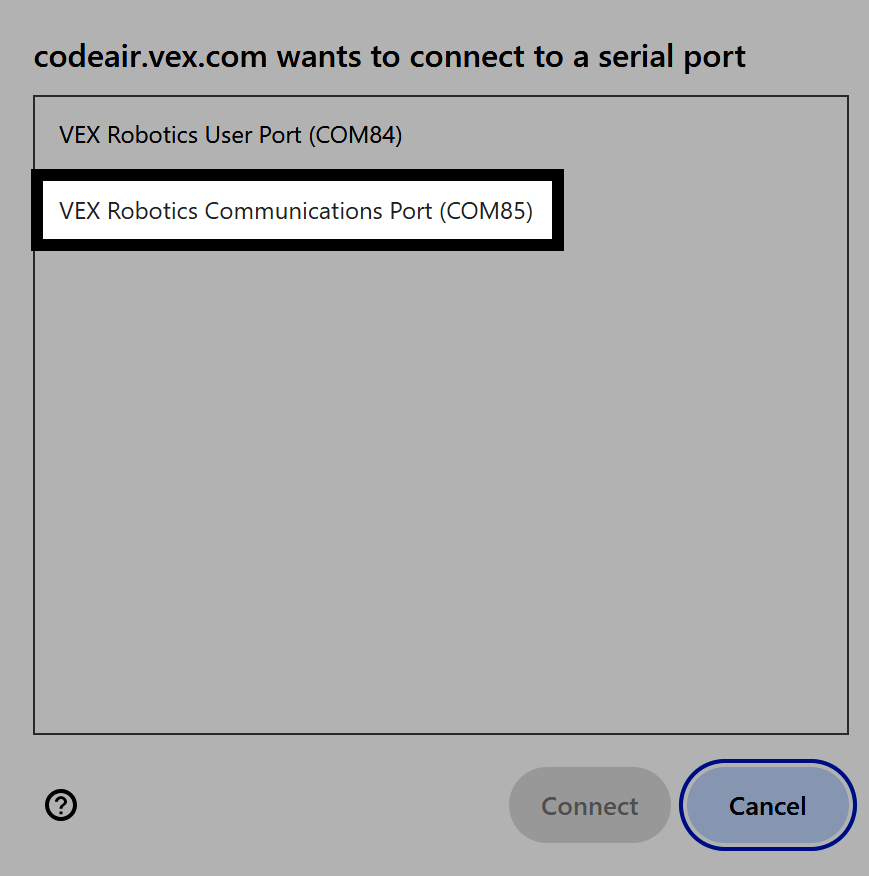
Un mensaje lee codeair.vex.com quiere conectarse a un puerto serie, y la segunda opción que lee VEX Robotics Communications Port está resaltada, indicando qué seleccionar.

Finaliza tu conexión#

La misma imagen que la anterior, ahora con el botón Conectar en la esquina inferior derecha a la izquierda del botón Cancelar resaltado.

Estás conectado#

El icono del controlador en la esquina superior derecha de VEXcode AIR ahora aparecerá en verde.
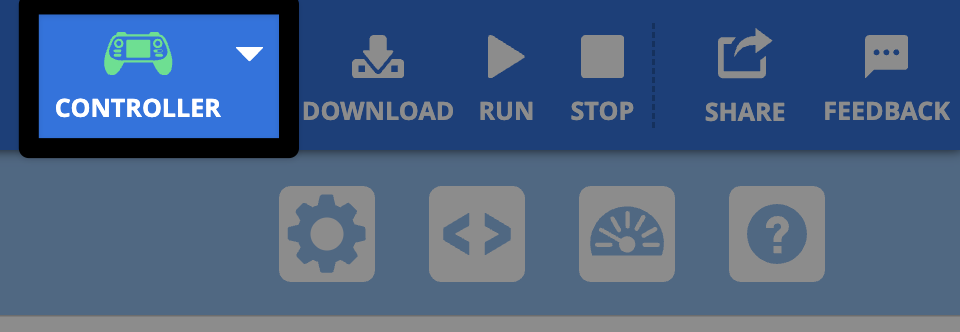
La misma captura de pantalla del icono del controlador en VEXCODE AIR que antes, ahora con el icono en verde.