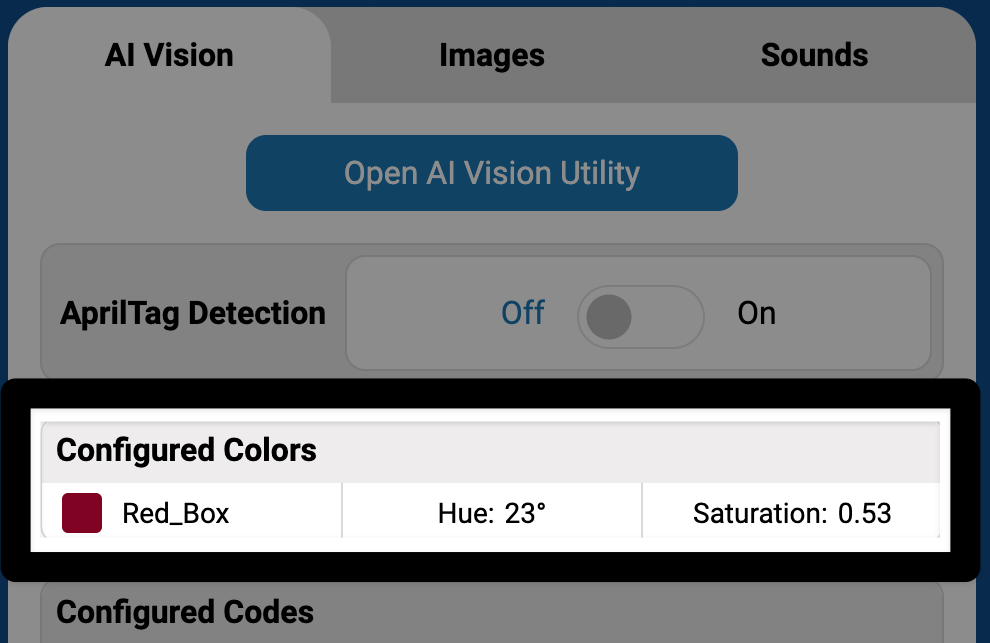
การกำหนดค่าลายเซ็นสี#
ลายเซ็นสีเป็นหนึ่งในสองลายเซ็นภาพที่เซ็นเซอร์ AI Vision ใช้ในการระบุสี จะต้องกำหนดค่าลายเซ็นสีนี้ก่อนที่เซ็นเซอร์จะสามารถจดจำได้
หมายเหตุ: ต้องใช้การเชื่อมต่อแบบใช้สายเพื่อเปิดใช้งาน AI Vision Utility และกำหนดค่าลายเซ็นสีสำหรับหุ่นยนต์
การสร้างเอกลักษณ์สี#
วางวัตถุสีพื้นเรียบไว้ด้านหน้าเซ็นเซอร์#
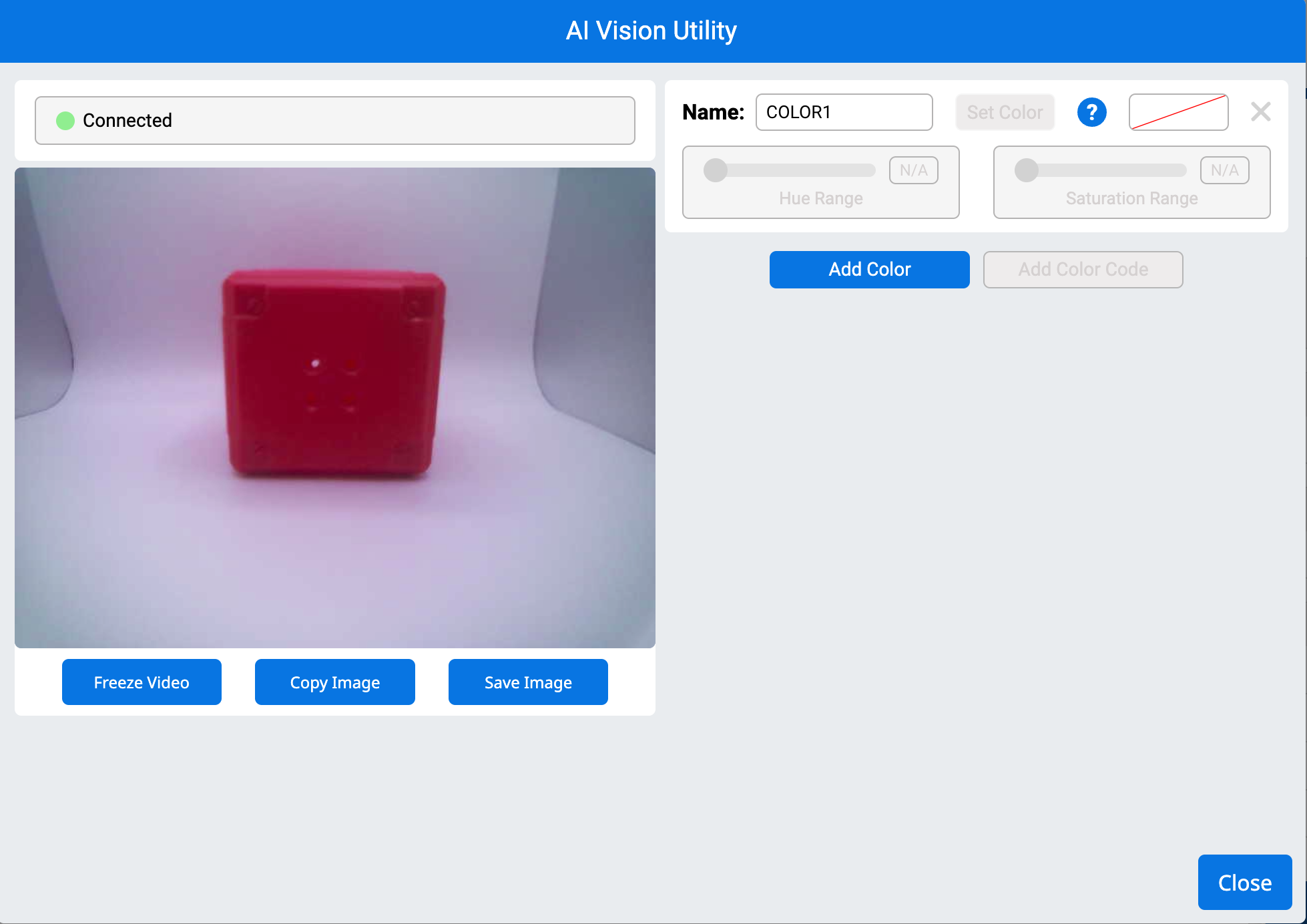
ลากเคอร์เซอร์ไปวางเหนือวัตถุ#
กรอบสีแดงจะล้อมรอบสีที่เลือกไว้ วิดีโอด้านล่างแสดงการเลือกเคอร์เซอร์และลากเพื่อล้อมรอบส่วนหน้าของกรอบสีแดงเพื่อระบุสีที่เลือก
หมายเหตุ: โปรดใช้สีภายในขอบเขตที่กำหนด เพื่อหลีกเลี่ยงการใช้สีพื้นหลังที่อาจส่งผลต่อการตรวจจับ
เลือกชุดสี#
เมื่อตั้งค่าสีแล้ว เซ็นเซอร์จะบันทึกสีนั้นเป็น ลายเซ็นสี
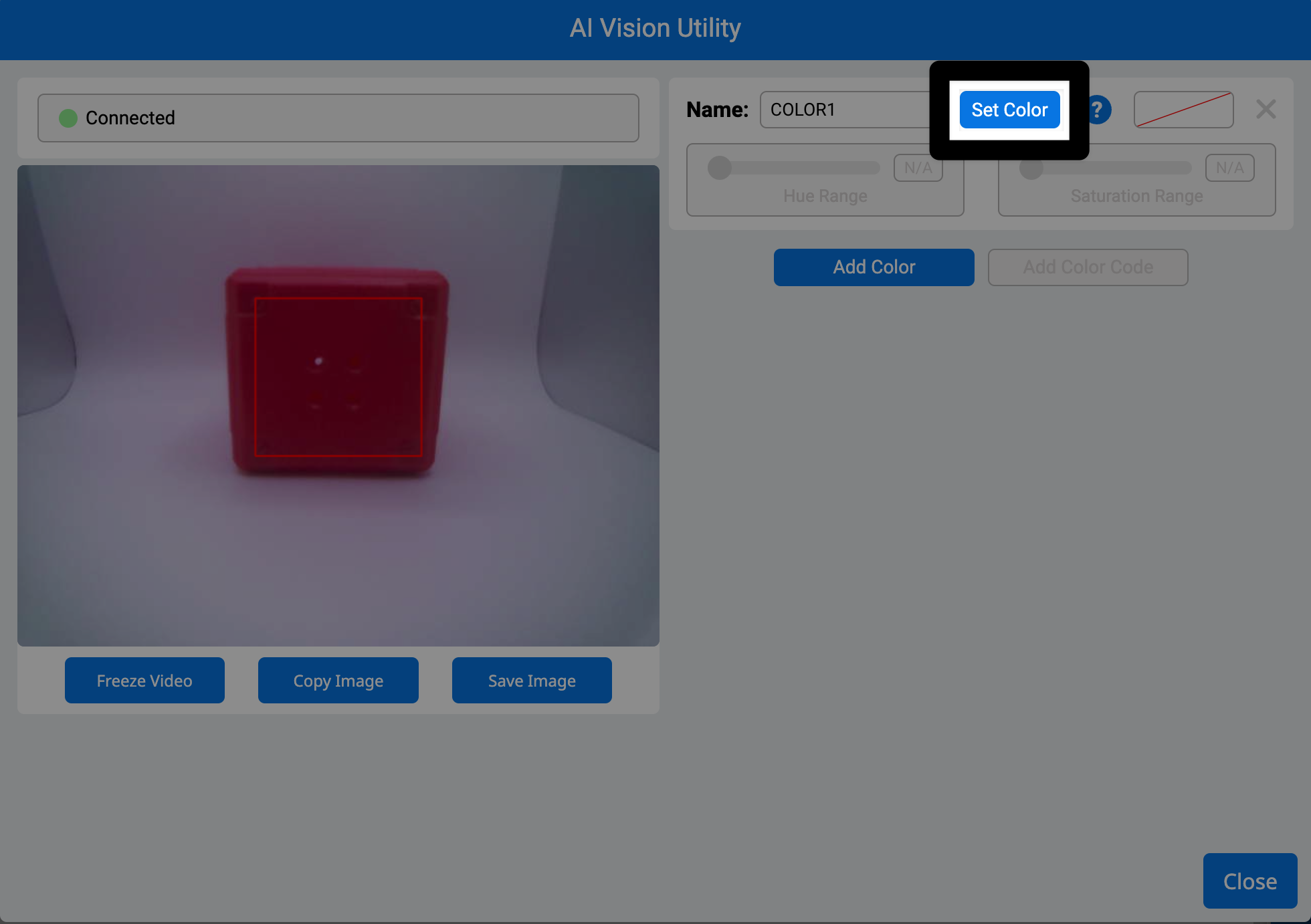
เปลี่ยนชื่อลายเซ็นสีโดยพิมพ์ลงในช่องข้อความชื่อ#
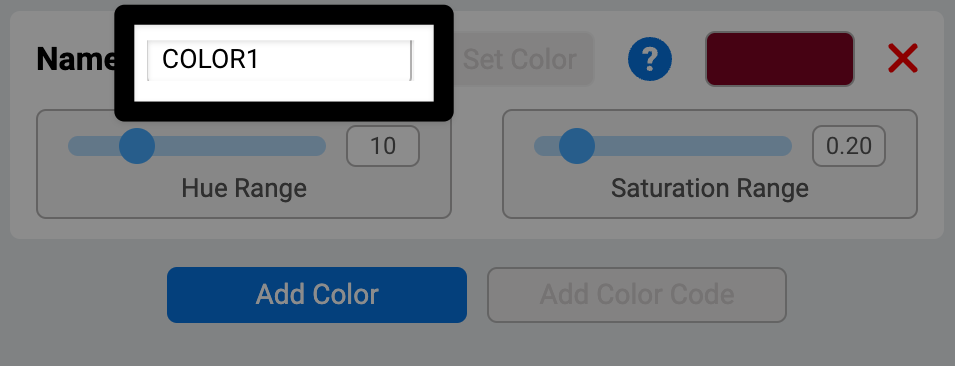
ปรับแต่งเอกลักษณ์สี#
ปรับช่วงสี#
ใช้แถบเลื่อนช่วงสี (Hue Range) เพื่อขยายหรือจำกัดช่วงสีรอบๆ สีที่คุณเลือก สังเกตกรอบเป้าหมาย — เพิ่มช่วงจนกระทั่งกรอบนั้นล้อมรอบวัตถุอย่างสมบูรณ์ วิดีโอด้านล่างแสดงการเปลี่ยนแปลงของกรอบเป้าหมายเมื่อปรับช่วงสีด้วยแถบเลื่อน
หมายเหตุ: อย่าลากเส้นมากเกินไป มิเช่นนั้นอาจมีสีที่ไม่ต้องการปนอยู่ด้วย
ปรับช่วงความอิ่มตัวของสี#
ใช้แถบเลื่อนช่วงความอิ่มตัวของสี (Saturation Range) เพื่อเพิ่มหรือลดความเข้มของสี ปรับจนกว่ากรอบจะล็อกอยู่กับวัตถุ แม้ในสภาพแสงที่แตกต่างกัน วิดีโอด้านล่างแสดงการปรับกรอบเป้าหมายเมื่อปรับช่วงความอิ่มตัวของสีด้วยแถบเลื่อน
การบันทึกลายเซ็นสี#
เลือก “เพิ่มสี” เพื่อตั้งค่าลายเซ็นสีเพิ่มเติม#
เซ็นเซอร์นี้สามารถติดตาม ลายเซ็นสี ได้มากถึง 7 แบบพร้อมกัน
เลือก ปิด#
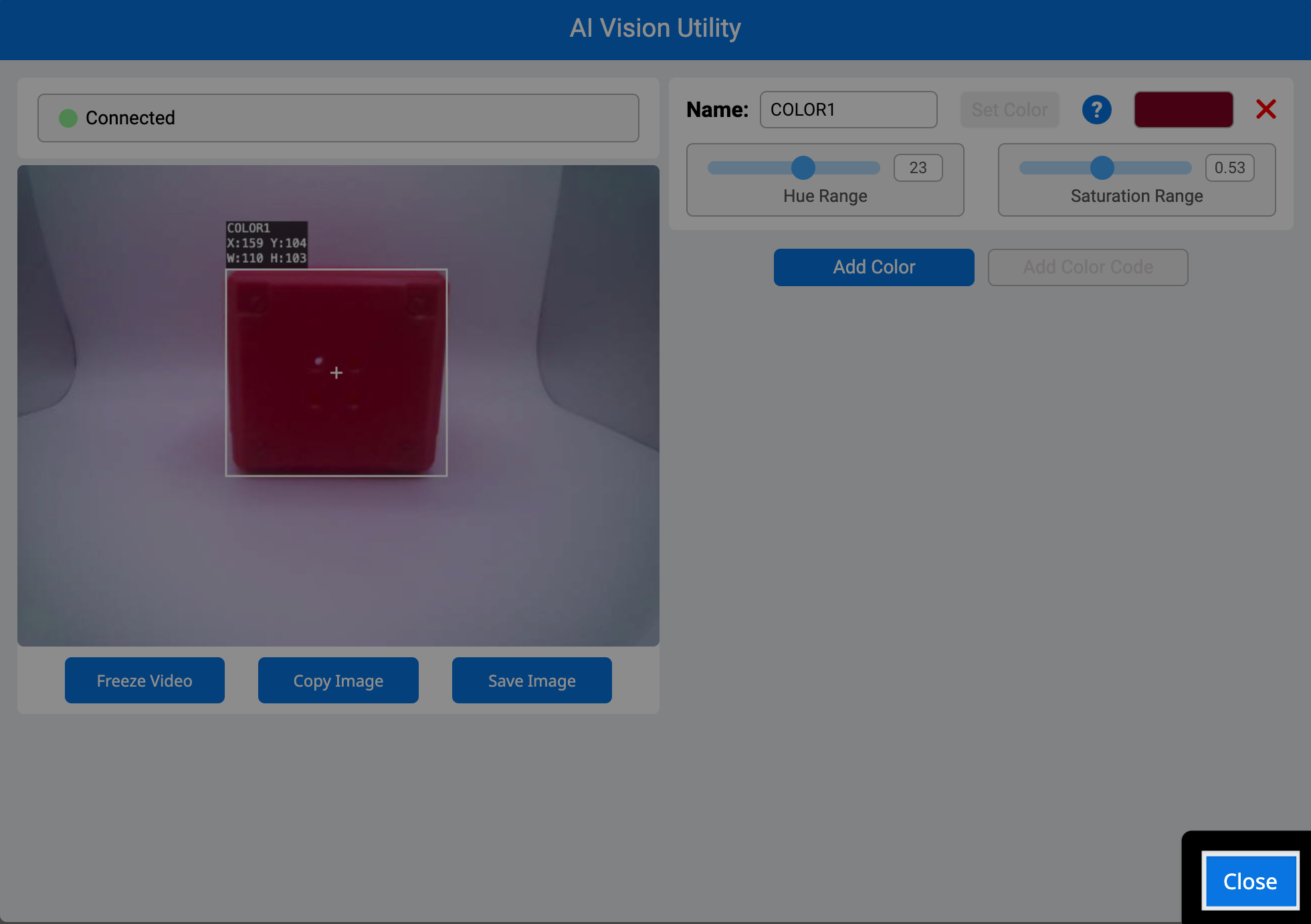
รูปแบบสีที่ตั้งค่าไว้ทั้งหมดจะปรากฏในแผงควบคุม AIM แล้ว