การตั้งชื่อหุ่นยนต์#
เชื่อมต่อหุ่นยนต์ของคุณ#
ตรวจสอบให้แน่ใจว่าหุ่นยนต์เขียนโค้ด VEX AIM ของคุณเชื่อมต่อแล้ว ไอคอนหุ่นยนต์ควรเป็นสีเขียว
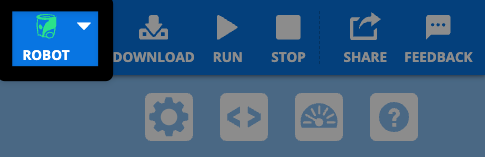
เปิดเมนูหุ่นยนต์#
คลิกที่ไอคอนหุ่นยนต์
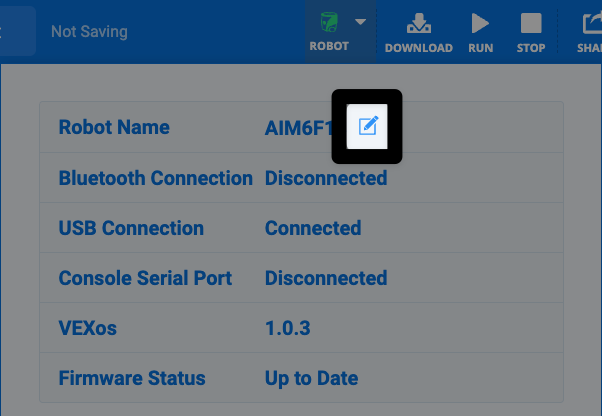
เลือกแก้ไข#
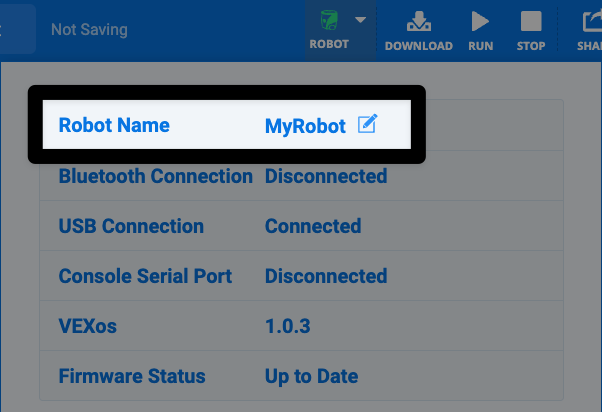
คลิกตัวเลือก “แก้ไข” ที่อยู่ถัดจากชื่อปัจจุบันของหุ่นยนต์ของคุณ
เปลี่ยนชื่อ#
พิมพ์ชื่อใหม่ของคุณแล้วเลือก อัปเดต
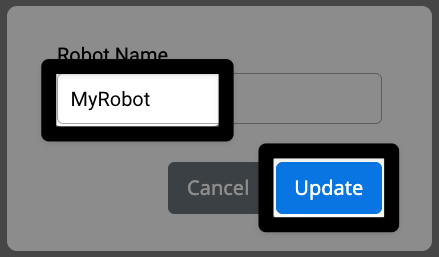
หมายเหตุ: ไม่อนุญาตให้ใช้ช่องว่าง ให้ใช้เครื่องหมายขีดล่างเพื่อแยกคำ ความยาวสูงสุดคือ 7 ตัวอักษร
ดูชื่อในรูปแบบ VEXcode#
เมื่อคุณเลือกไอคอนหุ่นยนต์ คุณจะเห็นชื่อหุ่นยนต์ตัวใหม่ของคุณ
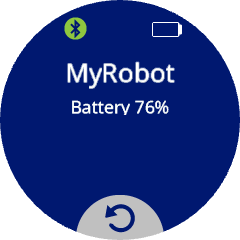
ดูชื่อหุ่นยนต์ของคุณบนหน้าจอหุ่นยนต์#
กดปุ่มข้อมูล#
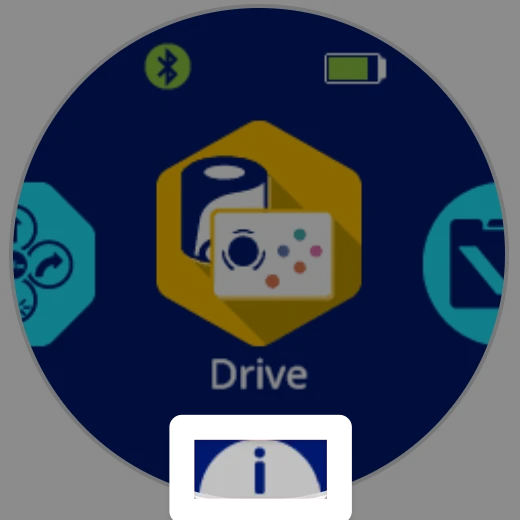
กดปุ่ม i ที่ด้านล่างของหน้าจอหลักของหุ่นยนต์
ตรวจสอบรายละเอียด#
จะแสดงชื่อหุ่นยนต์และระดับแบตเตอรี่