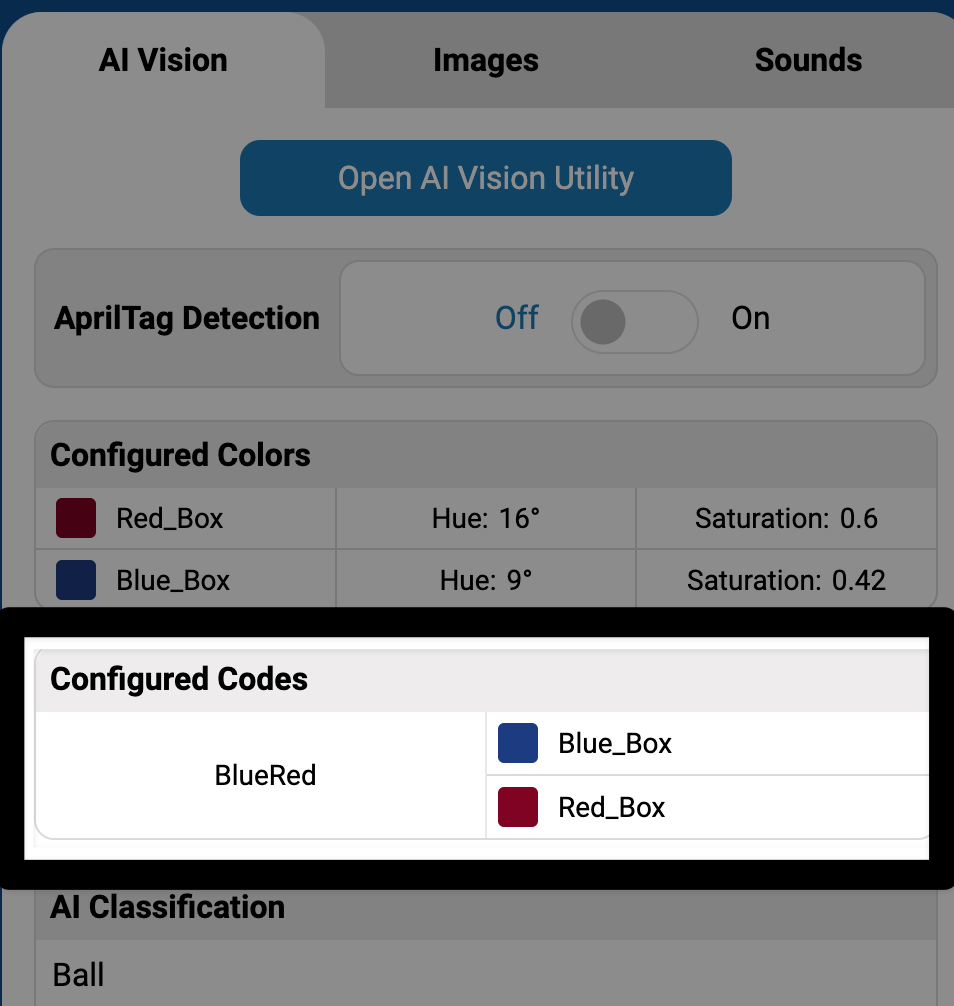
การกำหนดค่ารหัสสี#
รหัสสีเป็นการรวมลายเซ็นสีที่กำหนดค่าไว้ 2 ถึง 4 ชุด เพื่อให้เซ็นเซอร์ AI Vision จดจำได้ คุณจะต้องตั้งค่าลายเซ็นสีอย่างน้อย 2 ชุดก่อน
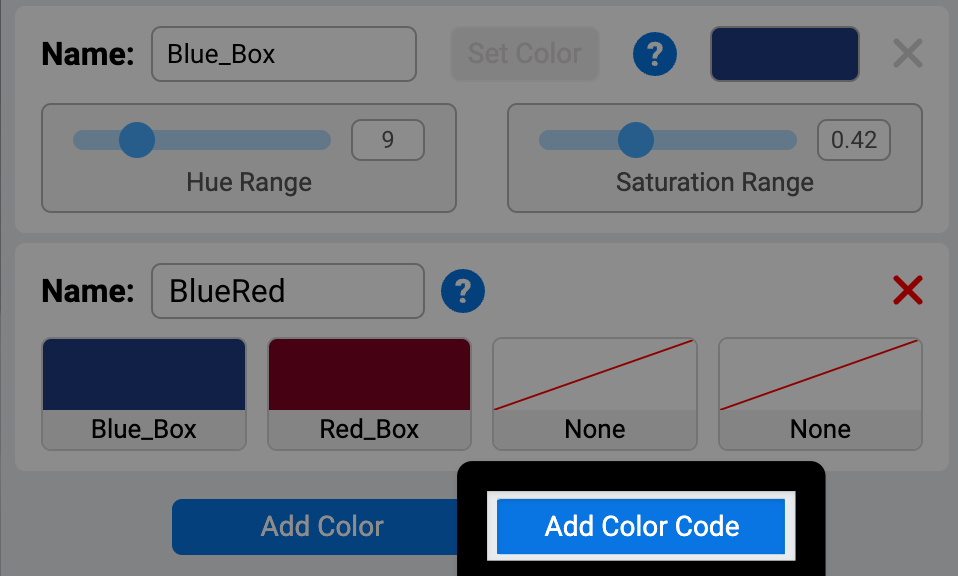
เลือก เพิ่มรหัสสี#
ปุ่ม เพิ่มรหัสสี จะปรากฏขึ้นเมื่อมีการกำหนดค่าลายเซ็นสีอย่างน้อย 2 รายการขึ้นไป
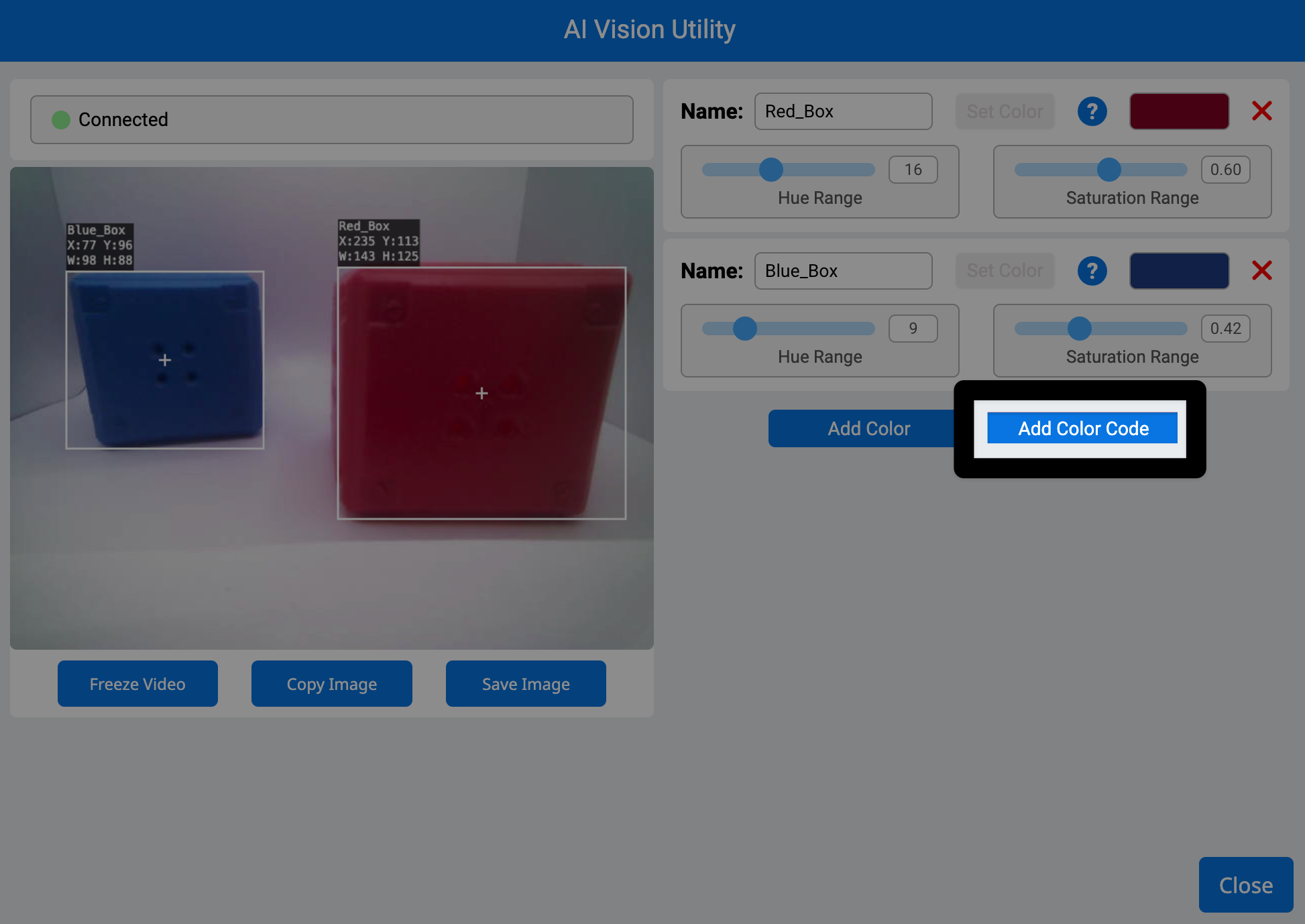
การกำหนดค่ารหัสสีเริ่มต้น#
โดยค่าเริ่มต้น ลายเซ็นสี 2 ชุดแรกที่กำหนดค่าไว้จะถูกตั้งค่าในรหัสสีใหม่
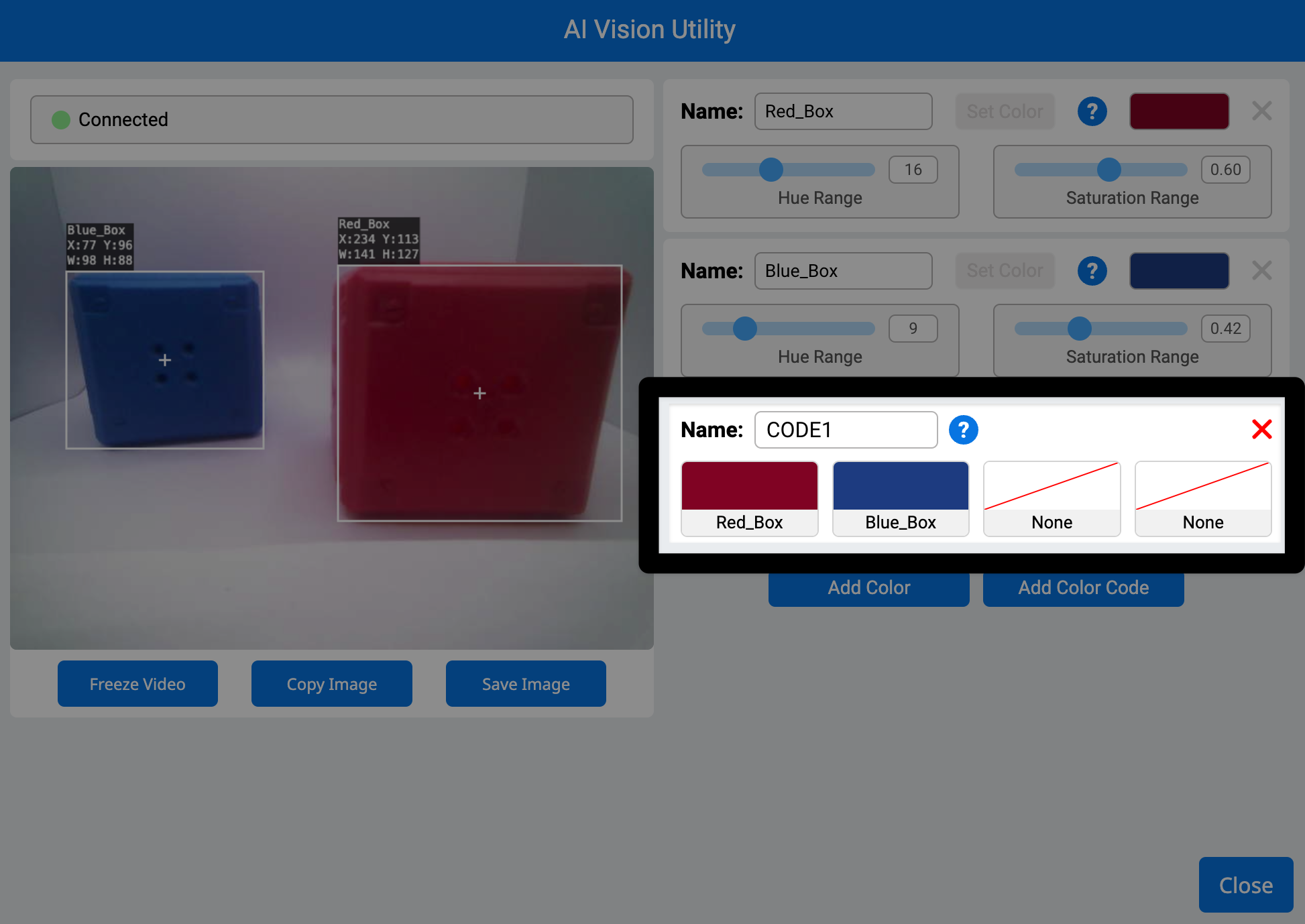
การเปลี่ยนลำดับลายเซ็นสี#
หากต้องการเปลี่ยนลายเซ็นสีที่รวมอยู่ในรหัสสี ให้เลือกลายเซ็นสีภายในรหัสสีที่คุณต้องการเปลี่ยนแปลง วิดีโอด้านล่างแสดงวิธีการเลือกและเปลี่ยนแปลงแต่ละสีภายในรหัส เพื่อปรับลำดับของลายเซ็นสี
เปลี่ยนชื่อรหัสสีโดยพิมพ์ลงในช่องข้อความชื่อ#
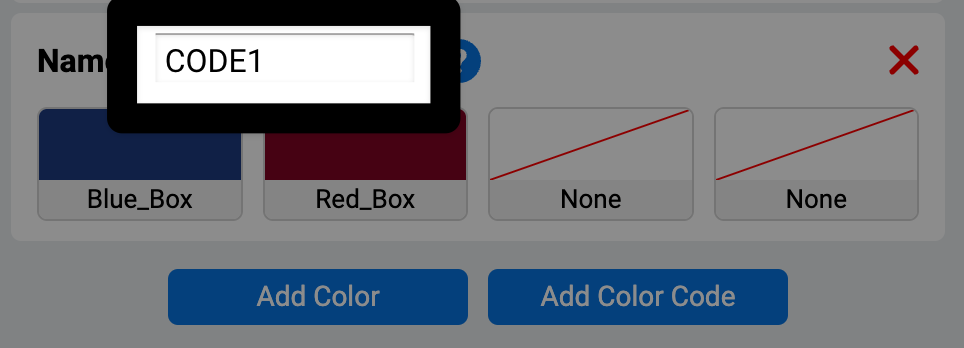
เพิ่มรหัสสีเพิ่มเติม#
คุณสามารถเพิ่มรหัสสีเพิ่มเติมได้โดยเลือก เพิ่มรหัสสี
หมายเหตุ: ไม่สามารถลบลายเซ็นสีออกได้ในขณะที่กำลังใช้งานอยู่ในรหัสสี ต้องลบลายเซ็นสีออกจากรหัสสีทั้งหมดก่อน
เลือก ปิด#
เมื่อตั้งค่ารหัสสีที่ต้องการทั้งหมดเสร็จแล้ว ให้เลือก ปิด
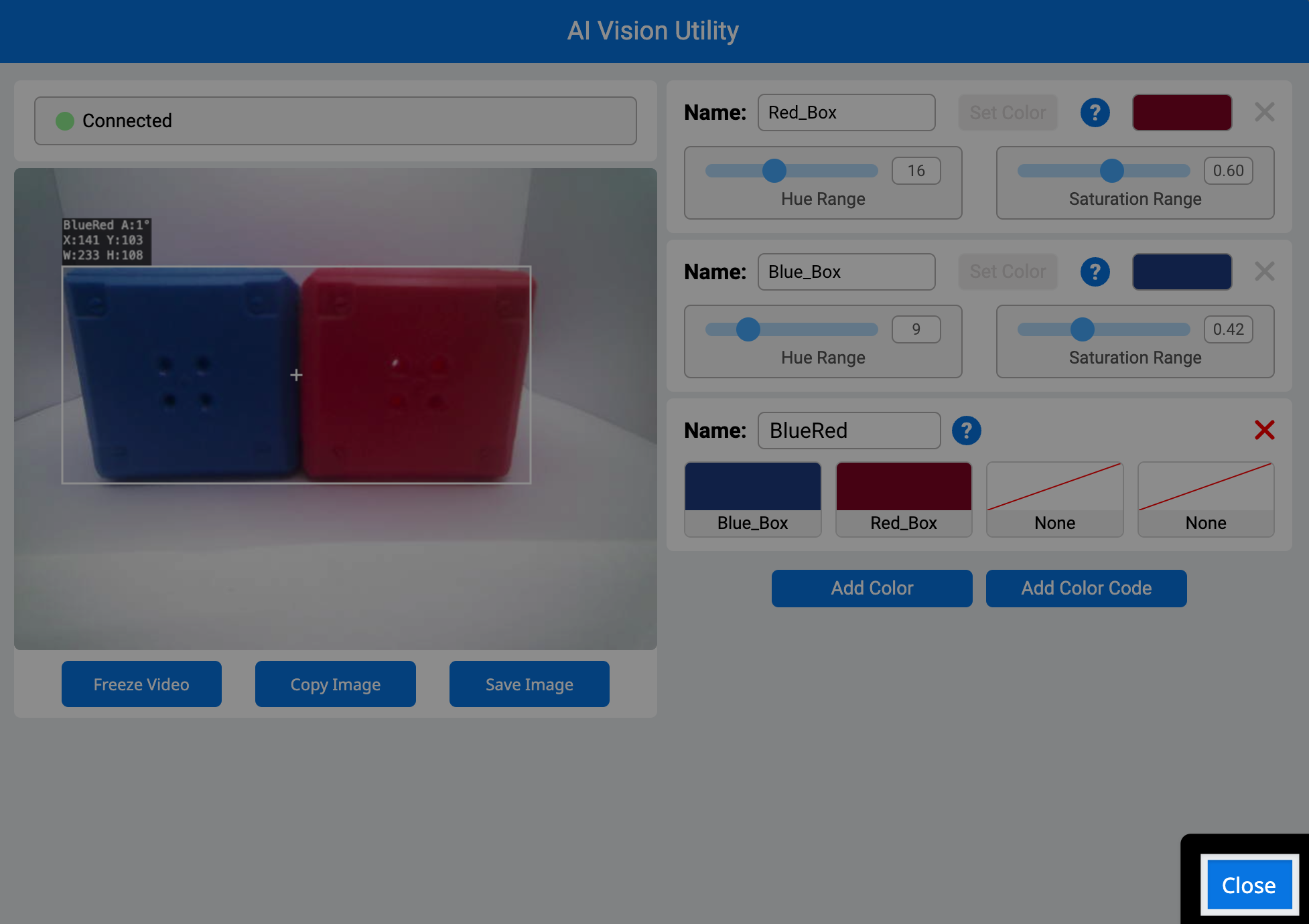
รหัสสีที่ตั้งค่าไว้ทั้งหมดจะปรากฏในแผงควบคุม AIM แล้ว