
Roboterspezifische Blöcke#
Einführung#
Der GO Competition Robot umfasst Armmotorsteuerungen und roboterspezifische Sensorblöcke.
Alle Standard-VEXcode-VR-Blöcke können im GO Competition - Mars Math Expedition Playground verwendet werden.
Nachfolgend finden Sie eine Liste aller verfügbaren roboterspezifischen Blöcke:
Antriebsstrang – Den Roboter bewegen und drehen.
Aktionen
drive — Bewegt den Roboter unendlich vorwärts oder rückwärts.
drive for — Bewegt den Roboter vorwärts oder rückwärts über eine bestimmte Distanz.
turn — Dreht den Roboter endlos nach links oder rechts.
turn for — Dreht den Roboter um eine bestimmte Anzahl von Grad nach links oder rechts.
in eine bestimmte Richtung drehen — Dreht den Roboter so, dass er in eine bestimmte Richtung zeigt.
Drehung — Dreht den Roboter in eine bestimmte Rotationsrichtung.
Fahren stoppen — Stoppt die Bewegung des Roboters.
Einstellungen
set drive velocity — Sagt dem Roboter, wie schnell er fahren soll.
set turn velocity — Sagt dem Roboter, wie schnell er sich drehen soll.
set drive heading — Ändert die aktuelle Fahrtrichtung des Roboters auf eine neue Fahrtrichtung.
set drive rotation — Ändert die aktuelle Drehrichtung des Roboters in eine neue Drehrichtung.
set drive timeout — Legt fest, wie viele Sekunden der Roboter versucht, eine Bewegung abzuschließen.
Werte
Fahrt beendet — Meldet, ob der Roboter seine Fahrt beendet hat.
Antrieb bewegt sich — Meldet, ob sich der Roboter bewegt.
Fahrrichtung — Gibt die aktuelle Fahrtrichtung des Roboters von 0 bis 359,99 Grad an.
Antriebsdrehung — Gibt die aktuelle Drehrichtung des Roboters an.
Fahrgeschwindigkeit — Gibt an, wie schnell der Roboter fährt.
Bewegung – Den Armmotor des Roboters bewegen und verfolgen.
Aktionen
spin motor – Dreht den Armmotor unendlich lange auf oder ab.
Motor drehen für – Dreht den Armmotor um eine bestimmte Strecke in Grad oder Umdrehungen.
Motor in Position drehen – Dreht den Armmotor in eine bestimmte Position.
Motor stoppen – Stoppt die Drehung des Armmotors.
Einstellungen
Motorgeschwindigkeit einstellen – Gibt dem Armmotor die Drehgeschwindigkeit vor.
set motor timeout – Legt fest, wie lange der Armmotor versucht, eine Bewegung abzuschließen.
Motorposition festlegen – Ändert die aktuelle Position des Armmotors auf einen neuen Wert.
Werte
Motor beendet – Meldet, ob der Armmotor seine Bewegung beendet hat.
Motor dreht sich – Meldet, ob sich der Armmotor dreht.
Motorposition – Meldet die aktuelle Position des Armmotors.
Motorgeschwindigkeit – Gibt an, wie schnell sich der Armmotor dreht, als Prozentsatz von -100% bis 100%.
Sensorik – Nutzen Sie die Sensoren des Roboters.
Augensensor
Auge hat ein Objekt gefunden — Meldet, ob der Augensensor ein Objekt innerhalb der Reichweite erkennt oder nicht.
Auge erkennt Farbe — Meldet, ob der Augensensor eine bestimmte Farbe erkennt.
Augenhelligkeit — Meldet die vom Augensensor erfasste Helligkeit.
Augenfarbe — Gibt die vom Augensensor erfasste Farbe an.
Gyrosensorik
erkannter Aufprall — Meldet, ob der Roboter einen plötzlichen Aufprall erkannt hat.
Die Beispiele auf dieser Seite verwenden die standardmäßige Startposition des Playgrounds.
Antriebsstrang#
Der Antriebsstrang steuert die Fahr- und Drehbewegungen des VR-Roboters. Er ermöglicht Vorwärts- und Rückwärtsfahrten, Links- und Rechtskurven, Drehungen in verschiedene Richtungen und die Nachführung der Rotation.
Aktionen#
fahren#
Der Antriebsblock bewegt den Roboter endlos vorwärts oder rückwärts. Der Roboter bewegt sich so lange, bis ihm eine andere Aktion zugewiesen wird, wie z. B. Drehen oder Anhalten.
fahre [vorwärts v]
Parameter |
Beschreibung |
|---|---|
Richtung |
Die Bewegungsrichtung des Roboters: vorwärts oder rückwärts. |
Beispiel
wenn gestartet :: hat events
[Drive forward, then stop.]
fahre [vorwärts v]
warte (2) Sekunden
Fahren stoppen
Fahrt für#
Der Antriebsblock bewegt den Roboter vorwärts oder rückwärts über eine bestimmte Strecke. Das Projekt wartet, bis der Roboter seine Bewegung abgeschlossen hat, bevor der nächste Block im Stapel ausgeführt wird.
fahre [vorwärts v] für (200) [mm v] ▶
Parameter |
Beschreibung |
|---|---|
Richtung |
Die Bewegungsrichtung des Roboters: vorwärts oder rückwärts. |
Distanz |
Die vom Roboter zurückgelegte Strecke. Dies kann eine ganze Zahl oder eine Dezimalzahl sein. |
Einheit |
Die Entfernungseinheit: mm (Millimeter) oder Zoll |
und warte nicht |
Wählen Sie den Pfeil ( ▶ ), um den Block zu erweitern und und warten Sie nicht anzuzeigen, damit der nächste Block im Stapel sofort ausgeführt wird. |
Beispiel
wenn gestartet :: hat events
[Drive forward.]
fahre [vorwärts v] für (500) [mm v] ▶
drehen#
Der Drehen-Stapelblock dreht den Roboter endlos nach links oder rechts. Der Roboter dreht sich so lange, bis ihm eine andere Aktion zugewiesen wird, z. B. Fahren oder Anhalten.
drehe [rechts v]
Parameter |
Beschreibung |
|---|---|
Richtung |
Die Richtung, in die sich der Roboter dreht: links oder rechts. |
Beispiel
wenn gestartet :: hat events
[Turn right, then stop.]
drehe [rechts v]
warte (2) Sekunden
Fahren stoppen
wenden für#
Der Drehung-Block im Stapel dreht den Roboter um eine bestimmte Gradzahl nach links oder rechts. Die Drehung erfolgt relativ zur aktuellen Position des Roboters. Das Projekt wartet, bis der Roboter die Drehung abgeschlossen hat, bevor der nächste Block im Stapel ausgeführt wird.
drehe [rechts v] für (90) Grad ▶
Parameter |
Beschreibung |
|---|---|
Richtung |
Die Richtung, in die sich der Roboter dreht: links oder rechts. |
Winkel |
Die Gradzahl, um die sich der Roboter dreht. Dies kann eine ganze Zahl oder eine Dezimalzahl sein. |
und warte nicht |
Wählen Sie den Pfeil ( ▶ ), um den Block zu erweitern und und warten Sie nicht anzuzeigen, damit der nächste Block im Stapel sofort ausgeführt wird. |
Beispiel
wenn gestartet :: hat events
[Turn left, then turn around to the right.]
drehe [links v] für (90) Grad ▶
drehe [rechts v] für (180) Grad ▶
Zum Titel wechseln#
Die Ausrichtung des Roboters wird in Grad gemessen. Der Ausrichtungsblock richtet den Roboter auf eine bestimmte Ausrichtung zwischen -359 und 359 Grad aus. Der Roboter wählt dabei den kürzesten Weg, um die Zielausrichtung zu erreichen.
Der Ausgangskurs beträgt 0 Grad.
Das Projekt wartet, bis der Roboter seine Drehung abgeschlossen hat, bevor der nächste Block im Stapel ausgeführt wird.
drehe zu Kurswinkel (90) Grad ▶
Parameter |
Beschreibung |
|---|---|
Überschrift |
Die Richtung, in die der Roboter zeigen sollte, von -359 bis 359 Grad. |
und warte nicht |
Wählen Sie den Pfeil ( ▶ ), um den Block zu erweitern und und warten Sie nicht anzuzeigen, damit der nächste Block im Stapel sofort ausgeführt wird. |
Beispiel
wenn gestartet :: hat events
[Turn to face the cardinal directions.]
drehe zu Kurswinkel (90) Grad ▶
warte (2) Sekunden
drehe zu Kurswinkel (180) Grad ▶
warte (2) Sekunden
drehe zu Kurswinkel (270) Grad ▶
warte (2) Sekunden
drehe zu Kurswinkel (0) Grad ▶
warte (2) Sekunden
Drehung zur Rotation#
Der Drehung zum Drehen-Stapelblock bringt den Roboter in eine bestimmte Drehung.
Die Rotation gibt an, um welchen Winkel sich der Roboter gedreht hat, gemessen in Grad. Zu Beginn eines Projekts ist der Rotationswert auf 0 Grad eingestellt. Die Rotation kann auch mit dem Block set drive rotation festgelegt werden.
Die Rotationswerte sind absolut. Das bedeutet, die Drehrichtung hängt von der aktuellen Rotation des Roboters ab. Eine Rechtsdrehung erhöht die Rotation, eine Linksdrehung verringert sie.
Wenn der Roboter beispielsweise bei 0 Grad startet und Sie ihn um 720 Grad drehen, dreht er sich zweimal nach rechts. Drehen Sie ihn anschließend um 360 Grad, dreht er sich einmal nach links, da 360 kleiner als 720 ist.
Das Projekt wartet, bis der Roboter seine Drehung abgeschlossen hat, bevor der nächste Block im Stapel ausgeführt wird.
drehe zu Drehung (90) Grad ▶
Parameter |
Beschreibung |
|---|---|
Drehung |
Der Drehwinkel in Grad, um den sich der Roboter drehen wird. Dies kann eine ganze Zahl oder eine Dezimalzahl sein. |
und warte nicht |
Wählen Sie den Pfeil ( ▶ ), um den Block zu erweitern und und warten Sie nicht anzuzeigen, damit der nächste Block im Stapel sofort ausgeführt wird. |
Beispiel
wenn gestartet :: hat events
[Turn left, then spin in a circle clockwise and face right.]
drehe zu Drehung (-90) Grad ▶
warte (2) Sekunden
drehe zu Drehung (450) Grad ▶
Fahren Sie nicht mehr#
Der Stop-Drive-Stapelblock stoppt die Bewegung des Roboters.
Fahren stoppen
Parameter |
Beschreibung |
|---|---|
Dieser Block hat keine Parameter. |
Beispiel
wenn gestartet :: hat events
[Drive forward, then stop.]
fahre [vorwärts v]
warte [4] Sekunden
Fahren stoppen
Einstellungen#
Antriebsgeschwindigkeit einstellen#
Der Antriebsgeschwindigkeit festlegen-Block gibt dem Roboter vor, wie schnell er fahren soll. Ein höherer Prozentwert beschleunigt den Roboter, ein niedrigerer Prozentwert verlangsamt ihn.
Jedes Projekt beginnt standardmäßig damit, dass der Roboter mit 50 % Geschwindigkeit fährt.
Hinweis: Eine höhere Geschwindigkeit lässt den Roboter schneller fahren, kann aber die Präzision verringern. Eine niedrigere Geschwindigkeit lässt den Roboter langsamer fahren, kann aber die Präzision erhöhen.
setze Fahrgeschwindigkeit auf (50) [% v]
Parameter |
Beschreibung |
|---|---|
Geschwindigkeit |
Die Geschwindigkeit, mit der von 0 % bis 100 % gefahren werden soll. |
Einheit |
Die Geschwindigkeitseinheit: % |
Beispiel
wenn gestartet :: hat events
[Drive forward at the default velocity.]
fahre [vorwärts v] für (100) [mm v] ▶
warte (1) Sekunden
[Move slower.]
setze Fahrgeschwindigkeit auf (20) [% v]
fahre [vorwärts v] für (100) [mm v] ▶
warte (1) Sekunden
[Move faster.]
setze Fahrgeschwindigkeit auf (100) [% v]
fahre [vorwärts v] für (100) [mm v] ▶
warte (1) Sekunden
Kurvengeschwindigkeit einstellen#
Der Drehgeschwindigkeit festlegen-Block gibt dem Roboter vor, wie schnell er sich drehen soll. Ein höherer Prozentwert beschleunigt die Drehung, ein niedrigerer Prozentwert verlangsamt sie.
Jedes Projekt beginnt standardmäßig damit, dass sich der Roboter mit 50 % Geschwindigkeit dreht.
Hinweis: Eine höhere Geschwindigkeit führt zu schnelleren Drehungen des Roboters, kann aber die Präzision verringern. Eine niedrigere Geschwindigkeit verlangsamt die Drehung, kann aber die Präzision erhöhen.
setze Drehgeschwindigkeit auf (50) [% v]
Parameter |
Beschreibung |
|---|---|
Geschwindigkeit |
Die Geschwindigkeit, mit der von 0 % auf 100 % gedreht werden soll. |
Einheit |
Die Geschwindigkeitseinheit: % |
Beispiel
wenn gestartet :: hat events
[Turn at default velocity.]
drehe [rechts v] für (100) Grad ▶
warte (1) Sekunden
[Turn slower.]
setze Drehgeschwindigkeit auf (20)%
drehe [rechts v] für (100) Grad ▶
warte (1) Sekunden
[Turn faster.]
setze Drehgeschwindigkeit auf (100)%
drehe [rechts v] für (100) Grad ▶
warte (1) Sekunden
Fahrtrichtung festlegen#
Die Fahrtrichtung gibt die Blickrichtung des Roboters in Grad an. Der Fahrtrichtung festlegen-Block ändert die aktuelle Fahrtrichtung des Roboters auf einen neuen Wert.
Wenn sich der Roboter beispielsweise nach rechts gedreht hat, wird durch Einstellen der Ausrichtung auf 0 Grad diese Position nach rechts zum neuen 0-Grad-Wert. Anschließend kann der Roboter basierend auf dieser neuen Ausrichtung andere Positionen anfahren.
setze Fahrrichtung auf (0) Grad
Parameter |
Beschreibung |
|---|---|
Überschrift |
Der für den Roboter einzustellende Kurswert in Grad. |
Beispiel
wenn gestartet :: hat events
[Turn to the left.]
setze Fahrrichtung auf (90) Grad
drehe zu Kurswinkel (0) Grad ▶
Antriebsrotation einstellen#
Die Rotation gibt an, um welchen Winkel sich der Roboter gedreht hat, gemessen in Grad. Zu Beginn eines Projekts ist der Rotationswert auf 0 Grad eingestellt. Der Antriebsrotation festlegen-Block ändert die aktuelle Rotation des Roboters auf einen neuen Wert.
Hat der Roboter beispielsweise zwei volle Drehungen nach rechts ausgeführt, beträgt sein Rotationswert 720 Grad. Durch Setzen der Rotation auf 0 Grad wird dieser Wert von 720 auf 0 Grad zurückgesetzt. Anschließend kann der Roboter Drehungen basierend auf diesem neuen Wert ausführen.
setze Fahrdrehung auf (0) Grad
Parameter |
Beschreibung |
|---|---|
Drehung |
Der für den Roboter einzustellende Rotationswert in Grad. Dies kann eine ganze Zahl oder eine Dezimalzahl sein. |
Beispiel
wenn gestartet :: hat events
[Spin counterclockwise two times.]
setze Fahrdrehung auf (720) Grad
drehe zu Drehung (0) Grad ▶
Laufwerks-Timeout festlegen#
Der Block „set drive timeout“ legt fest, wie viele Sekunden der Roboter versucht, eine Bewegung abzuschließen. Gelingt ihm dies nicht, bricht er den Versuch ab und fährt mit dem nächsten Block im Stapel fort. Dadurch wird verhindert, dass der Roboter bei einer Bewegung hängen bleibt.
setze Fahrzeitlimit auf (1) Sekunden
Parameter |
Beschreibung |
|---|---|
Zeit |
Die Anzahl der Sekunden, die der Roboter versuchen kann, eine Bewegung abzuschließen. Dies kann eine ganze Zahl oder eine Dezimalzahl sein. |
Beispiel
wenn gestartet :: hat events
[Drive forward for 1 second, then turn.]
setze Fahrzeitlimit auf (1) Sekunden
fahre [vorwärts v] für (25) [Zoll v] ▶
drehe [rechts v] für (90) Grad ▶
Werte#
Die Fahrt ist beendet.#
Der boolesche Block Fahrt beendet meldet, ob der Roboter seine Bewegung abgeschlossen hat. Dies kann genutzt werden, um den Zeitpunkt anderer Verhaltensweisen basierend auf der Roboterbewegung zu steuern.
Wahr — Der Roboter hat seine Bewegung beendet.
Falsch — Der Roboter bewegt sich noch.
Dieser Block funktioniert zusammen mit Antriebsstrangblöcken, die den Parameter und nicht warten haben.
<Fahrt abgeschlossen?>
Parameter |
Beschreibung |
|---|---|
Dieser Block hat keine Parameter. |
Beispiel
wenn gestartet :: hat events
[Start spinning when the drive is complete.]
fahre [vorwärts v] für (200) [mm v] ◀ und nicht warten
warte bis <Fahrt abgeschlossen?>
drehe [rechts v] für (360) Grad ▶
Das Laufwerk bewegt sich#
Der boolesche Block Antrieb bewegt sich meldet, ob sich der Roboter bewegt. Dies kann genutzt werden, um den Zeitpunkt anderer Verhaltensweisen basierend auf der Bewegung des Roboters zu steuern.
Wahr — Der Roboter bewegt sich.
Falsch — Der Roboter bewegt sich nicht.
Dieser Block funktioniert zusammen mit Antriebsstrangblöcken, die den Parameter und nicht warten haben.
<Fahrt aktiv?>
Parameter |
Beschreibung |
|---|---|
Dieser Block hat keine Parameter. |
Beispiel
wenn gestartet :: hat events
[Print that the robot is moving while it is still driving.]
fahre [vorwärts v] für (200) [mm v] ◀ und nicht warten
solange <Fahrt aktiv?>
drucke [Still Moving...] ▶
warte (0.1) Sekunden
Bildschirm löschen
Ende
drucke [Done!] ▶
Fahrtrichtung#
Die Fahrtrichtung gibt die Blickrichtung des Roboters in Grad an. Der Fahrtrichtungs-Reporterblock meldet diese Richtung von 0 bis 359,99 Grad.
Die Ausgangsrichtung des Roboters beträgt 0 Grad.
(Fahrtrichtung in Grad)
Parameter |
Beschreibung |
|---|---|
Dieser Block hat keine Parameter. |
Beispiel
wenn gestartet :: hat events
[Display the heading after turning.]
drehe [rechts v] für (450) Grad ▶
drucke (Fahrtrichtung in Grad) auf Bildschirm ◀ und Cursor in nächste Zeile
Antriebsrotation#
Die Rotation gibt an, um welchen Winkel sich der Roboter gedreht hat, gemessen in Grad. Zu Beginn eines Projekts ist der Rotationswert auf 0 Grad eingestellt. Der Antriebsrotations-Reporterblock meldet die aktuelle Rotation des Roboters.
Eine Rechtsdrehung erhöht die Rotation, eine Linksdrehung verringert sie. Beispielsweise ergibt eine zweifache Rechtsdrehung eine Rotation von 720 Grad.
(Fahrtdrehung in Grad)
Parameter |
Beschreibung |
|---|---|
Dieser Block hat keine Parameter. |
Beispiel
wenn gestartet :: hat events
[Display the rotation after turning.]
drehe [rechts v] für (450) Grad ▶
drucke (Fahrtdrehung in Grad) auf Bildschirm ◀ und Cursor in nächste Zeile
Antriebsgeschwindigkeit#
Der Fahrgeschwindigkeits-Reporterblock meldet, wie schnell der Roboter fährt.
(Fahrgeschwindigkeit in [% v])
Parameter |
Beschreibung |
|---|---|
Einheit |
Die Geschwindigkeitseinheit: % |
Beispiel
wenn gestartet :: hat events
[Display the velocity after driving.]
fahre [vorwärts v] für (200) [mm v] ▶
drucke (Fahrgeschwindigkeit in [% v]) auf Bildschirm ◀ und Cursor in nächste Zeile
Bewegung#
Der GO Competition Advanced 2.0 Roboter nutzt den Armmotor, um den Arm zu heben und zu senken, damit er Gegenstände aufnehmen, anheben und tragen kann.
Aktionen#
Spinmotor#
Der Drehmotor-Stapelblock lässt den Armmotor endlos auf- oder abdrehen. Der Motor dreht sich so lange, bis er eine andere Aktion ausführt, z. B. die Drehrichtung ändert oder anhält.
drehe [ArmMotor v] [hoch v]
Parameter |
Beschreibung |
|---|---|
Motor |
Der zu drehende Motor: ArmMotor. |
Richtung |
Die Drehrichtung des Motors: nach oben oder nach unten. |
Beispiel
wenn gestartet
[Raise the Arm Motor, then stop.]
drehe [ArmMotor v] [hoch v]
warte (1) Sekunden
stoppe [ArmMotor v]
Spinmotor für#
Der Drehmotor für den Stapelblock lässt einen Motor eine bestimmte Strecke drehen. Die Drehung erfolgt relativ zur aktuellen Position des Motors. Das Projekt wartet, bis der Motor seine Drehung beendet hat, bevor der nächste Block im Stapel ausgeführt wird.
drehe [ArmMotor v] [hoch v] für [90] [Grad v] ▶
Parameter |
Beschreibung |
|---|---|
Motor |
Der zu drehende Motor: ArmMotor. |
Richtung |
Die Drehrichtung des Motors: nach oben oder nach unten. |
Distanz |
Die Strecke, die der Motor zurücklegt. Gradangaben werden als ganze Zahlen angegeben. Umdrehungen können als ganze Zahlen oder Dezimalzahlen angegeben werden. |
Einheit |
Die Entfernungseinheit: Grad oder Umdrehungen. |
und warte nicht |
Wählen Sie den Pfeil ( ▶ ), um den Block zu erweitern und und warten Sie nicht anzuzeigen, damit der nächste Block im Stapel sofort ausgeführt wird. |
Beispiel
wenn gestartet
[Raise the Arm Motor by 200 degrees.]
drehe [ArmMotor v] [hoch v] für [200] [Grad v] ▶
Drehmotor in Position#
Der Drehmotor-Positionierungsblock dreht einen Motor in eine bestimmte Position.
Die Position eines Motors gibt an, wie weit er sich gedreht hat, gemessen in Grad oder Umdrehungen. Eine Umdrehung entspricht 360 Grad. Zu Beginn eines Projekts ist die Motorposition auf 0 Grad eingestellt. Die Motorposition kann auch mit dem Block Motorposition festlegen eingestellt werden.
Positionswerte sind absolut. Das bedeutet, dass die Drehrichtung von der aktuellen Position des Motors abhängt.
Wenn der Motor beispielsweise bei 0 Grad startet und sich bis zu einer Position von 720 Grad dreht, dreht er sich zwei Umdrehungen vorwärts. Dreht er sich anschließend bis zu einer Position von 360 Grad, dreht er sich eine Umdrehung rückwärts, da 360 kleiner als 720 ist.
drehe [ArmMotor v] zu Position [90] [Grad v] ▶
Parameter |
Beschreibung |
|---|---|
Motor |
Der zu drehende Motor: ArmMotor. |
Position |
Der Positionswert, bis zu dem sich der Motor dreht. Grad werden als ganze Zahlen angegeben. Umdrehungen können als ganze Zahlen oder Dezimalzahlen angegeben werden. |
Einheit |
Die Positionseinheit: Grad oder Umdrehungen. |
und warte nicht |
Wählen Sie den Pfeil ( ▶ ), um den Block zu erweitern und und warten Sie nicht anzuzeigen, damit der nächste Block im Stapel sofort ausgeführt wird. |
Beispiel
wenn gestartet
[Move the Arm Motor to 180 degrees.]
drehe [ArmMotor v] zu Position [180] [Grad v] ▶
Motor stoppen#
Der Motorstopp-Block stoppt den ausgewählten Motor.
stoppe [ArmMotor v]
Parameter |
Beschreibung |
|---|---|
Motor |
Der Motor, der angehalten werden soll: ArmMotor. |
Beispiel
wenn gestartet
[Raise the Arm Motor, then stop.]
drehe [ArmMotor v] [hoch v]
warte (1) Sekunden
stoppe [ArmMotor v]
Einstellungen#
Motorgeschwindigkeit einstellen#
Der Motorgeschwindigkeit einstellen-Block legt fest, wie schnell sich ein Motor drehen soll. Ein höherer Prozentwert beschleunigt die Drehung, ein niedrigerer Prozentwert verlangsamt sie.
setze [ArmMotor v] Geschwindigkeit auf [50] [% v]
Parameter |
Beschreibung |
|---|---|
Motor |
Der Motor, dessen Geschwindigkeit eingestellt werden soll: ArmMotor. |
Geschwindigkeit |
Die Drehzahl des Motors. Prozent werden in ganzen Zahlen von 0 % bis 100 % angegeben. |
Einheit |
Die Geschwindigkeitseinheit: %. |
Beispiel
wenn gestartet
[Set the Arm Motor velocity to 100%.]
setze [ArmMotor v] Geschwindigkeit auf [100] [% v]
drehe [ArmMotor v] [hoch v] für [1] [Umdrehungen v] ▶
Motor-Timeout einstellen#
Der Block „Motor-Timeout festlegen“ bestimmt, wie lange ein Motor versucht, eine Bewegung abzuschließen. Schafft er es nicht, die Bewegung innerhalb dieser Zeit zu beenden, bricht er den Versuch ab und fährt mit dem nächsten Block im Stapel fort. Dadurch wird verhindert, dass der Motor bei einer Bewegung hängen bleibt.
setze [ArmMotor v] Zeitlimit auf [1] Sekunden
Parameter |
Beschreibung |
|---|---|
Motor |
Der Motor, für den das Timeout eingestellt werden soll: ArmMotor. |
Zeit |
Die Anzahl der Sekunden, die der Motor versuchen kann, eine Bewegung abzuschließen. Dies kann eine ganze Zahl oder eine Dezimalzahl sein. |
Beispiel
wenn gestartet
[Limit Arm Motor movement to 1 second.]
setze [ArmMotor v] Zeitlimit auf [1] Sekunden
drehe [ArmMotor v] [hoch v] für [3] [Umdrehungen v] ▶
Position#
Motorposition#
Die Position eines Motors wird in Grad oder Umdrehungen gemessen und gibt an, wie weit er sich gedreht hat. Eine Umdrehung entspricht 360 Grad. Der Block zur Meldung der Motorposition gibt die aktuelle Position des Motors aus.
Zu Beginn eines Projekts wird die Motorposition auf 0 Grad eingestellt. Dreht sich der Motor eine volle Umdrehung vorwärts, beträgt die Position 360 Grad bzw. eine Umdrehung. Dreht sich der Motor in die andere Richtung, ist die Position negativ.
([ArmMotor v] Position in [Grad v] :: custom-motion)
Parameter |
Beschreibung |
|---|---|
Motor |
Der Motor, der die Position von ArmMotor melden soll. |
Einheit |
Die Einheit, in der die Motorposition angegeben werden soll: Grad oder Umdrehungen. |
Beispiel
wenn gestartet
[Print the Arm Motor position.]
drucke ([ArmMotor v] Position in [Grad v] :: custom-motion) ▶
Motorposition einstellen#
Die Position eines Motors gibt an, wie weit er sich gedreht hat, gemessen in Grad oder Umdrehungen. Eine Umdrehung entspricht 360 Grad. Der Block „Motorposition festlegen“ ändert die aktuelle Motorposition auf einen neuen Wert.
Hat sich ein Motor beispielsweise um 180 Grad gedreht, wird durch Einstellen der Position auf 0 Grad diese Position von 180 auf 0 Grad zurückgesetzt. Anschließend kann sich der Motor basierend auf diesem neuen Wert in verschiedene Positionen drehen.
setze [ArmMotor v] Position auf [0] [Grad v]
Parameter |
Beschreibung |
|---|---|
Motor |
Der Motor zur Einstellung der Position von: ArmMotor. |
Position |
Der für den Motor einzustellende Positionswert. Grad werden als ganze Zahlen angegeben. Umdrehungen können als ganze Zahlen oder Dezimalzahlen angegeben werden. |
Einheit |
Die Positionseinheit: Grad oder Umdrehungen. |
Beispiel
wenn gestartet
[Set the Arm Motor to 90 degrees, then return to 0 degrees.]
setze [ArmMotor v] Position auf [90] [Grad v]
drehe [ArmMotor v] zu Position [0] [Grad v] ▶
Werte#
Der Motor ist fertig.#
Der boolesche Block Motor beendet meldet, ob der Motor seine Bewegung abgeschlossen hat. Dies kann genutzt werden, um den Zeitpunkt anderer Aktionen basierend auf der Motorbewegung zu steuern.
Wahr — Der Motor hat seine Bewegung beendet.
Falsch — Der Motor dreht sich noch.
Dieser Block arbeitet mit den folgenden Motion-Blöcken zusammen, die den Parameter und nicht warten haben: Motor drehen für und Motor drehen zu Position.
<[ArmMotor v] abgeschlossen?>
Parameter |
Beschreibung |
|---|---|
Motor |
Der Motor, der meldet, ob er seine Bewegung beendet hat: ArmMotor. |
Beispiel
wenn gestartet
[Check when the Arm Motor has finished moving.]
drehe [ArmMotor v] [hoch v] für [180] [Grad v] ◀ und nicht warten
warte (0.1) Sekunden
wenn <[ArmMotor v] abgeschlossen?> dann
drucke [Arm Motor is done.] ▶
Ende
Der Motor dreht sich#
Der boolesche Block „Motor dreht sich“ meldet, ob sich der Motor dreht. Dies kann genutzt werden, um den Zeitpunkt anderer Aktionen basierend auf der Motorbewegung zu steuern.
Wahr — Der Motor dreht sich.
Falsch — Der Motor dreht sich nicht.
Dieser Block arbeitet mit den folgenden Motion-Blöcken zusammen, die den Parameter und nicht warten haben: Motor drehen für und Motor drehen zu Position.
<[ArmMotor v] dreht?>
Parameter |
Beschreibung |
|---|---|
Motor |
Der Motor, der meldet, ob er sich dreht: ArmMotor. |
Beispiel
wenn gestartet
[Check whether the Arm Motor is moving.]
drehe [ArmMotor v] [hoch v] für [180] [Grad v] ◀ und nicht warten
warte (0.1) Sekunden
wenn <[ArmMotor v] dreht?> dann
drucke [Arm Motor is spinning.] ▶
Ende
Motorgeschwindigkeit#
Der Motorgeschwindigkeits-Reporterblock gibt an, wie schnell sich der Motor dreht, und zwar als Prozentsatz von -100% bis 100%.
Ein positiver Wert bedeutet, dass sich der Motor vorwärts dreht. Ein negativer Wert bedeutet, dass sich der Motor rückwärts dreht.
([ArmMotor v] Geschwindigkeit in [% v] :: custom-motion)
Parameter |
Beschreibung |
|---|---|
Motor |
Der Motor, der die Geschwindigkeit meldet: ArmMotor. |
Einheit |
Die Einheit, in der die Motorgeschwindigkeit angegeben werden soll: %. |
Beispiel
wenn gestartet
[Print the Arm Motor velocity.]
drucke ([ArmMotor v] Geschwindigkeit in [% v] :: custom-motion) ▶
Sensorik#
Der virtuelle Heldenroboter hat außerdem Zugriff auf die Standard-Gehirn- und Antriebsstrang-Sensorblöcke.
Auge#
Das Auge hat ein Objekt gefunden#
Der boolesche Block Auge hat ein Objekt gefunden meldet, ob der Augensensor ein Objekt innerhalb seiner Reichweite erkennt oder nicht.
Wahr — Der Augensensor erkennt ein Objekt.
Falsch — Der Augensensor erkennt kein Objekt.
<[FrontEye v] Objekt gefunden?>
Parameter |
Beschreibung |
|---|---|
Dieser Block hat keine Parameter. |
Beispiel
wenn gestartet
[Check whether the Front Eye Sensor detects an object.]
wenn <[FrontEye v] Objekt gefunden?> dann
drucke [Object detected!] ▶
sonst
drucke [No object detected.] ▶
Ende
Das Auge erkennt Farben#
Der boolesche Block Auge erkennt Farbe gibt an, ob der Augensensor eine bestimmte Farbe erkennt, basierend auf dem erkannten Farbtonwert.
Wahr — Der Augensensor erkennt die ausgewählte Farbe.
Falsch — Der Augensensor erkennt die ausgewählte Farbe nicht.
Um den vom Augensensor erfassten genauen Farbtonwert zu überprüfen, verwenden Sie den Reporterblock eye hue.
<[FrontEye v] erkennt [rot v]?>
Parameter |
Beschreibung |
|---|---|
Farbe |
Die vom Augensensor zu erkennende Farbe:
|
Beispiel
wenn gestartet
[Check whether the Front Eye Sensor detects blue.]
wenn <[FrontEye v] erkennt [blau v]?> dann
drucke [Blue object detected.] ▶
Ende
Augenhelligkeit#
Der Augenhelligkeits-Reporterblock gibt an, wie viel Licht zum Augensensor zurückreflektiert wird, und zwar als Prozentsatz von 0 % bis 100 %.
Ein höherer Prozentsatz bedeutet, dass mehr Licht zum Augensensor zurückreflektiert wird. Ein niedrigerer Prozentsatz bedeutet, dass weniger Licht zurückreflektiert wird.
([FrontEye v] Helligkeit in %)
Parameter |
Beschreibung |
|---|---|
Dieser Block hat keine Parameter. |
Beispiel
wenn gestartet
[Print the brightness detected by the Front Eye Sensor.]
drucke ([FrontEye v] Helligkeit in %) ▶
Augenfarbe#
Der Augenfarbton-Reporterblock meldet den vom Augensensor erfassten Farbton als Zahl zwischen 0 und 359 Grad.
Der Farbton ist eine Methode, Farben mithilfe von Zahlen auf einem Farbkreis zu beschreiben.
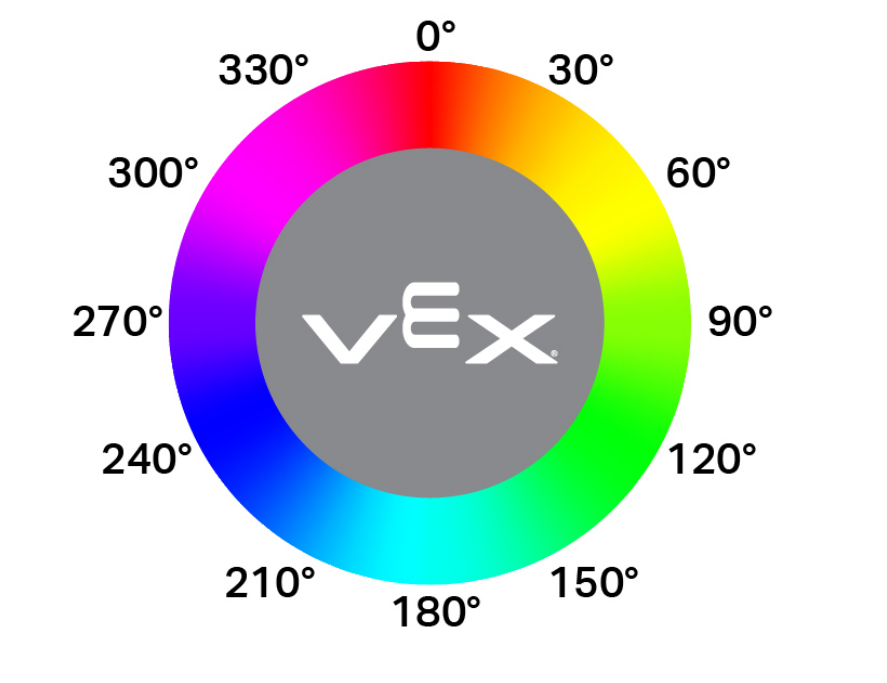
([FrontEye v] Farbton in Grad)
Parameter |
Beschreibung |
|---|---|
Dieser Block hat keine Parameter. |
Beispiel
wenn gestartet
[Print the hue detected by the Front Eye Sensor.]
drucke ([FrontEye v] Farbton in Grad) ▶
Gyro#
Der GO Competition Advanced 2.0 Roboter nutzt Gyrosensorik, um plötzliche Stöße, wie z. B. das Aufprallen auf eine Wand oder ein anderes Objekt, zu erkennen.
Absturz erkannt#
Der boolesche Block erkannter Aufprall meldet, ob der Roboter einen plötzlichen Aufprall erkannt hat, z. B. das Aufprallen auf eine Wand oder ein Objekt, das so hart war, dass es seine Bewegung schnell ändern musste.
Wahr — Es wurde ein Absturz festgestellt.
Falsch — Es wurde kein Absturz festgestellt.
<Aufprall erkannt?>
Parameter |
Beschreibung |
|---|---|
Dieser Block hat keine Parameter. |
Beispiel
wenn gestartet
[Drive until the robot crashes, then stop.]
fahre [vorwärts v]
warte bis <Aufprall erkannt?>
Fahren stoppen