Χρήση της Κονσόλας#
This tutorial covers how to use the Console in VEXcode AIR. By the end, you’ll know how to send information to the controller and how to save, copy, and clear the Console.
To print to the Console, the VEX AIR Drone Controller must be connected to the Console Serial Port. See Connecting to the Console Serial Port for Mac or Windows if it isn’t connected yet.
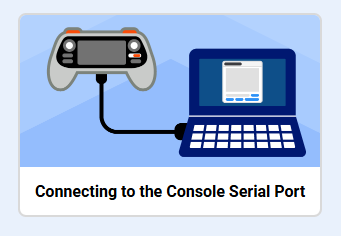
Select View, then Add Tab, then Console to open the Console tab. If the Console tab is already open, select it.
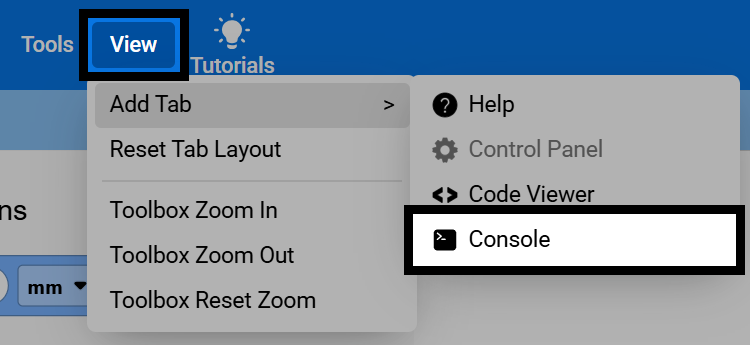
To send information to the controller, type your text in the Type a command box, then select SEND.
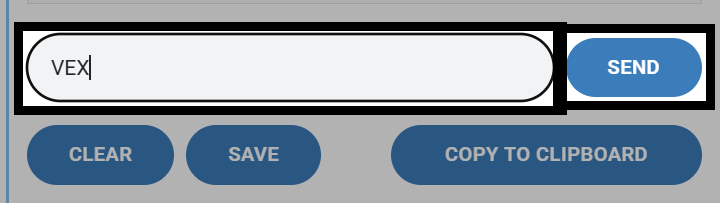
The sent information and any project output will appear in the Console.
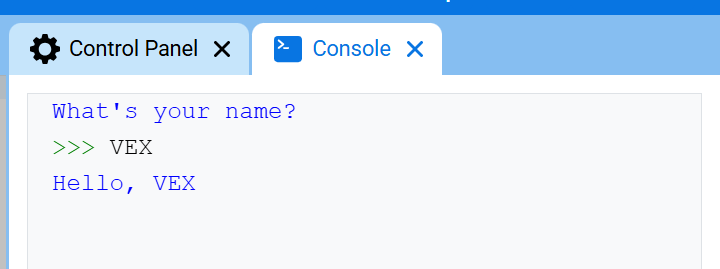
You can work with the sent information using the commands in the Console category for Blocks or Python.
ερώτηση [What's your name?] και αναμονή
απάντηση
answer = input("What's your name?")
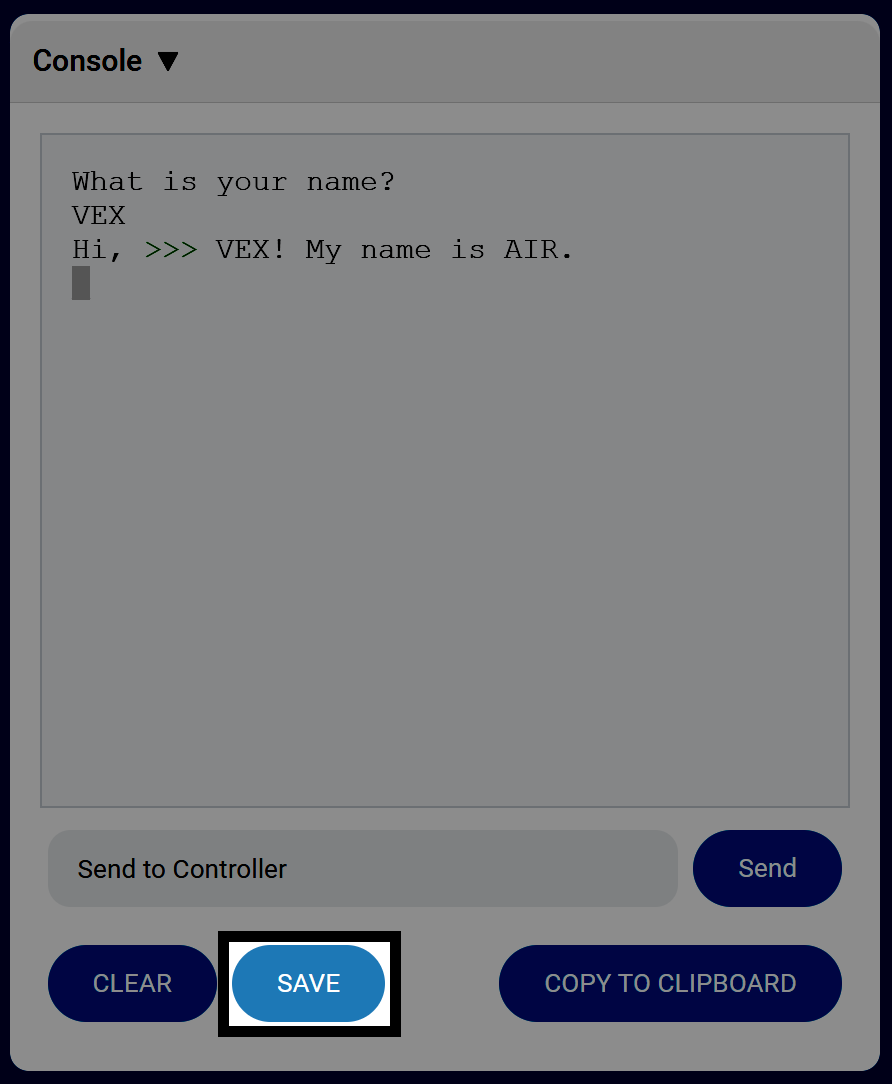
Επιλέξτε ΑΠΟΘΗΚΕΥΣΗ για να αποθηκεύσετε όλες τις πληροφορίες της Κονσόλας ως αρχείο .txt.
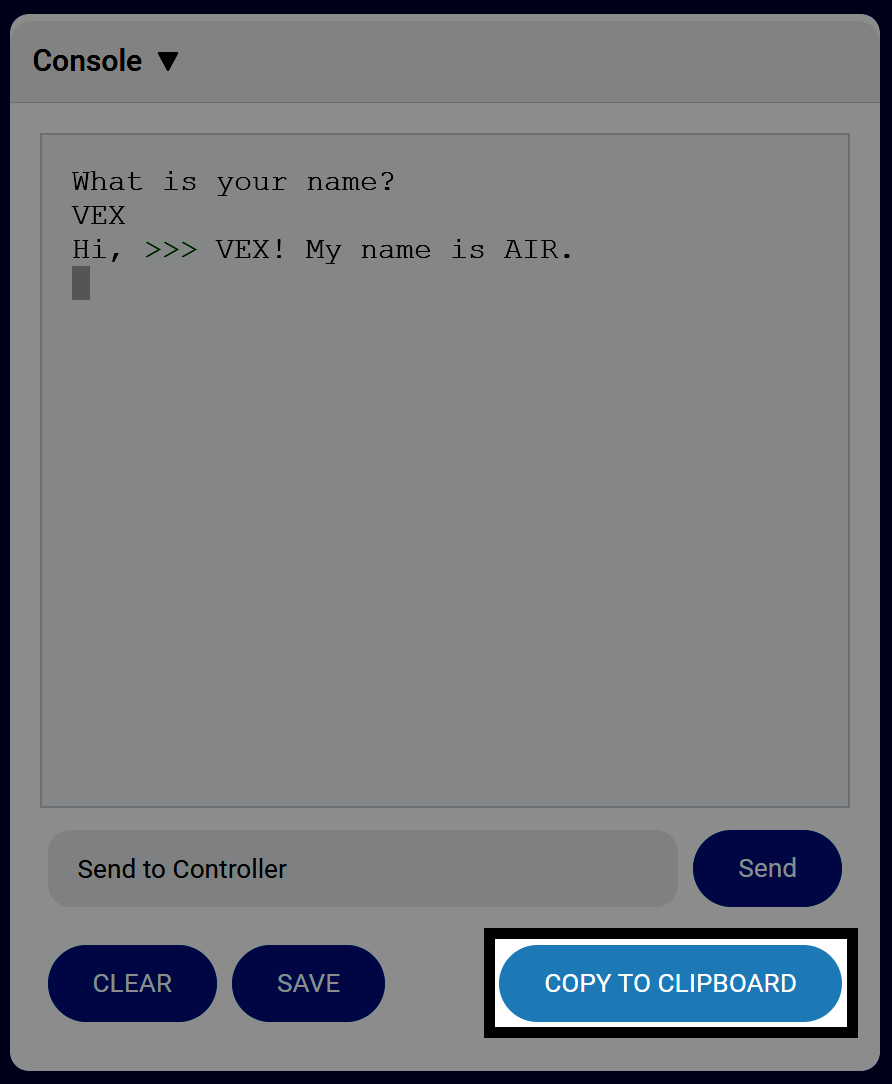
Select COPY TO CLIPBOARD to copy all Console information to your clipboard.
Επιλέξτε ΔΙΑΓΡΑΦΗ για να διαγράψετε όλες τις πληροφορίες από την Κονσόλα.