Naudojant konsolę#
Prijunkite prie konsolės nuosekliojo prievado#
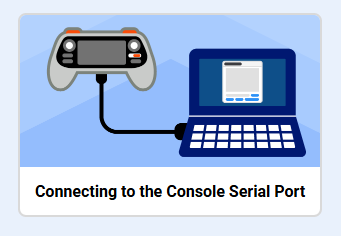
Norint spausdinti į konsolę, „VEX AIR“ drono valdiklis turi būti prijungtas prie konsolės nuosekliojo prievado.
For information on connecting to the Console Serial Port, open the Connecting to the Console Serial Port tutorial for Mac or Windows.
Siųsti informaciją valdikliui#
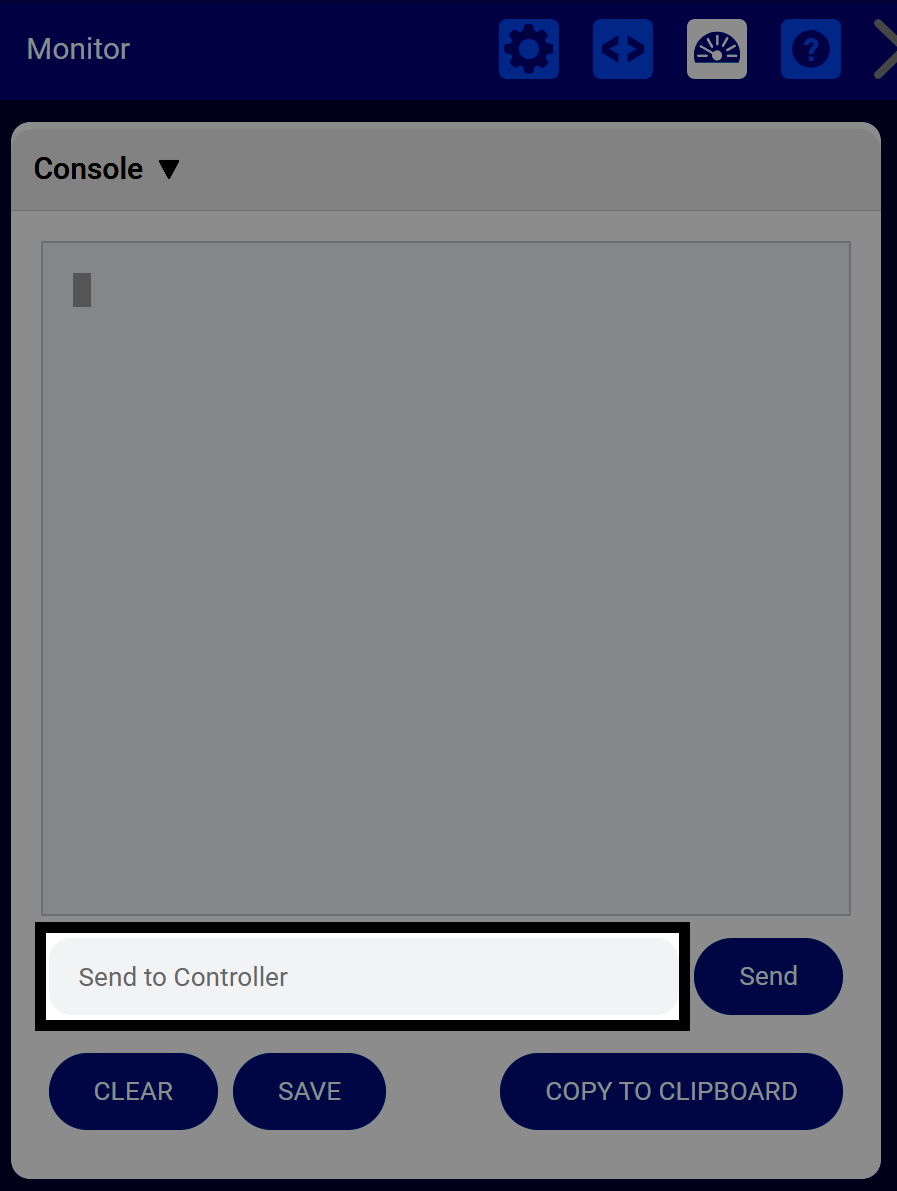
Įveskite tekstą į teksto laukelį Siųsti valdikliui, tada pasirinkite Siųsti, kad eilutę nusiųstumėte valdikliui.
Su išsiųsta informacija galite dirbti naudodami šias komandas Konsolės kategorijoje, skirtoje Blocks arba Python:
Klausimo ir laukimo blokas.#
klausti [What's your name?] ir laukti
Atsakymų blokas.#
atsakymas
answer = input("What's your name?")
Išsaugoti iš konsolės#
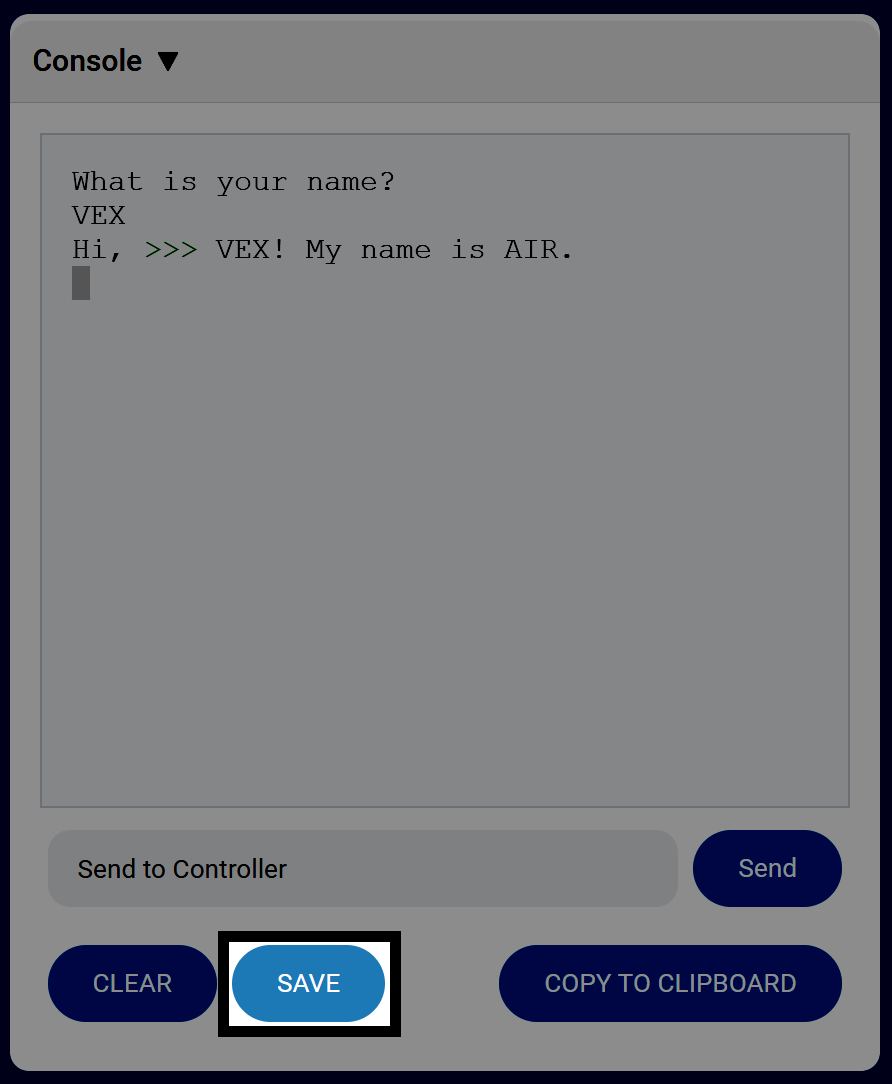
Pasirinkite ĮSAUGOTI, kad įrašytumėte visą konsolės informaciją kaip .txt failą.
Kopijuoti iš konsolės#
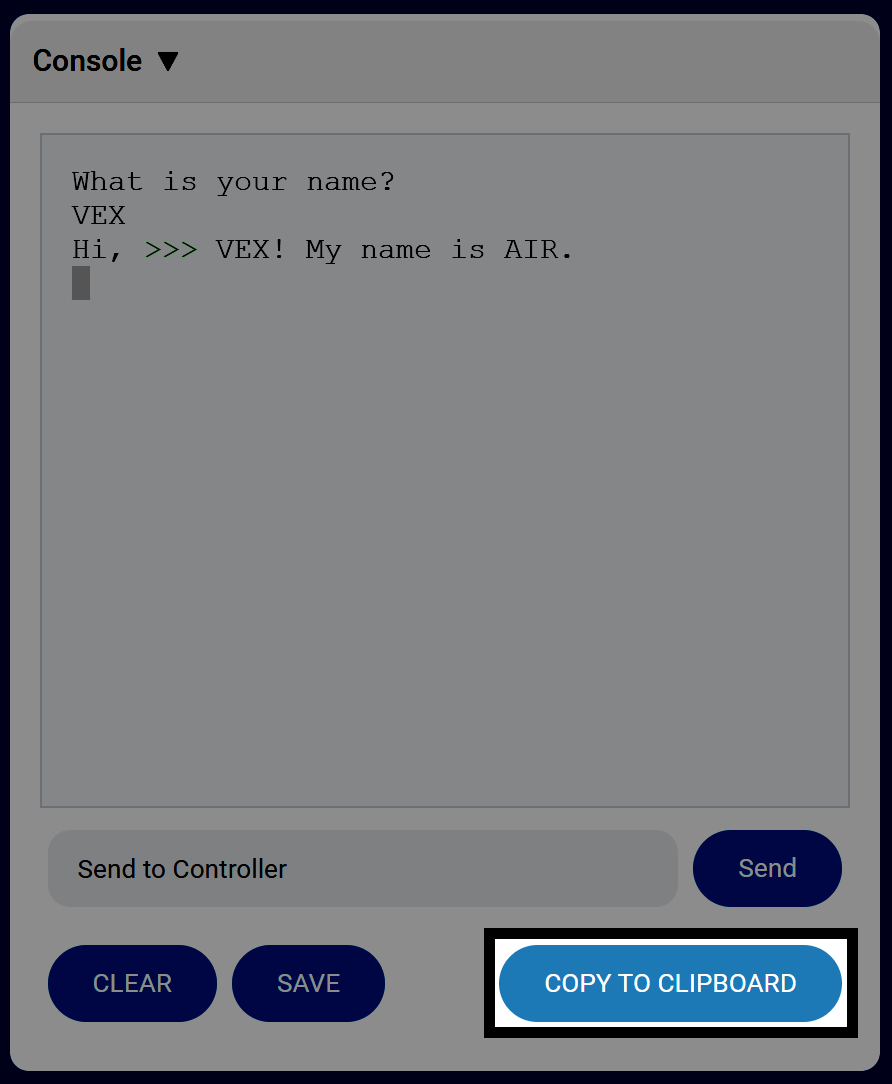
Pasirinkite KOPIJAVTI Į IŠKARTINĘ LENTELĘ, kad įrašytumėte visą konsolės informaciją į iškarpinę.
Išvalykite konsolę#
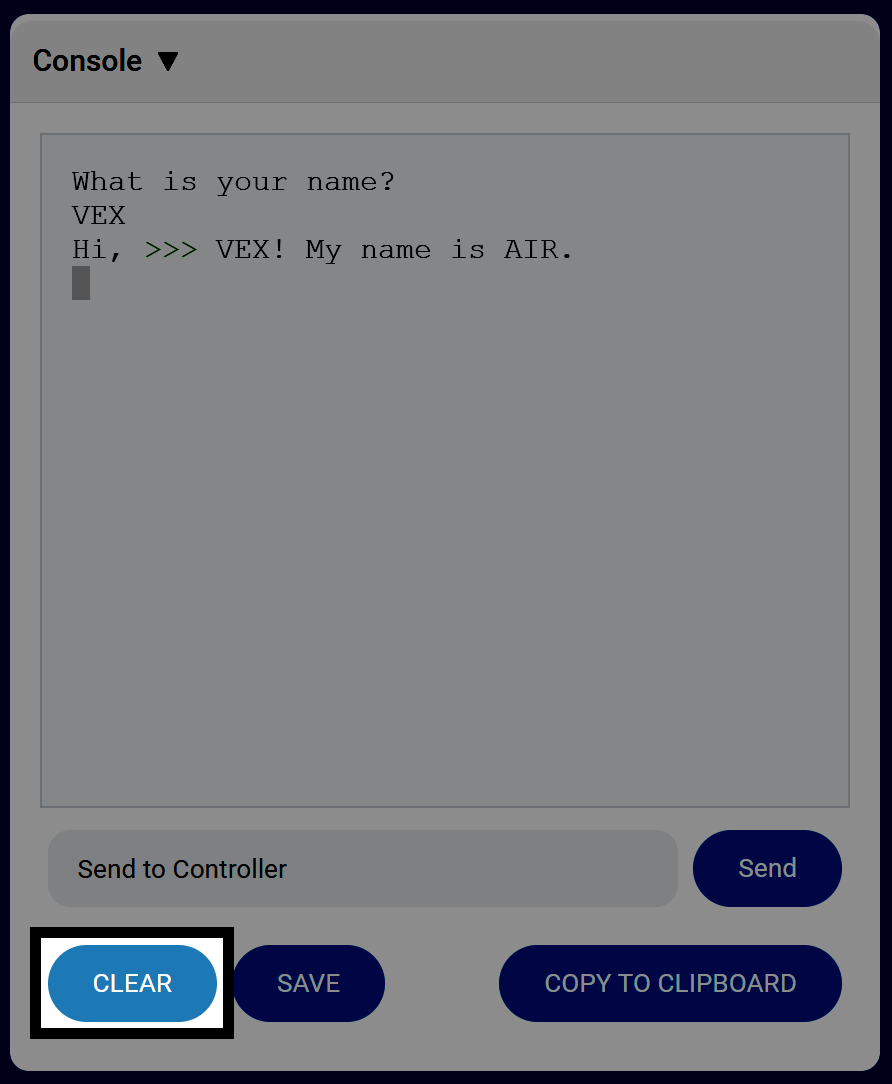
Pasirinkite IŠVALYTI, kad išvalytumėte visą informaciją iš konsolės.