Korzystanie z konsoli#
Połącz się z portem szeregowym konsoli#
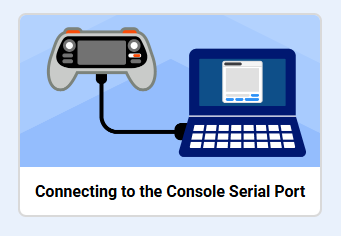
Aby drukować na konsoli, kontroler drona VEX AIR musi być podłączony do portu szeregowego konsoli.
Aby uzyskać informacje na temat podłączania do portu szeregowego konsoli, otwórz samouczek Łączenie z portem szeregowym konsoli dla systemu Mac lub Windows.
Wyślij informacje do kontrolera#
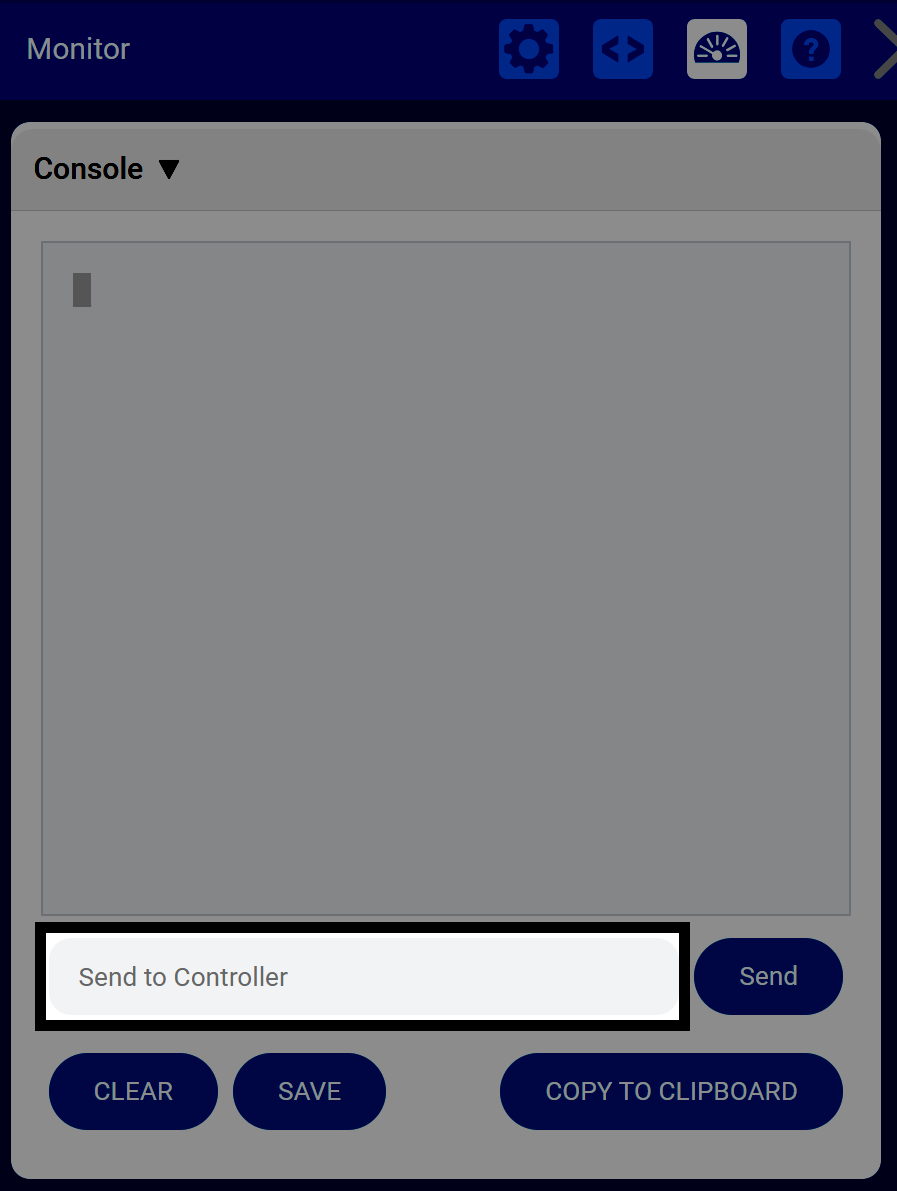
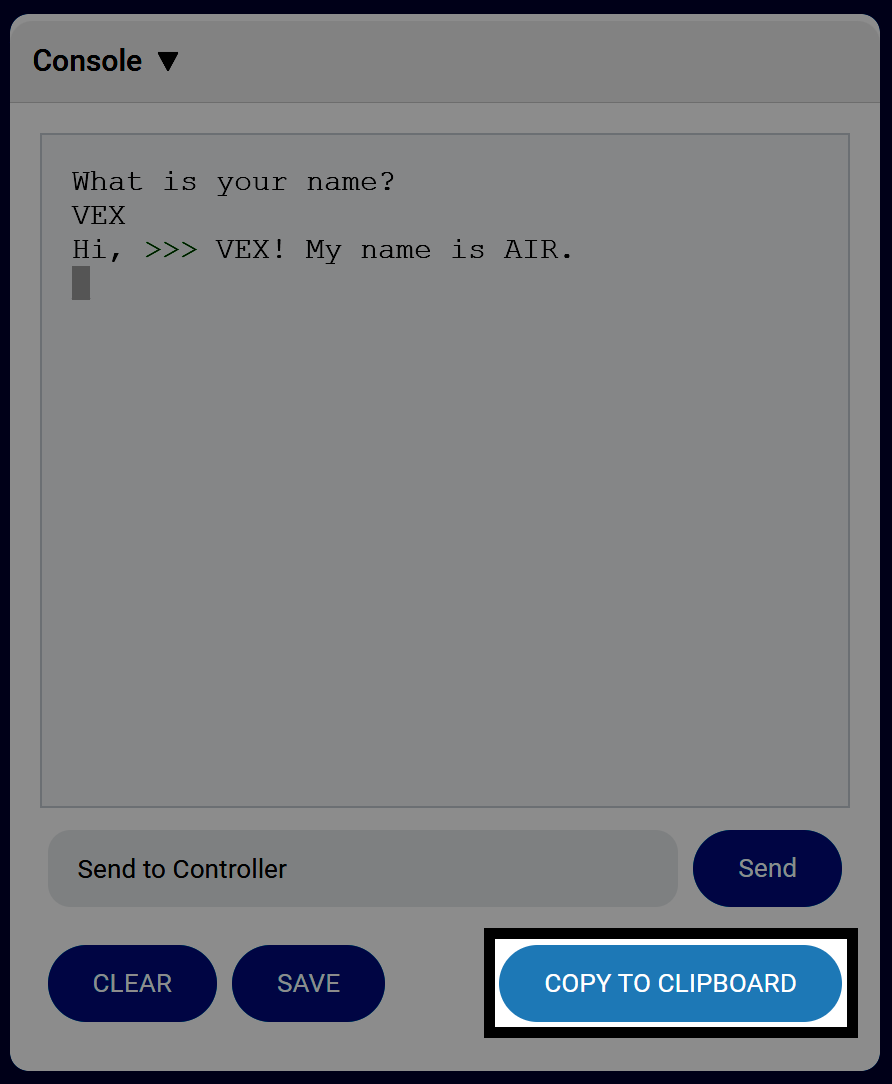
Wpisz tekst w polu tekstowym Wyślij do kontrolera, a następnie wybierz Wyślij, aby wysłać ciąg do kontrolera.
Możesz pracować z przesłanymi informacjami, korzystając z następujących poleceń w kategorii Konsola dla Bloków lub Python:
Blok „Pytaj i czekaj”.#
zapytaj [What's your name?] i czekaj
Blok odpowiedzi.#
odpowiedź
answer = input("What's your name?")
Zapisz z konsoli#
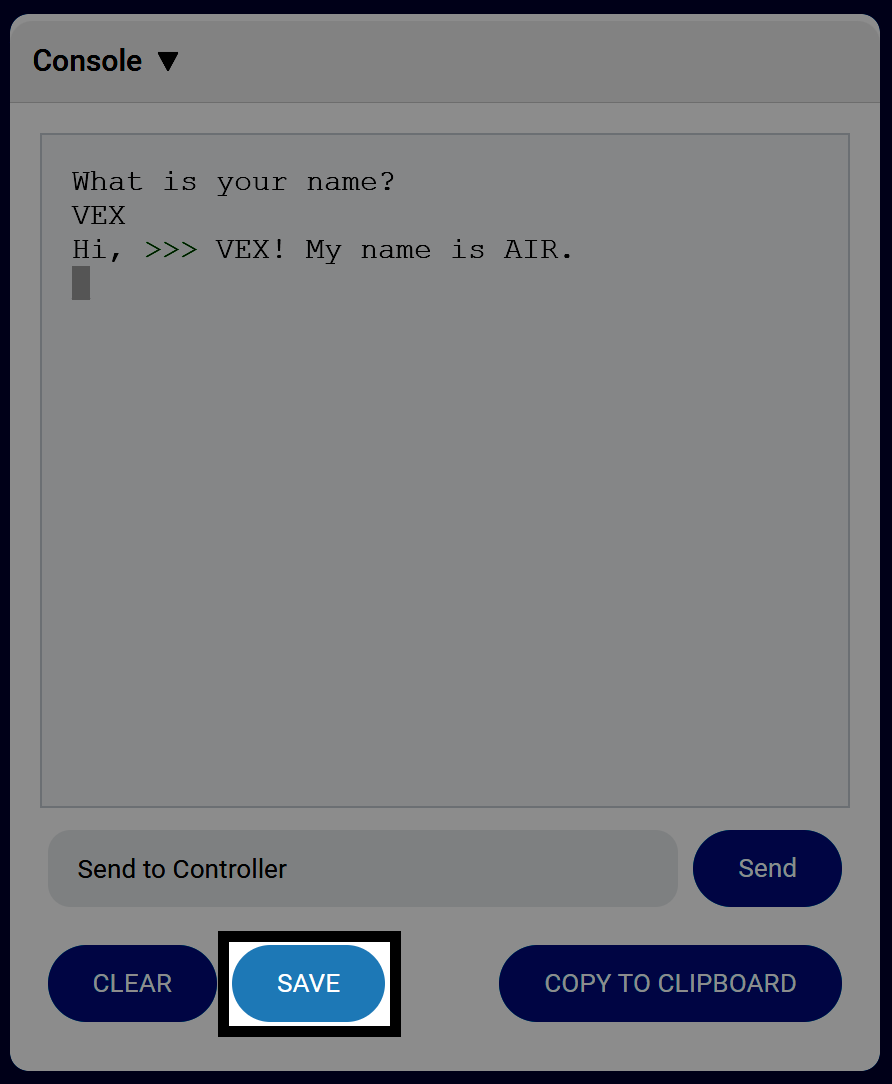
Wybierz ZAPISZ, aby zapisać wszystkie informacje konsoli jako plik .txt.
Kopiuj z konsoli#
Wybierz KOPIUJ DO SCHOWKA, aby zapisać wszystkie informacje konsoli w schowku.
Wyczyść konsolę#
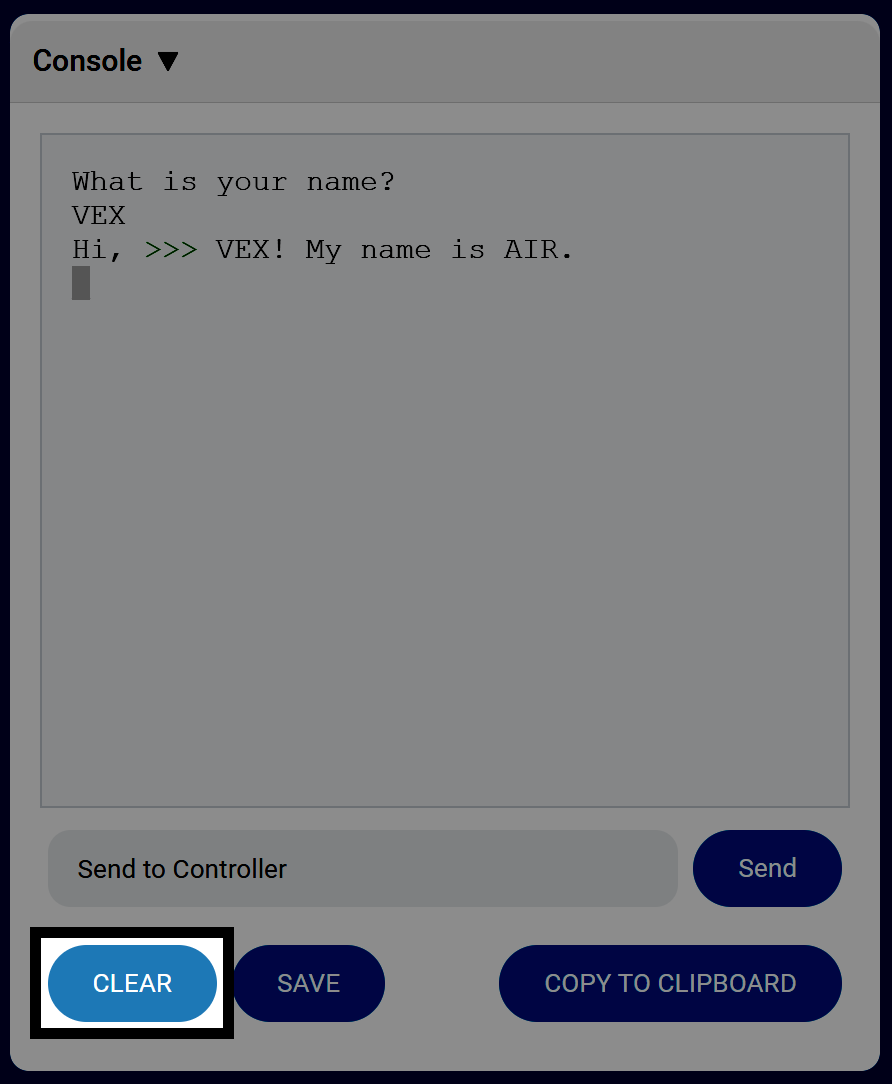
Wybierz WYCZYŚĆ, aby wyczyścić wszystkie informacje z konsoli.