Використання консолі#
Підключення до послідовного порту консолі#
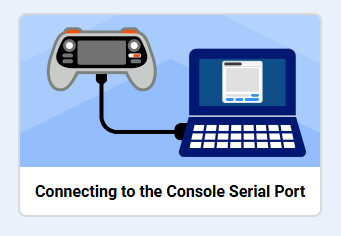
Для друку на консоль контролер дрона VEX AIR має бути підключений до послідовного порту консолі.
Щоб отримати інформацію про підключення до послідовного порту консолі, відкрийте посібник «Підключення до послідовного порту консолі» для Mac або Windows.
Надсилати інформацію контролеру#
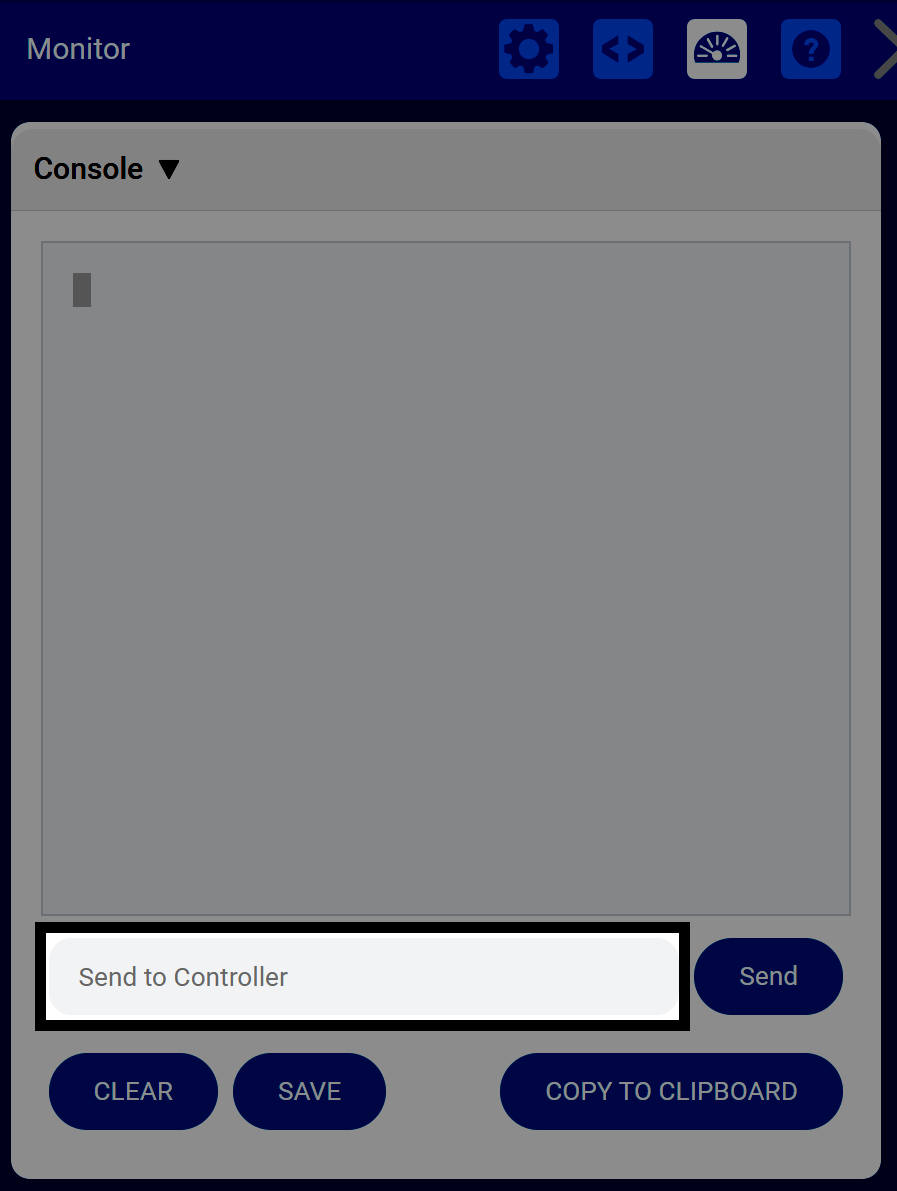
Введіть текст у текстове поле Надіслати на контролер, а потім виберіть Надіслати, щоб надіслати рядок на контролер.
Ви можете працювати з надісланою інформацією, використовуючи такі команди в категорії Консоль для Блоки або Python:
Блок «Запитай і зачекай».#
запитати [What's your name?] і чекати
Блок відповідей.#
відповідь
answer = input("What's your name?")
Зберегти з консолі#
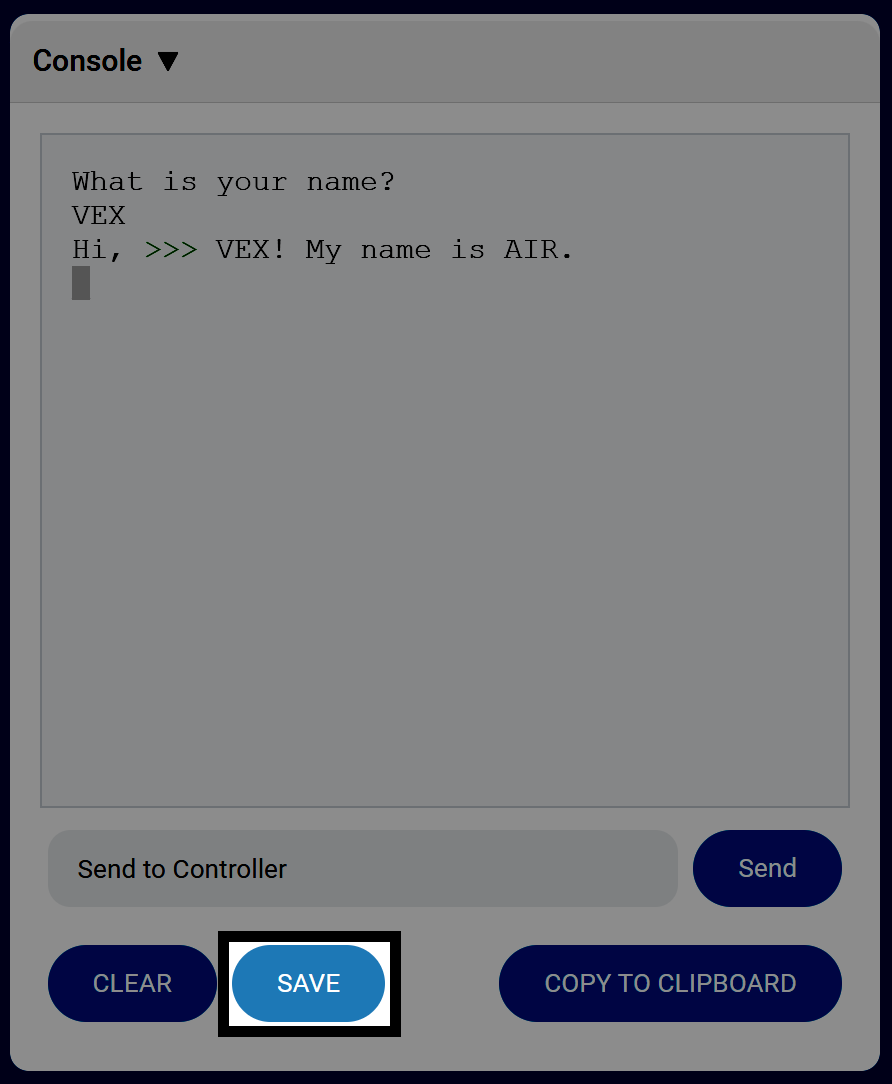
Виберіть ЗБЕРЕГТИ, щоб зберегти всю інформацію консолі як файл .txt.
Копіювати з консолі#
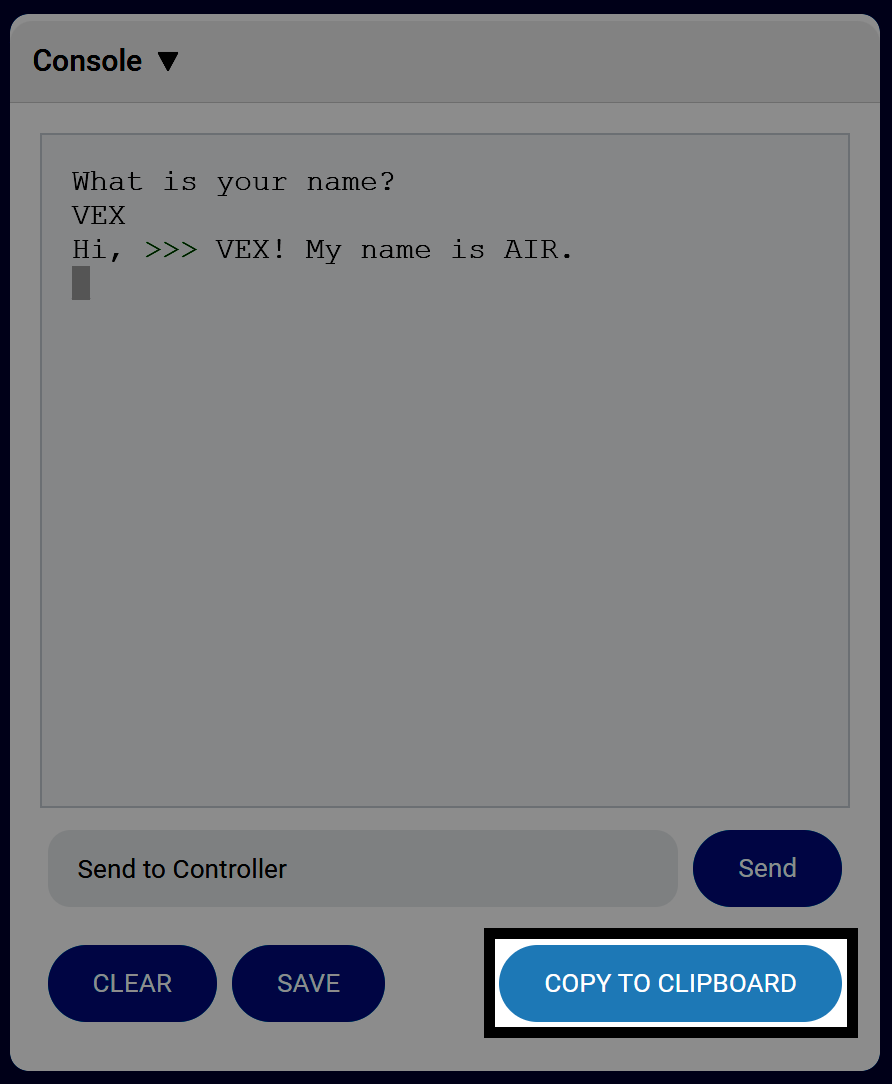
Виберіть КОПІЮВАТИ В БУФЕР ПОЛУПЕР, щоб зберегти всю інформацію консолі в буфері обміну.
Очистити консоль#
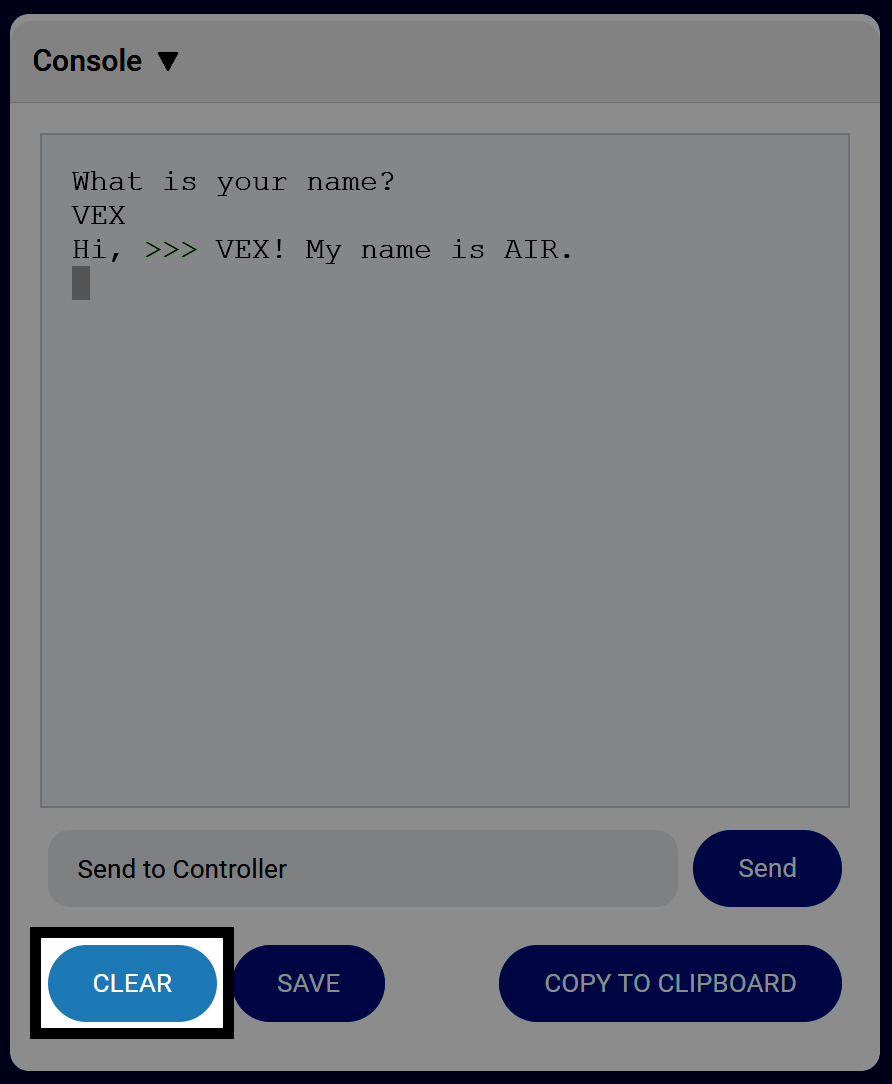
Виберіть ОЧИСТИТИ, щоб очистити всю інформацію з консолі.