• VEXcode Robotics Logo VEX Robotics Logo
  • VEX API Home Button VEX API Home Button
  • VEX 123 logo in purple VEX 123 logo in white
  • VEX GO logo in lime green VEX GO logo in white
  • VEXcode AIM logo in blue VEXcode AIM logo in white
  • VEX IQ logo in blue VEX IQ logo in white
  • VEX EXP logo in red VEX EXP logo in white
  • VEX V5 logo in red VEX V5 logo in white
  • VEX CTE logo in green VEX CTE logo in white
  • VEX AIR logo in orange VEX AIR logo in white
  • VEXcode VR logo in gold VEXcode VR logo in white
Перейти до основного вмісту
Ctrl+K

< Back to Platform Select

  • VEX GO
  • Довідник API VEX GO
  • Підручники з VEXcode
  • Навігація у VEXcode
Українська
  • English
  • العربية
  • বাংলা
  • Česky
  • Deutsch
  • Ελληνικά
  • Español
  • Español Latinoamericano
  • Suomi
  • Français
  • Gaeilge
  • हिंदी
  • Magyar
  • Bahasa Indonesia
  • 日本語
  • 한국어
  • Lietuvių
  • Latviešu
  • മലയാളം
  • Nederlands
  • Polski
  • Português
  • Русский
  • Svenska
  • ไทย
  • Türkçe
  • Tiếng Việt
  • 简体中文
  • 繁體中文
  • VEXcode Robotics Logo

Навігація розділів

  • Блоки
  • Python
  • Підручники з VEXcode
    • Навігація у VEXcode
    • Переміщення робота
    • Повернення вашого робота
    • Підключення до вашого робота
    • Налаштування збірки вашого робота
    • Переміщення та видалення блоків
    • Початок проекту
    • Назви та збереження вашого проекту
    • Відкриття проекту
    • Розуміння вкладки «Диск»
    • Використання блоків коментарів
    • Розуміння послідовностей
    • Створення мого блоку
    • Крокування крізь блоки
    • Використання прикладів
    • Використання довідки
    • Зачекайте, поки стане правдою
    • Розпізнавання кольорів
    • Виявлення об’єктів
    • Використання електромагніту
    • Використання світлодіодного бампера

Навігація по платформі

  • VEX 123 logo in purple VEX 123 logo in white
  • VEX GO logo in lime green VEX GO logo in white
  • VEXcode AIM logo in blue VEXcode AIM logo in white
  • VEX IQ logo in blue VEX IQ logo in white
  • VEX EXP logo in red VEX EXP logo in white
  • VEX V5 logo in red VEX V5 logo in white
  • VEX CTE logo in green VEX CTE logo in white
  • VEX AIR logo in orange VEX AIR logo in white
  • VEXcode VR logo in gold VEXcode VR logo in white

Навігація у VEXcode#

Navigating VEXcode

У цьому посібнику розглядаються основи робочого простору VEXcode GO, включаючи панель інструментів, елементи керування запуском, вкладки та категорії блоків. До кінця ви знатимете, для чого призначена кожна частина екрана.

Значок платформи у верхньому лівому куті показує платформу VEX, для якої налаштовано ваш проєкт.

Знімок екрана панелі інструментів VEXcode GO з виділеним значком платформи.

Виберіть значок глобуса, щоб змінити мову відображення.

Знімок екрана панелі інструментів VEXcode GO з виділеним значком перемикача мов.

Виберіть Файл, щоб створити новий проект, відкрити існуючий або приклад проекту, зберегти свій проект або переглянути інформацію про VEXcode, таку як номер версії та політика конфіденційності.

Знімок екрана панелі інструментів VEXcode GO з виділеним меню «Файл».

Виберіть Інструменти, щоб отримати доступ до комбінацій клавіш, встановити прошивку, завантажити драйвери, змінити колірну тему Blockly, отримати посилання на довідник API, налаштувати параметри VEXcode або розгорнути категорію «Логіка».

Знімок екрана панелі інструментів VEXcode GO з виділеним меню «Інструменти».

Виберіть Вигляд, щоб додати вкладки, скинути макет вкладок або збільшити, зменшити масштаб чи скинути рівень масштабування на панелі інструментів.

Знімок екрана панелі інструментів VEXcode GO з виділеним меню «Вид».

Виберіть Підручники, щоб відкрити список підручників на вкладці Довідка.

Знімок екрана панелі інструментів VEXcode GO з виділеною кнопкою «Посібники».

Виберіть Збірки, щоб перейти на сайт builds.vex.com та переглянути інструкції зі збірки комплекту VEX GO.

Знімок екрана панелі інструментів VEXcode GO з виділеною кнопкою «Збірки».

Виберіть Скасувати або Повторити, щоб перейти назад або вперед між останніми змінами.

Знімок екрана панелі інструментів VEXcode GO з виділеними кнопками Скасувати та Повторити.

Тут відображається назва вашого проєкту. Виберіть її, щоб перейменувати проєкт і зберегти його на комп’ютері. Якщо ви не зберегли проєкт і автозбереження недоступне, з’явиться значок попередження.

Знімок екрана панелі інструментів VEXcode GO з виділеною назвою проекту.

Виберіть Підключитися, щоб підключити VEXcode до вашого VEX GO Brain.

Знімок екрана панелі інструментів VEXcode GO з виділеною кнопкою «Підключитися».

Виберіть Пуск, щоб запустити проєкт, Крок, щоб запускати його по блоках, або Стоп, щоб зупинити його.

Знімок екрана панелі інструментів VEXcode GO з виділеними кнопками «Пуск», «Крок» і «Стоп».

Виберіть Поділитися, щоб завантажити PDF-файл вашого проєкту для поширення, або Відгук, щоб надіслати відгук до VEX.

Знімок екрана панелі інструментів VEXcode GO з виділеними кнопками «Поділитися» та «Зворотній зв’язок».

Вкладки Пристрої та Довідка відображаються тут за замовчуванням на початку проекту. Додаткові вкладки можна додати за допомогою меню Вигляд.
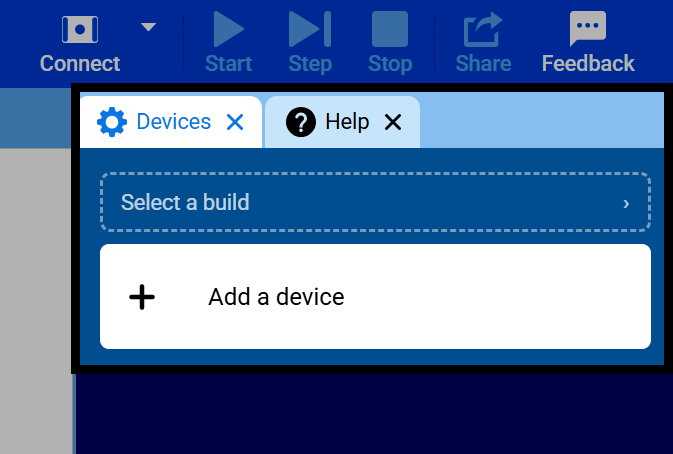
Знімок екрана вікна VEXcode GO з виділеними вкладками «Пристрої» та «Довідка».

Виберіть Код або Керування, щоб вибрати спосіб керування роботом — шляхом кодування або самостійного керування. Керування дозволяє вам безпосередньо керувати підключеним роботом, вибирати підключені пристрої, вибирати режим керування та переглядати дані про вашого робота в режимі реального часу під час керування.
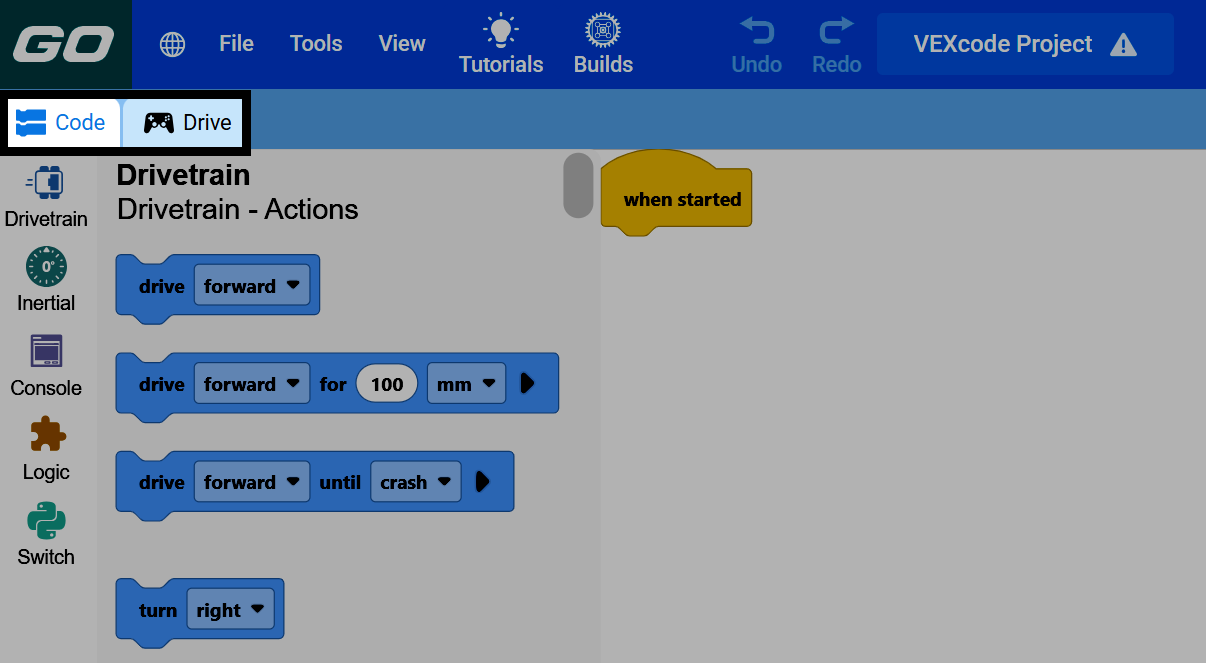
Знімок екрана вікна VEXcode GO з виділеними вкладками «Код» та «Режим диска».

Кольорові значки з лівого боку екрана – це категорії, які допомагають вам орієнтуватися між усіма блоками, які ви можете використовувати в проекті. Під час додавання пристроїв до проекту тут з’являтимуться нові категорії.
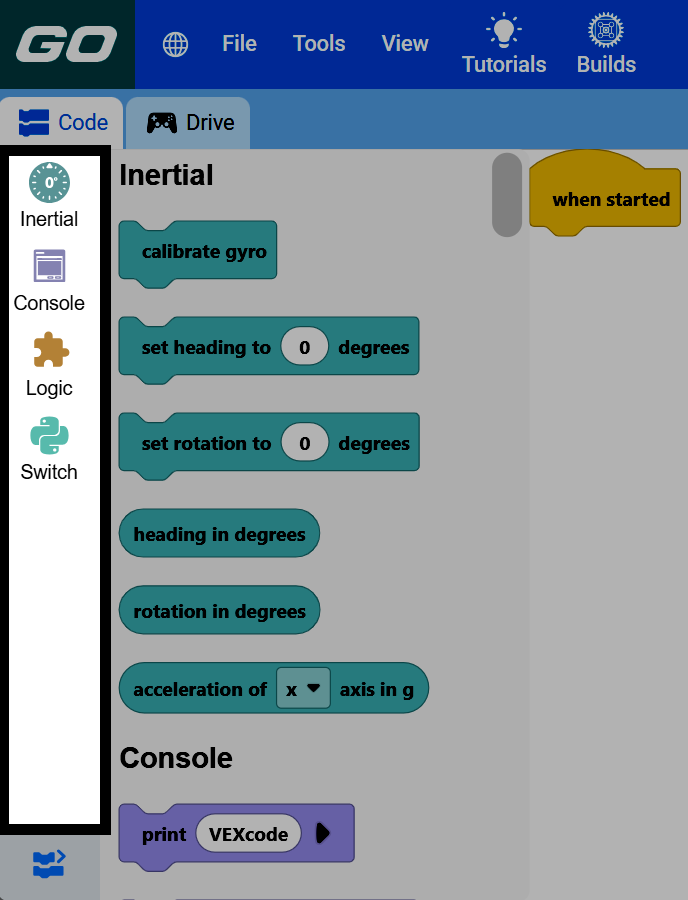
Знімок екрана вікна VEXcode GO з виділеними категоріями блоків у лівій частині екрана.

Вибір категорії прокручує панель інструментів до цього розділу, щоб ви могли перетягнути її блоки у свій проєкт.
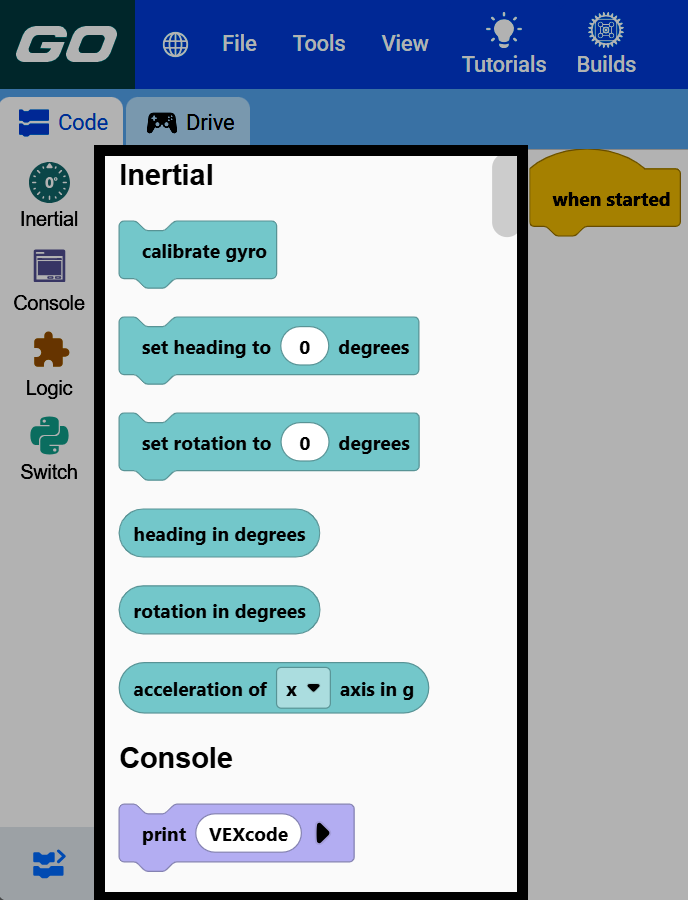
Знімок екрана вікна VEXcode GO з виділеною панеллю інструментів, що показує блоки категорії Inertial.

Решта екрана — це ваш робочий простір, де ви створюєте свій проєкт, з’єднуючи блоки разом. Використовуйте елементи керування масштабуванням у кутку, щоб збільшувати, зменшувати масштаб або скидати налаштування вигляду.
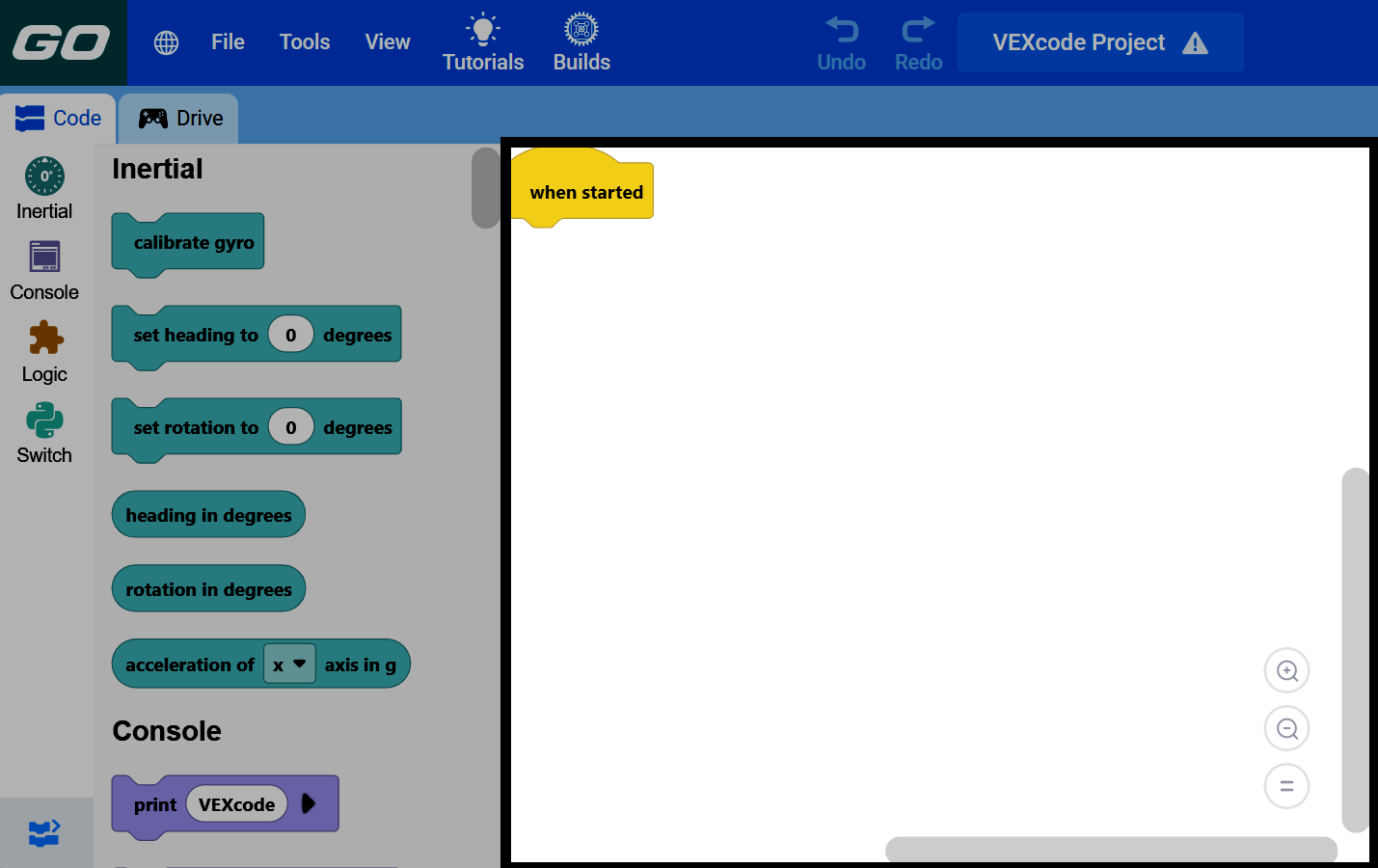
Знімок екрана вікна VEXcode GO з виділеним робочим простором, блоком запуску та елементами керування масштабуванням.

попередній

Підручники з VEXcode

наступний

Переміщення робота

Innovation First, International
​

VEX та VEX Robotics є торговими марками або знаками обслуговування Innovation First, Inc. Авторське право ©2026Усі права захищено. VEX Robotics, Inc. є дочірньою компанією Innovation First International, Inc. Усі інші назви продуктів/марки інших є власністю їхніх відповідних власників. Патенти та/або патенти, що очікують розгляду - innovationfirst.com/patents
Політика конфіденційності сайту / Умови використання сайту / Політика щодо файлів cookie / Політика конфіденційності програмного забезпечення

Відвідайте сторінку VEX Robotics у Facebook Відвідайте сторінку VEX Robotics у Твіттері Відвідайте сторінку VEX Robotics в Instagram Відвідайте сторінку VEX Robotics на YouTube
Форма зворотного зв'язку VEX API

Ми цінуємо ваш відгук! Скористайтеся цією формою, щоб поділитися пропозиціями, похвалами або повідомити про помилки, пов'язані з VEX API. Ваш внесок допоможе нам покращити документацію VEX API.

​

Якщо у вас виникли технічні проблеми або вам потрібна підтримка клієнтів, відвідайте support.vex.com.

  • Send Happy Feedback
  • Send Sad Feedback

Примітка: поточна URL-адреса буде надана разом із вашим повідомленням

Вказуючи свою адресу електронної пошти, ви погоджуєтеся з тим, що VEX може надсилати вам електронні листи, якщо у нас виникнуть запитання щодо вашого відгуку.
Політика конфіденційності >
Будь ласка, надайте свій відгук. Відгук успішно надіслано!
Choose Which VEX IQ Generation to View

VEX IQ (1st gen)

VEX IQ (2nd gen)