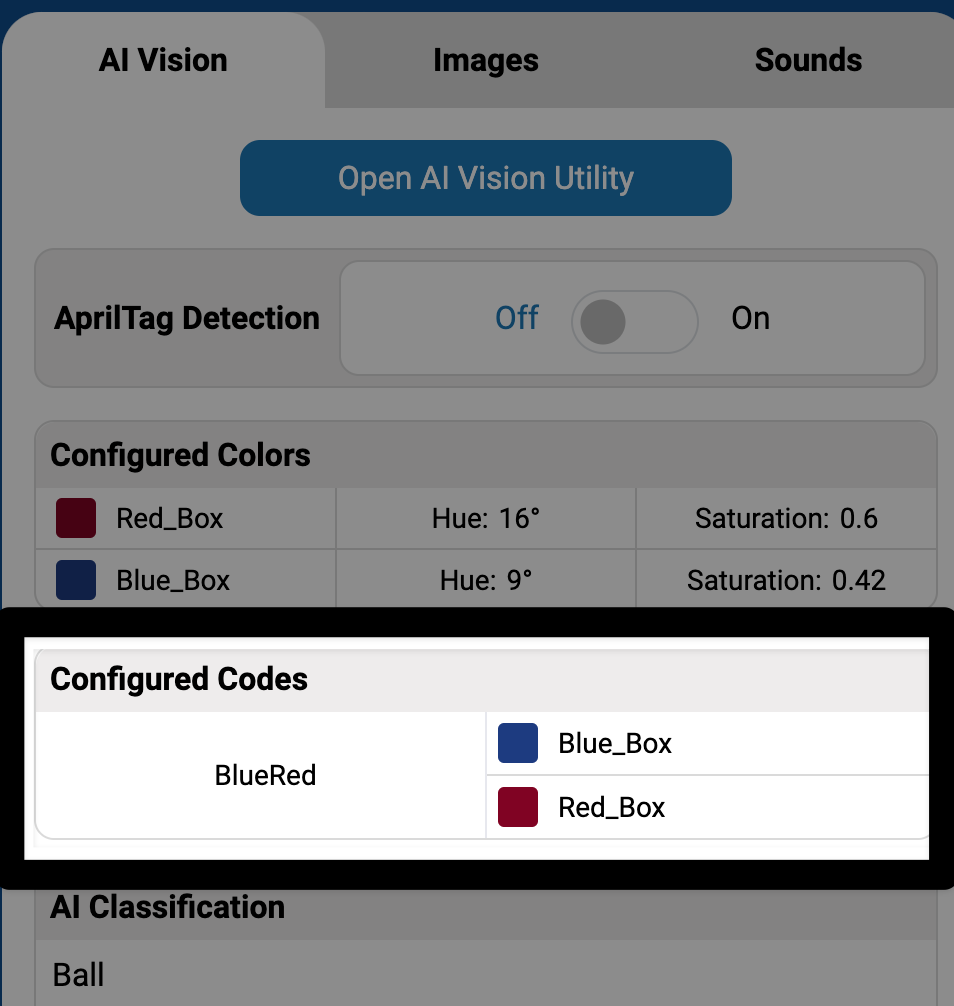
Krāsu kodu konfigurēšana#
Krāsu kods apvieno 2 līdz 4 konfigurētus krāsu parakstus, lai mākslīgā intelekta redzes sensors tos atpazītu. Vispirms būs jāiestata vismaz 2 krāsu paraksti.
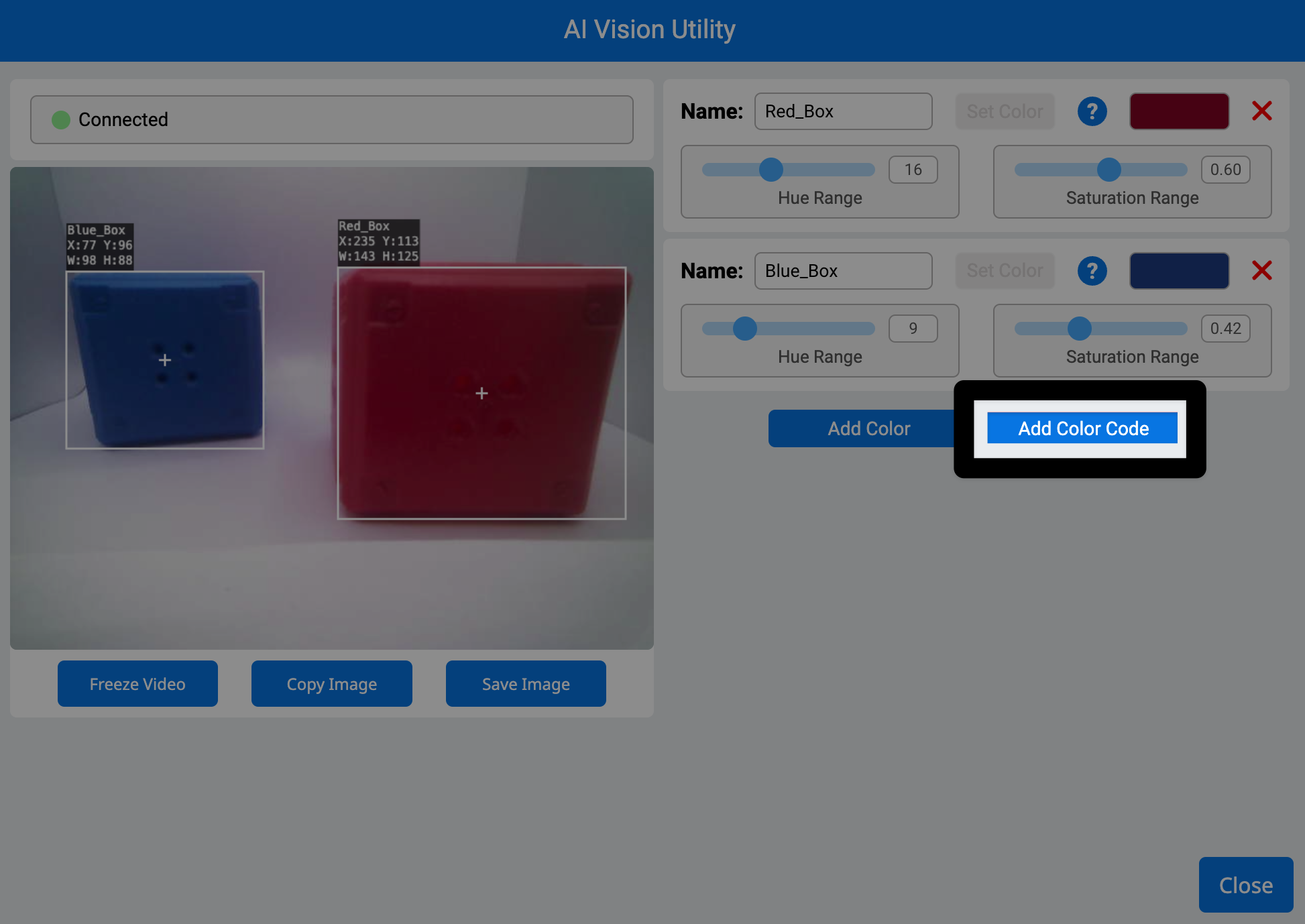
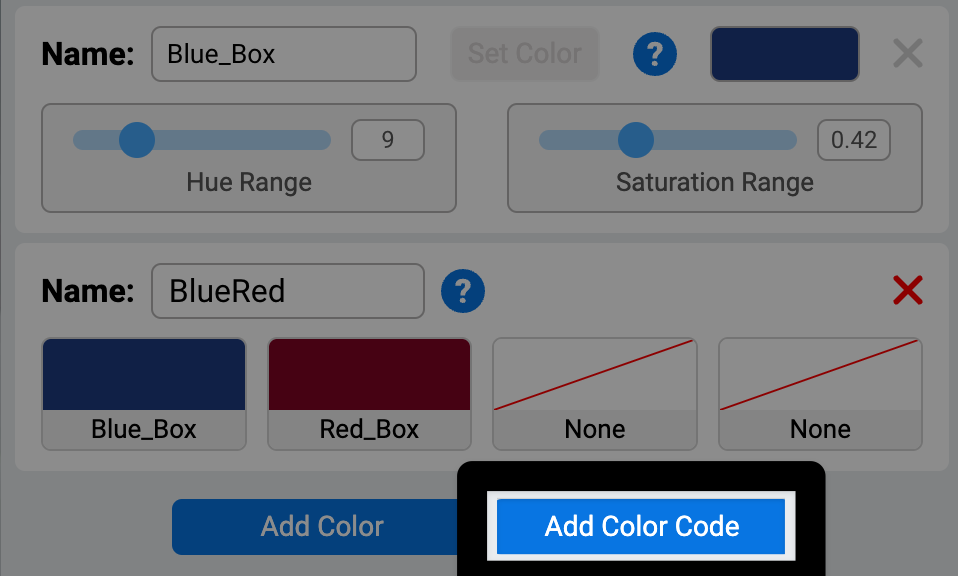
Atlasiet Pievienot krāsas kodu#
Poga Pievienot krāsas kodu būs pieejama, kad būs konfigurēti 2 vai vairāki krāsu paraksti.
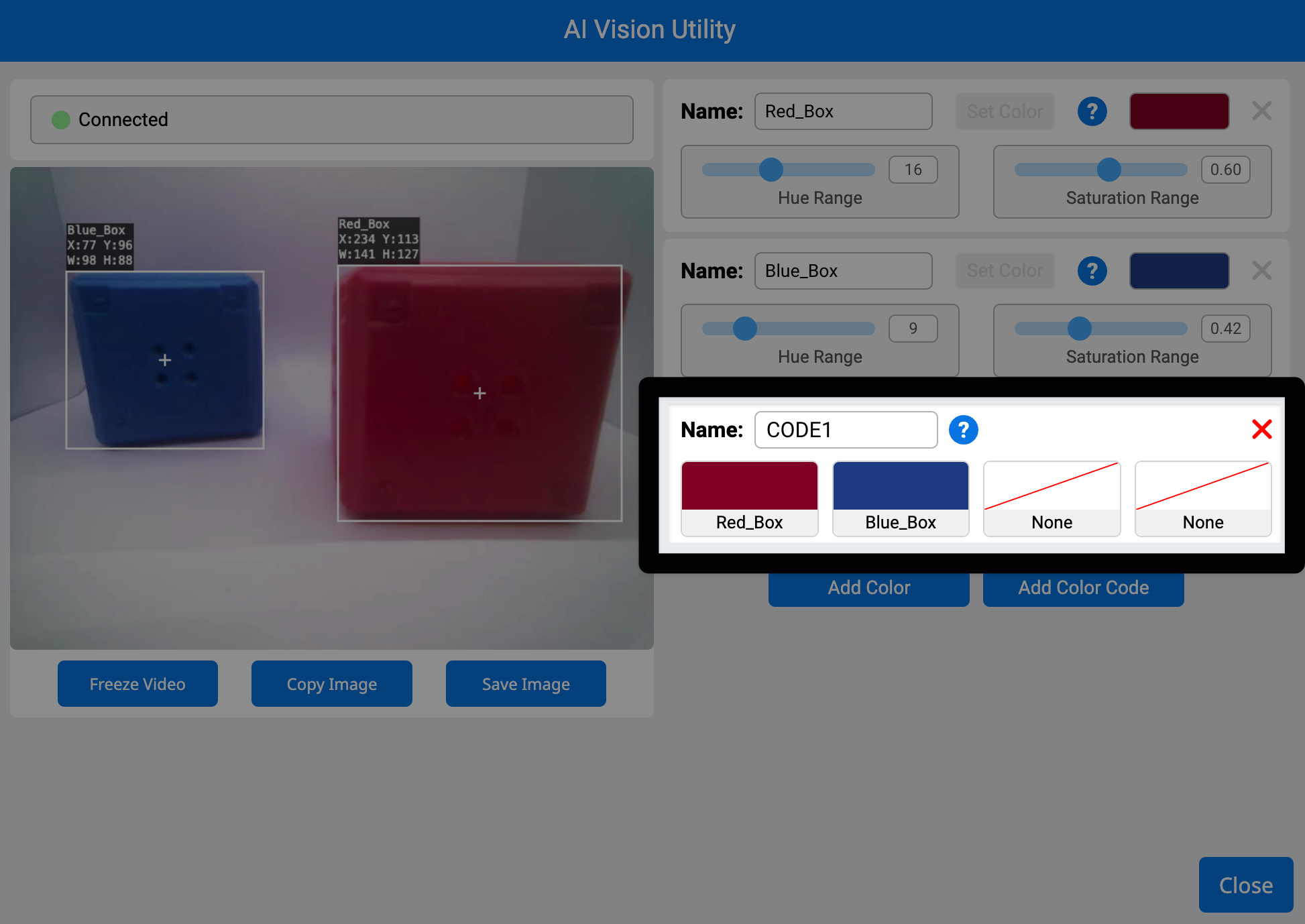
Noklusējuma krāsu koda konfigurācija#
Pēc noklusējuma pirmie 2 konfigurētie krāsu paraksti tiks iestatīti jaunajā krāsu kodā.
Krāsu parakstu secības maiņa#
Lai mainītu krāsu kodā iekļautos krāsu parakstus, atlasiet krāsu parakstu(-us) krāsu kodā, kuru(-us) vēlaties mainīt. Zemāk esošajā videoklipā ir redzama katras kodā esošās krāsas atlasīšana un mainīšana, lai pielāgotu krāsu parakstu secību.
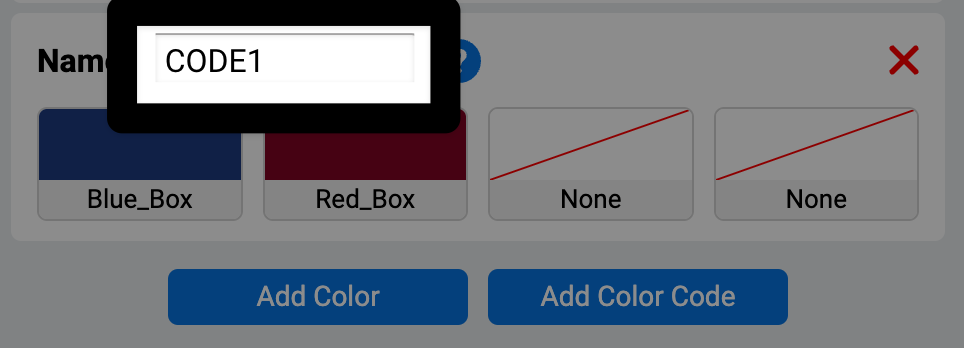
Pārdēvējiet krāsas kodu, ierakstot to teksta laukā “Nosaukums”.#
Pievienot papildu krāsu kodus#
Vairāk krāsu kodu varat pievienot, atlasot Pievienot krāsas kodu.
Piezīme: Krāsas parakstu nevar noņemt, kamēr tas tiek izmantots krāsu kodā. Vispirms noņemiet to no visiem krāsu kodiem.
Atlasiet Aizvērt#
Kad visi vēlamie krāsu kodi ir iestatīti, atlasiet Aizvērt.
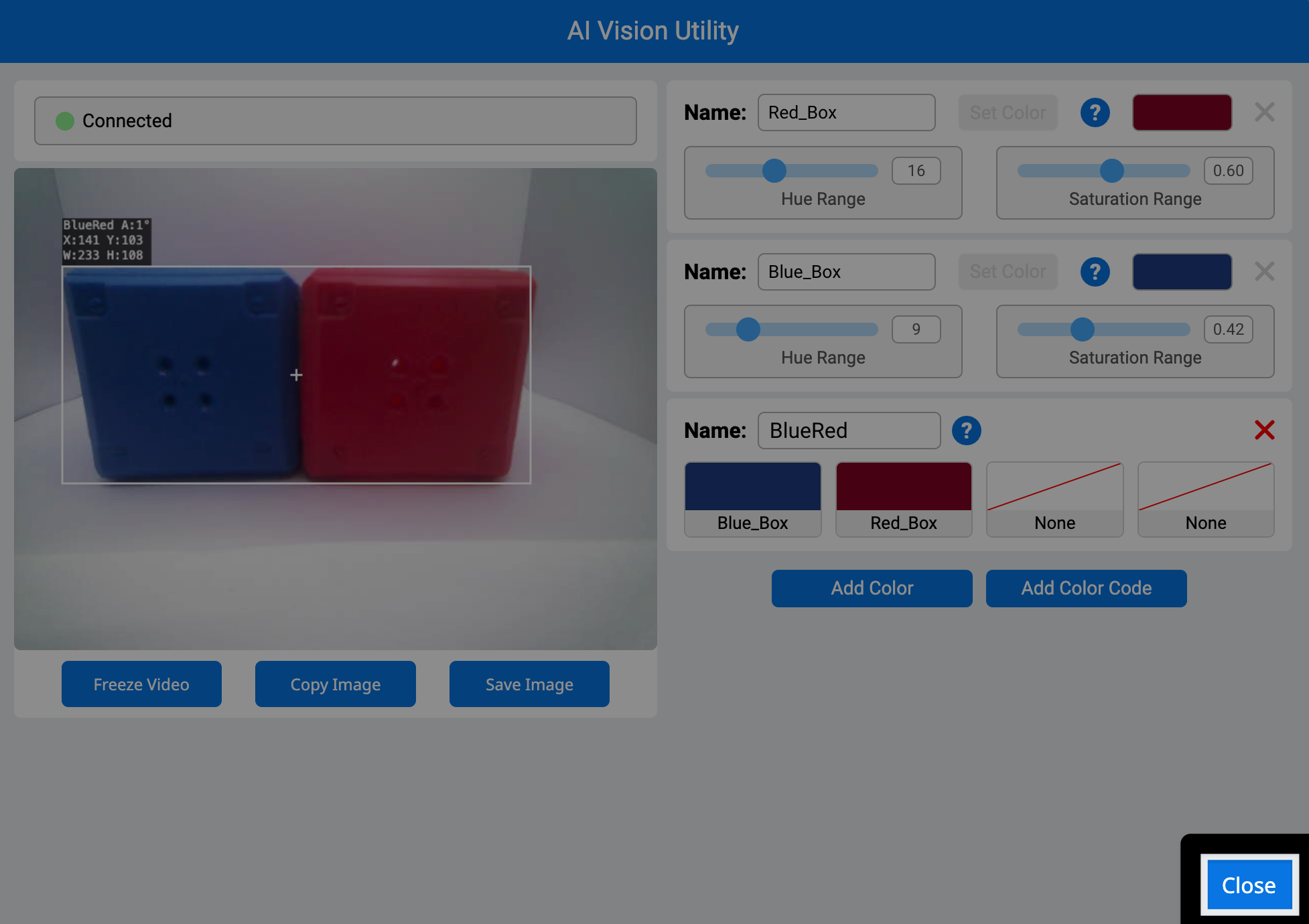
Visi konfigurētie krāsu kodi tagad parādīsies AIM vadības panelī.