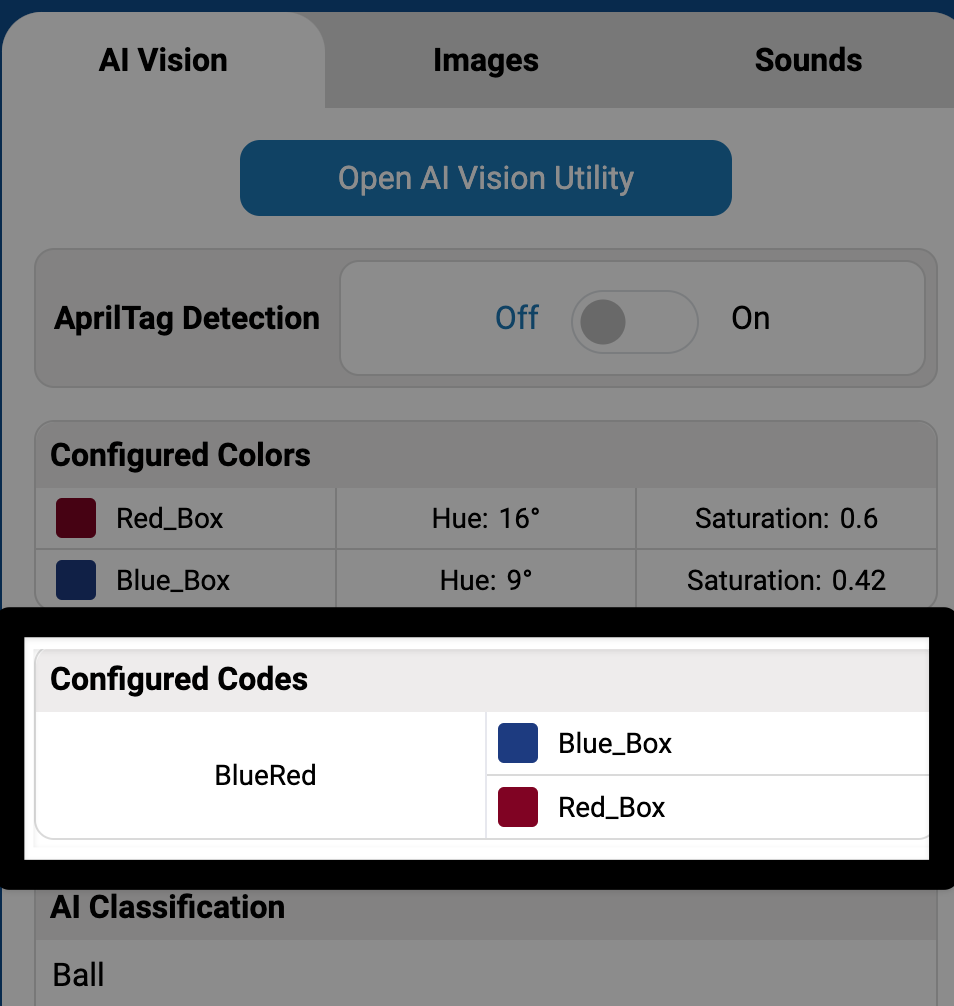
Налаштування колірних кодів#
Колірний код поєднує від 2 до 4 налаштованих колірних підписів, які розпізнає датчик зору зі штучним інтелектом. Спочатку вам потрібно налаштувати щонайменше 2 колірні підписи.
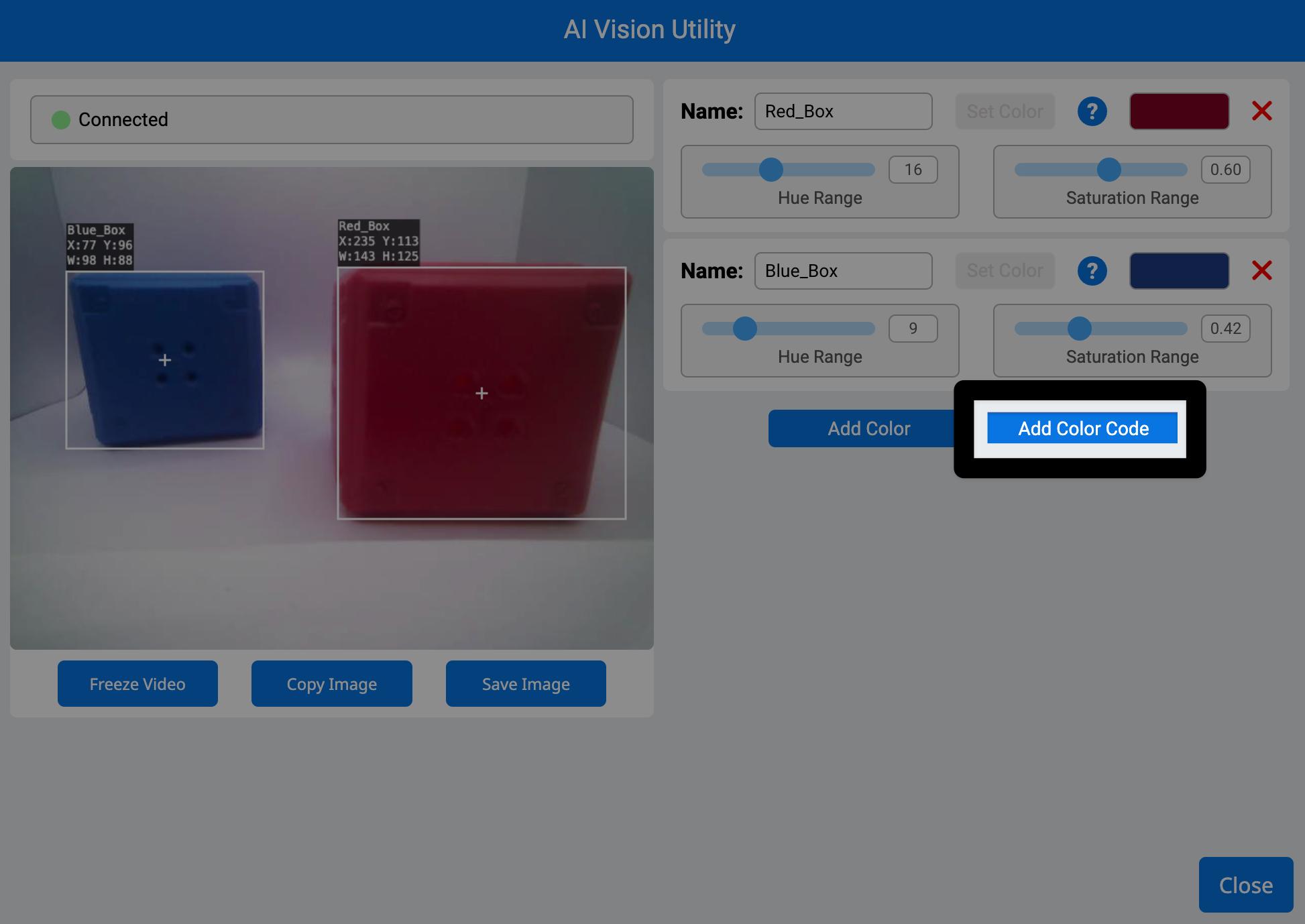
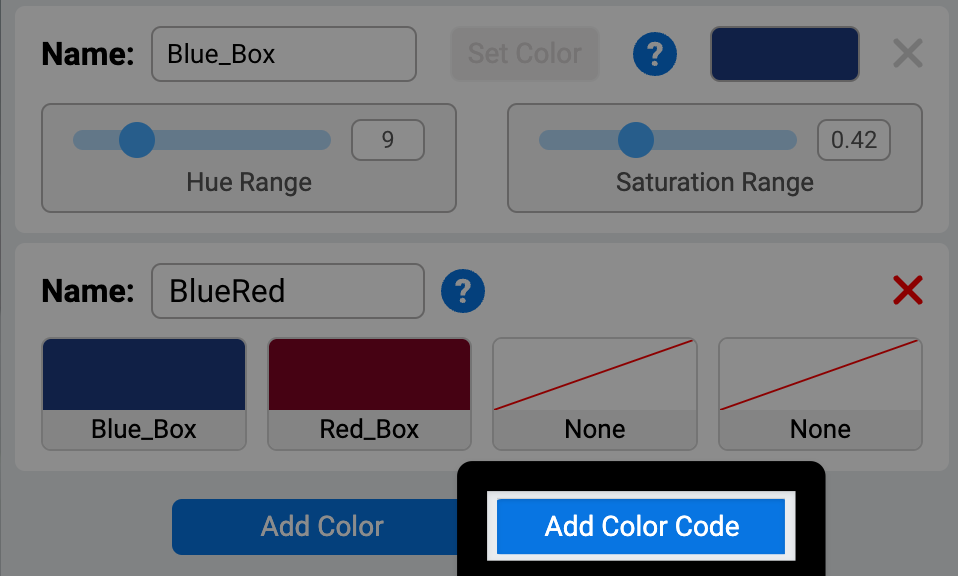
Виберіть Додати колірний код#
Кнопка Додати колірний код стане доступною після налаштування 2 або більше колірних підписів.
Конфігурація колірного коду за замовчуванням#
За замовчуванням перші 2 налаштовані колірні підписи будуть встановлені в новому колірному коді.
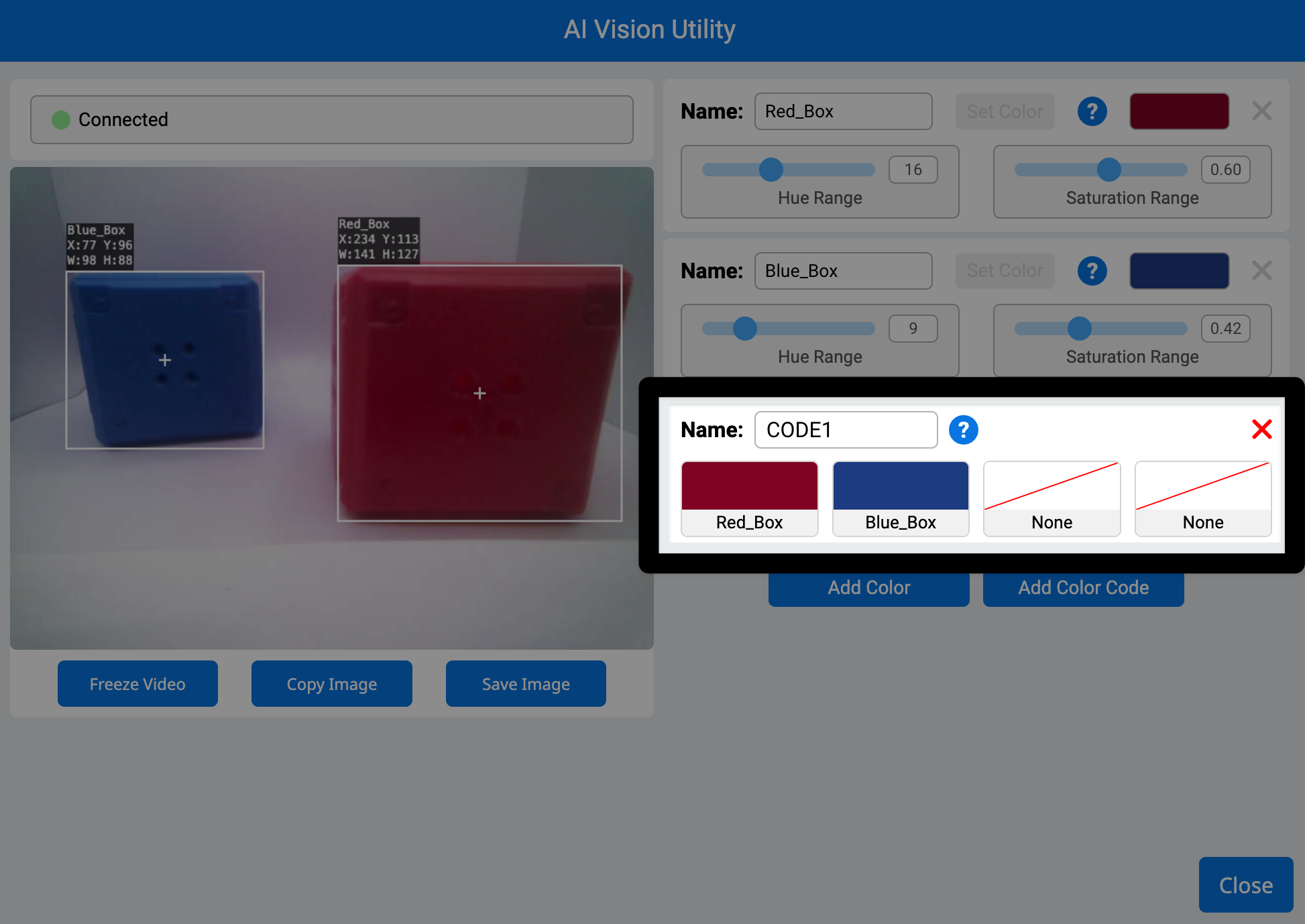
Зміна порядку колірних підписів#
Щоб змінити колірні підписи, що містяться в колірному коді, виберіть колірний(і) підпис(и) всередині колірного коду, який(і) ви хочете змінити. У відео нижче показано кожен колір у коді, який вибирається та змінюється, щоб налаштувати порядок колірних підписів.
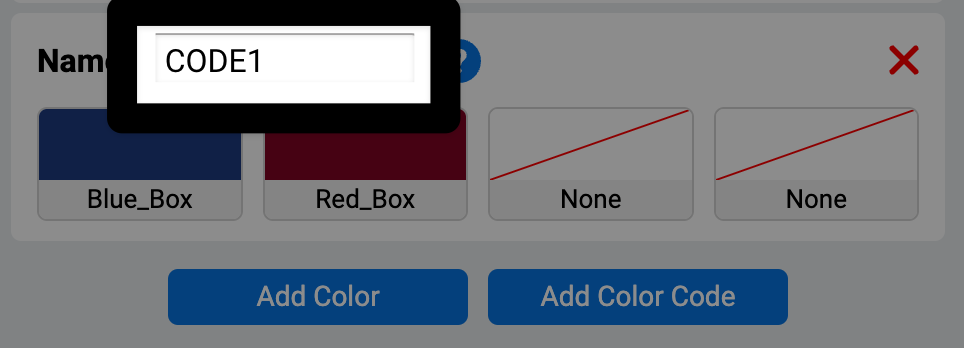
Перейменуйте колірний код, ввівши його в текстове поле «Назва»#
Додати додаткові колірні коди#
Ви можете додати більше колірних кодів, вибравши Додати колірний код.
Примітка: Колірну підпис не можна видалити, якщо вона використовується в колірному коді. Спочатку видаліть її з усіх колірних кодів.
Виберіть Закрити#
Після встановлення всіх потрібних колірних кодів виберіть Закрити.
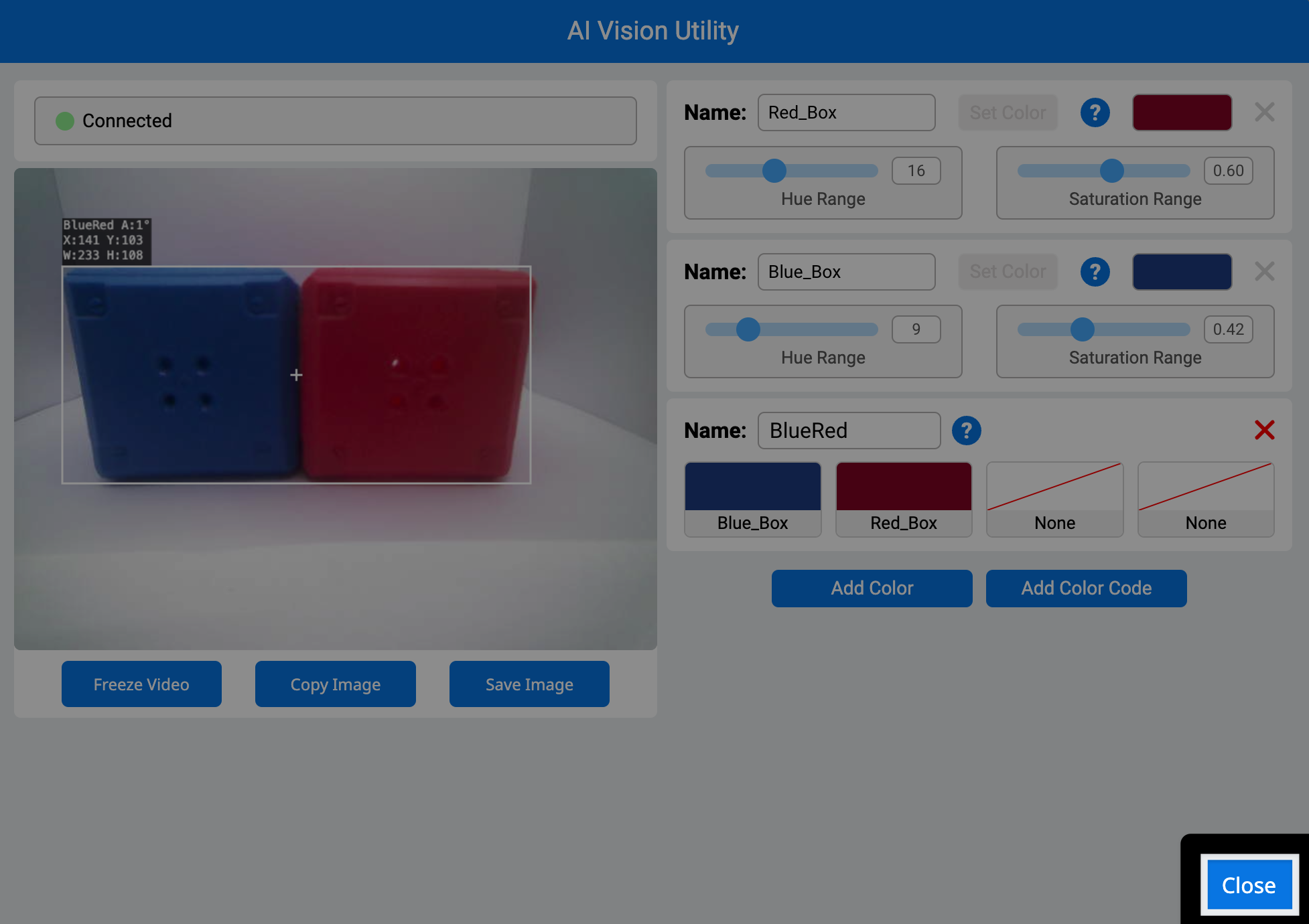
Усі налаштовані колірні коди тепер відображатимуться на панелі керування AIM.