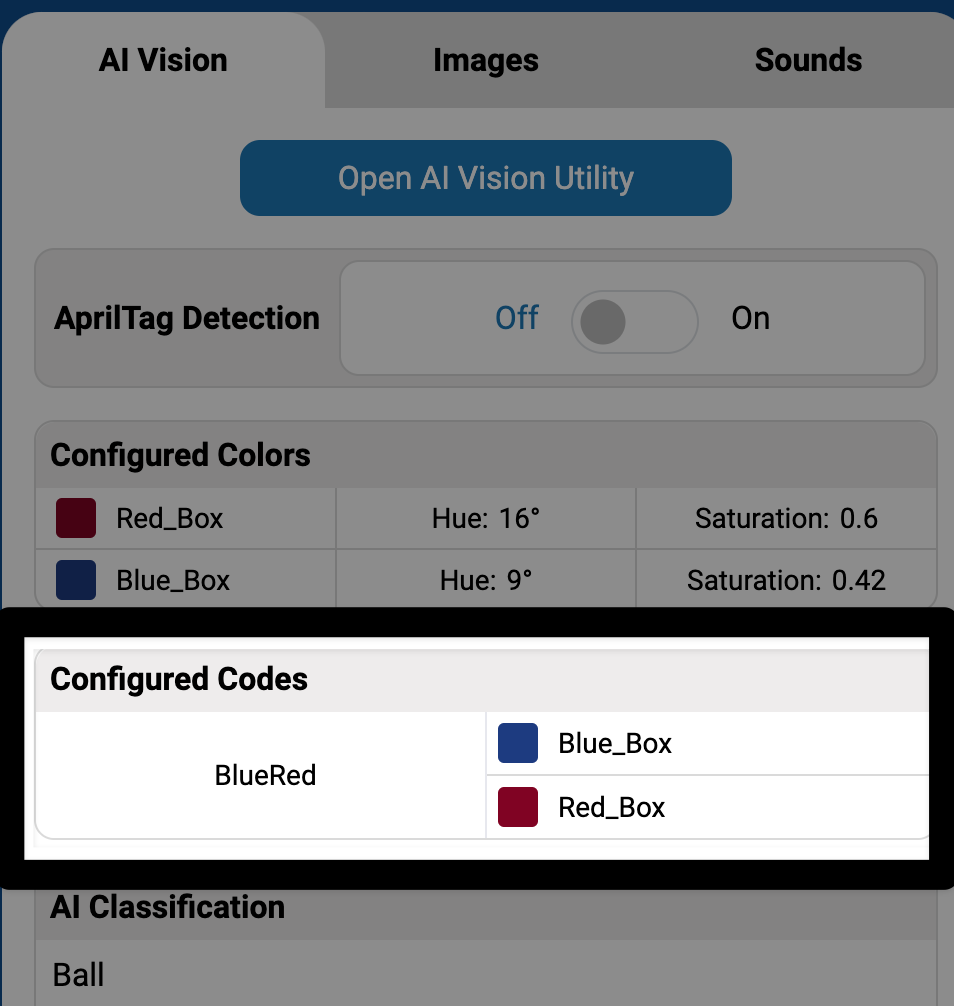
Värikoodien määrittäminen#
Värikoodi yhdistää 2–4 määritettyä väritunnistetta, jotka tekoälynäköanturi tunnistaa. Sinun on ensin määritettävä vähintään kaksi väritunnistetta.
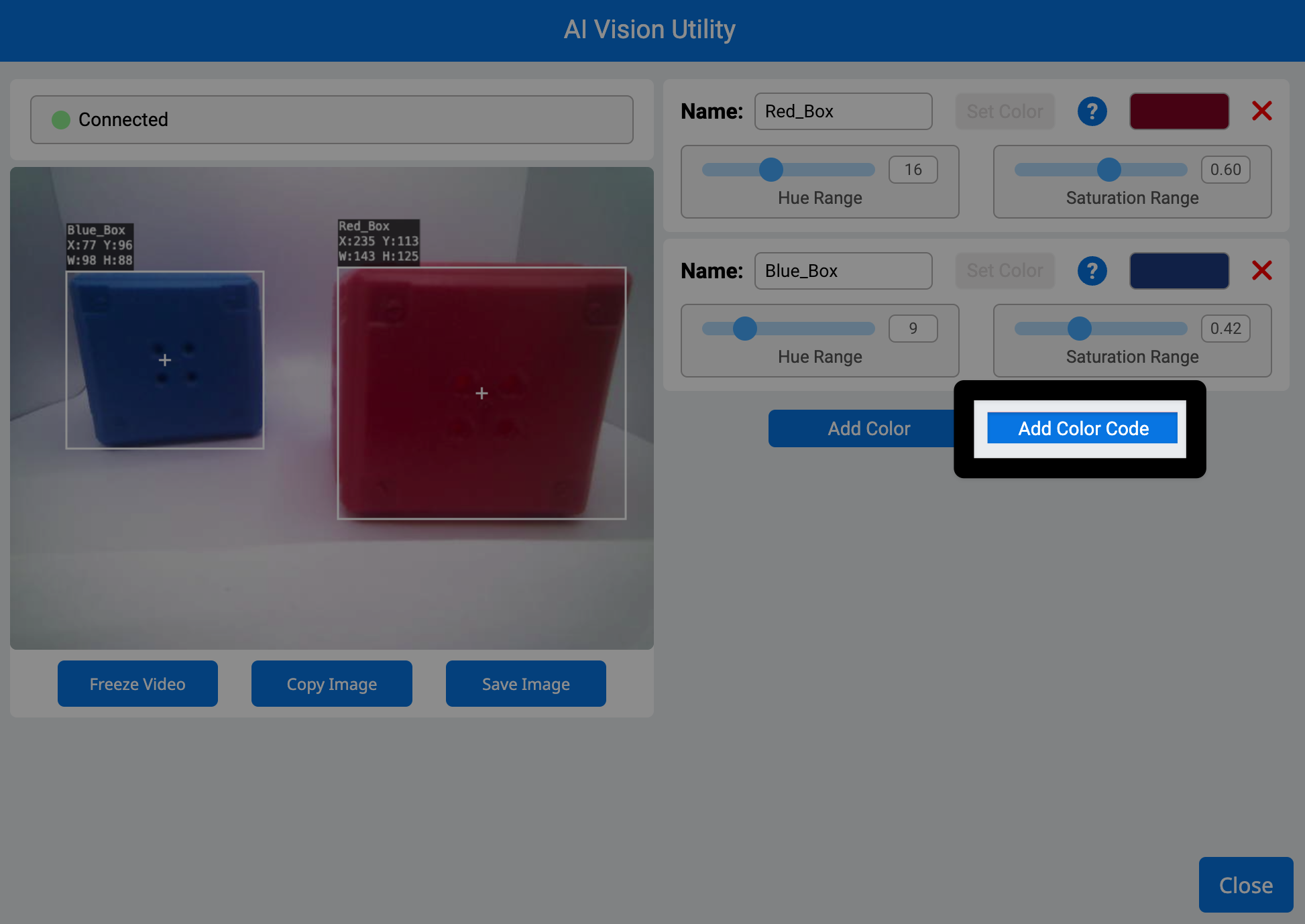
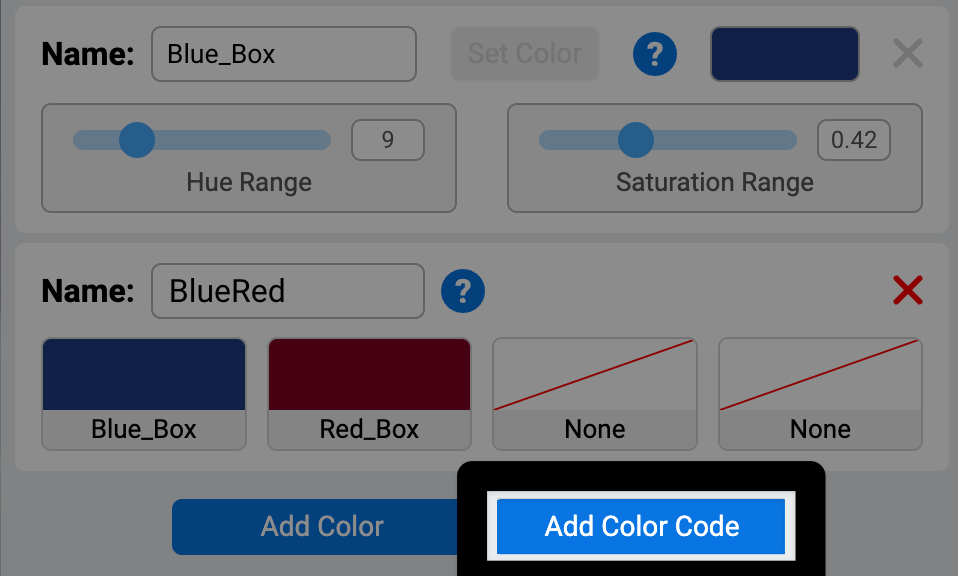
Valitse Lisää värikoodi#
Lisää värikoodi -painike tulee käyttöön, kun vähintään kaksi väriallekirjoitusta on määritetty.
Oletusvärikoodin määritys#
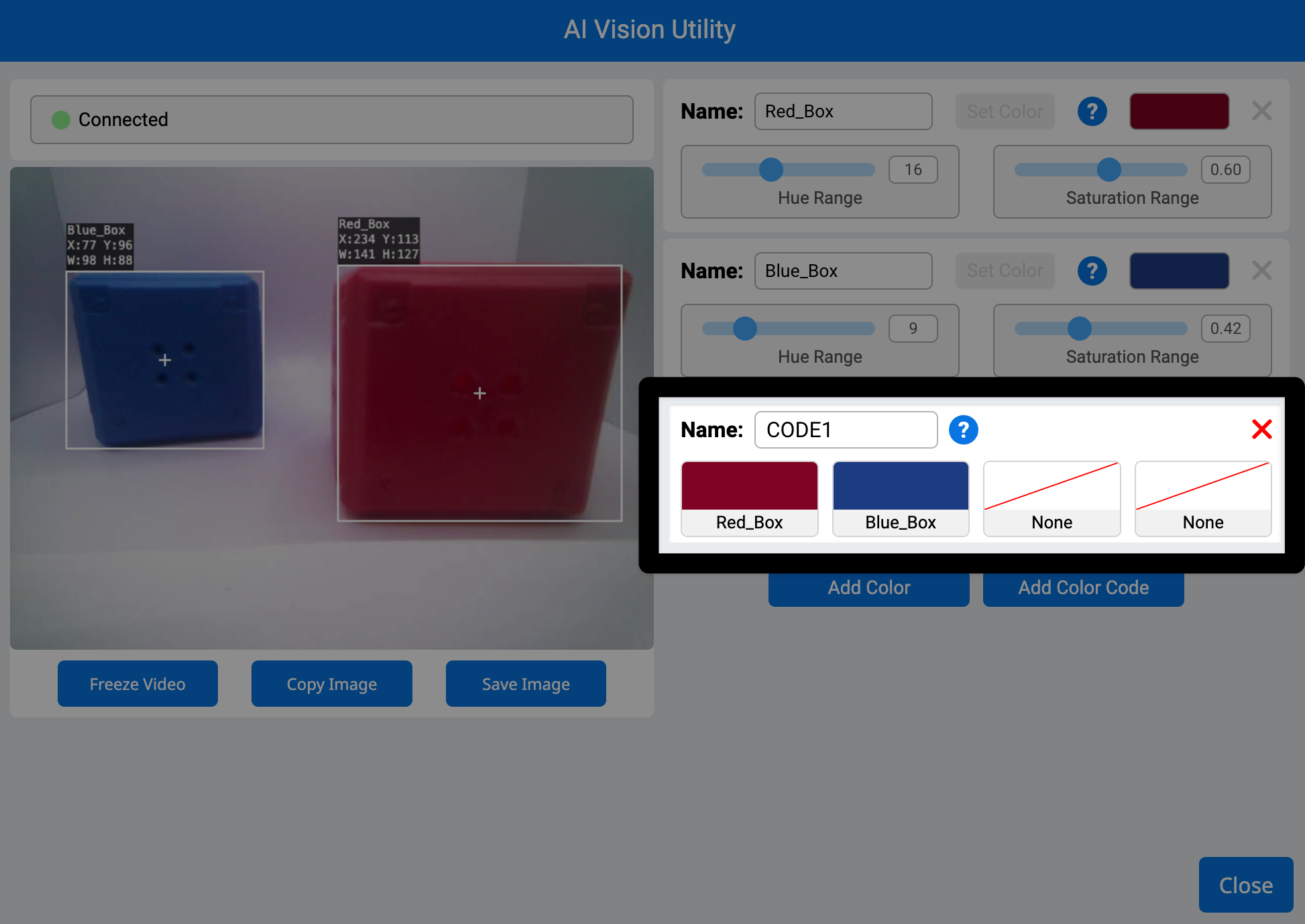
Oletusarvoisesti kaksi ensimmäistä määritettyä väriallekirjoitusta asetetaan uuteen värikoodiin.
Väriallekirjoitusjärjestyksen muuttaminen#
Jos haluat muuttaa värikoodiin sisällytettäviä väritunnisteita, valitse muutettava(t) värikoodin sisältä väritunniste(et). Alla oleva video näyttää, kuinka kukin koodin väri valitaan ja muutetaan, jotta väritunnisteiden järjestystä voidaan säätää.
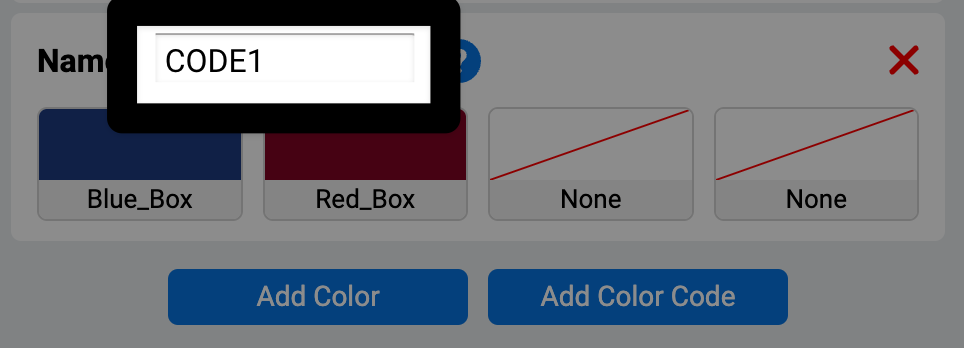
Nimeä värikoodi uudelleen kirjoittamalla se Nimi-tekstikenttään#
Lisää värikoodeja#
Voit lisätä lisää värikoodeja valitsemalla Lisää värikoodi.
Huomautus: Väritunnistetta ei voi poistaa, kun sitä käytetään värikoodissa. Poista se ensin kaikista värikoodeista.
Valitse Sulje#
Kun kaikki halutut värikoodit on asetettu, valitse Sulje.
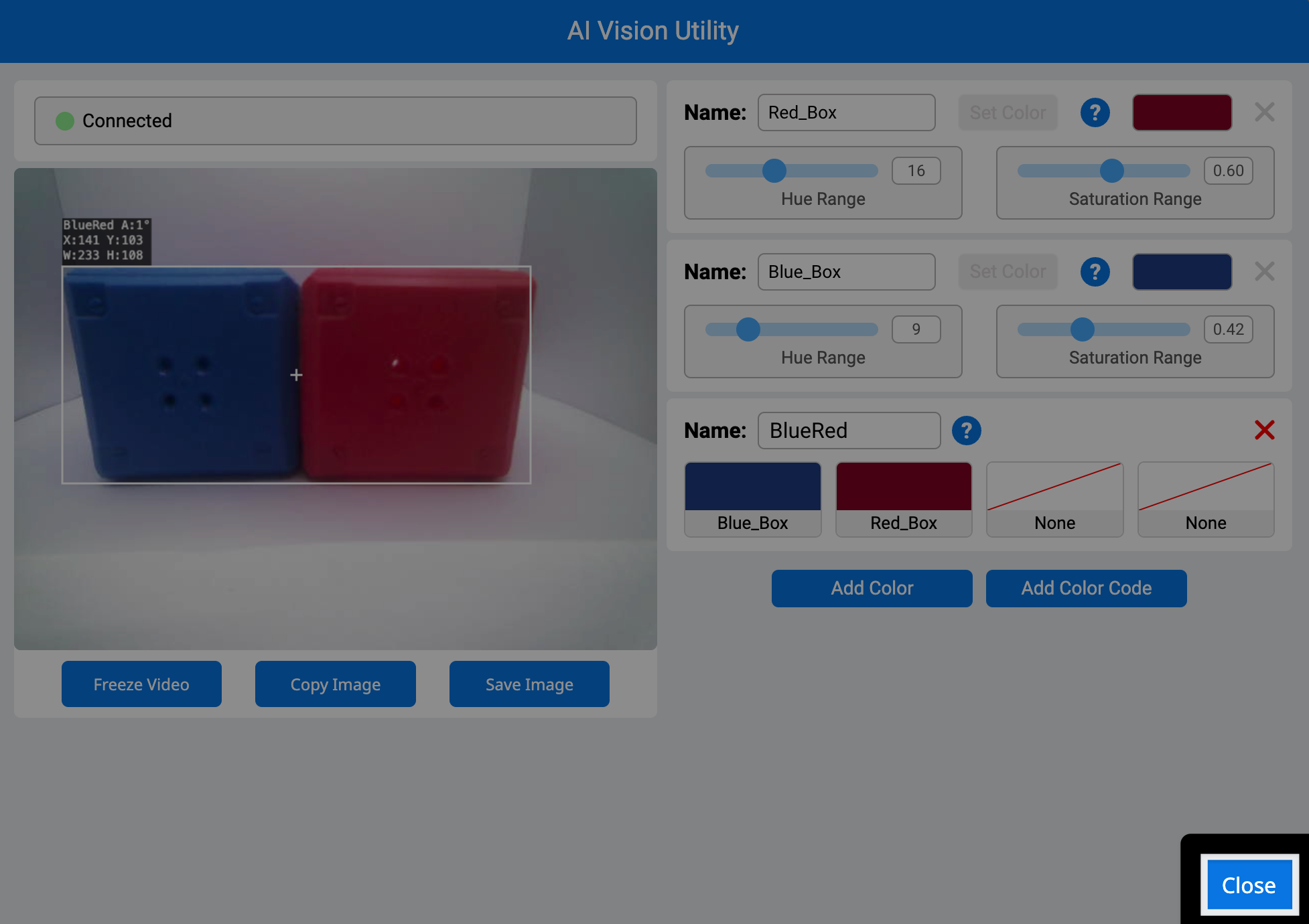
Kaikki määritetyt värikoodit näkyvät nyt AIM-ohjauspaneelissa.