Robotin nimeäminen#

Yhdistä robottisi#

Varmista, että VEX AIM -koodausrobottisi on yhdistetty. Robottikuvakkeen pitäisi olla vihreä.

Avaa Robot-valikko#

Napsauta robottikuvaketta.
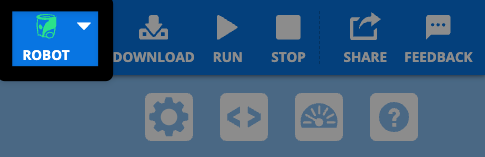
Kuvakaappaus VEXcode AIM -työkalupalkin oikeasta yläkulmasta, jossa vihreä robottikuvake on korostettuna latauskuvakkeen vasemmalla puolella.

Valitse muokkaus#

Napsauta robotin nykyisen nimen vieressä olevaa Muokkaa-vaihtoehtoa.
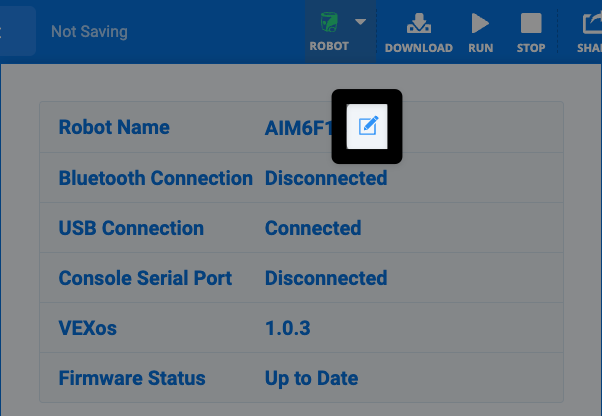
Kuvakaappaus Robotti-valintaikkunan yläreunasta, jossa ensimmäisen tekstirivin robotin nimen vasemmalla puolella oleva kynäkuvake on korostettuna.

Muuta nimeä#

Kirjoita uusi nimesi ja valitse Päivitä.
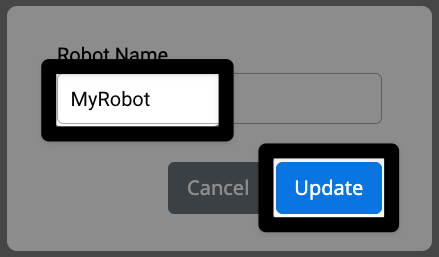
Kuvakaappaus robotin nimen kehotteesta, jossa uusi nimi MyRobot on keskimmäisessä tekstikentässä ja päivityspainike oikeassa alakulmassa on korostettuna.

Huomautus: Välilyöntejä ei hyväksytä. Erota sanat alaviivoilla. Enimmäispituus on 7 merkkiä.

Näytä nimi VEXcodessa#

Kun valitset robottikuvakkeen, näet uuden robottisi nimen.
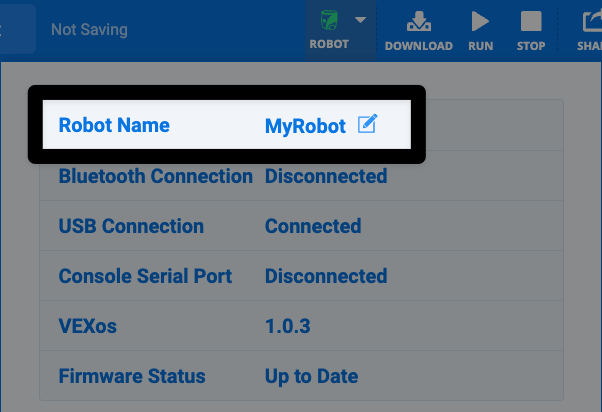
Sama Robot-valintaikkuna kuin ennenkin, mutta nyt Robotin nimenä on ensimmäisellä rivillä Oma robotti.

Näytä robottisi nimi robotissa#

Paina tietopainiketta#

Paina robotin päänäytön alareunassa olevaa i-painiketta.
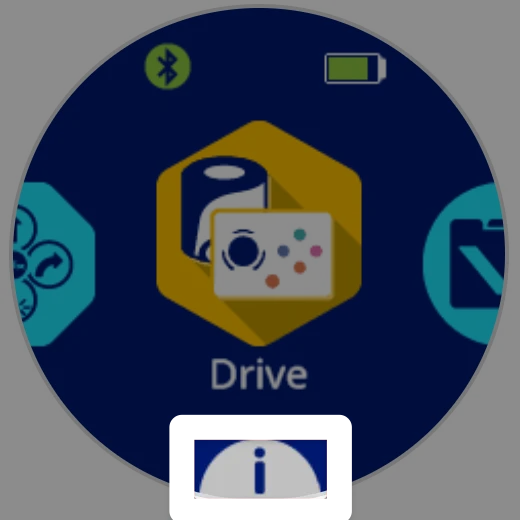
Robotin näytöstä otettu taustakuva, jossa alhaalla, keskellä olevan Drive-projektikuvakkeen alapuolella oleva i-kuvake on korostettuna.

Tarkista tiedot#

Robotin nimi ja akun varaustaso näytetään.
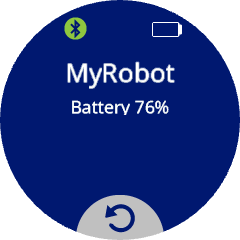
Robotin nimi ja akun varaustaso näkyvät näytöllä.