Називання робота#
Підключіть свого робота#
Переконайтеся, що ваш робот-кодувальник VEX AIM підключено. Значок робота має бути зеленим.
Відкрийте меню робота#
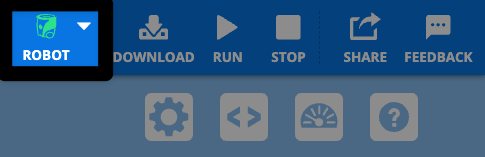
Натисніть на значок робота.
Виберіть редагування#
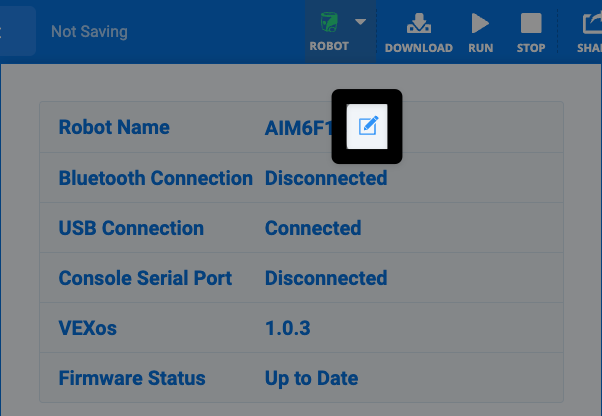
Натисніть опцію «Редагувати» поруч із поточним ім’ям вашого робота.
Змінити назву#
Введіть нове ім’я та виберіть Оновити.
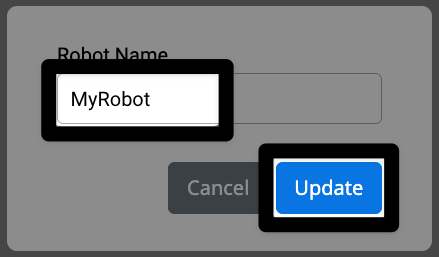
Примітка: Пробіли не приймаються. Використовуйте символи підкреслення для розділення слів. Максимальна довжина – 7 символів.
Переглянути назву у VEXcode#
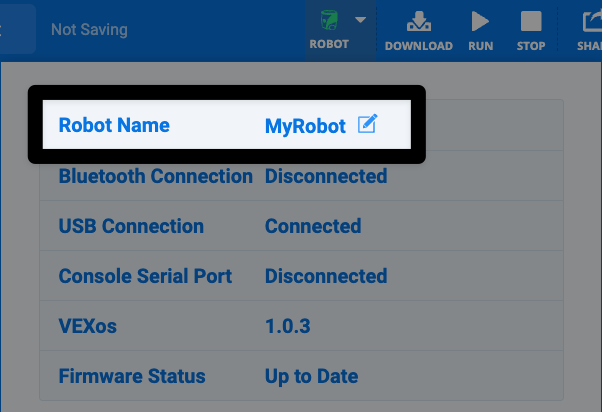
Коли ви виберете значок робота, ви побачите ім’я вашого нового робота.
Перегляд імені вашого робота на роботові#
Натисніть кнопку «Інформація»#
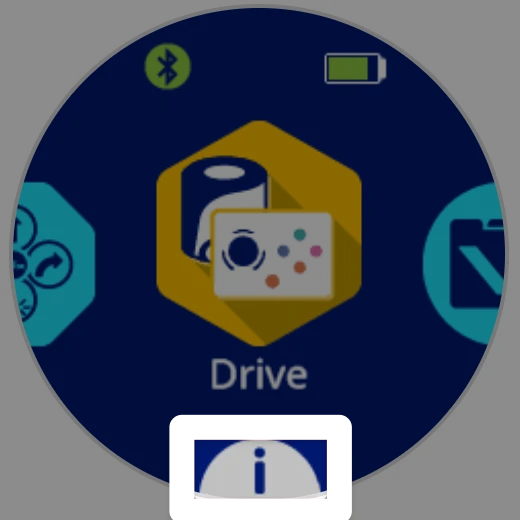
Натисніть кнопку i внизу головного екрана робота.
Перевірте деталі#
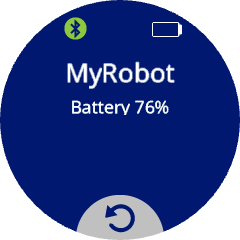
Буде відображено назву робота та рівень заряду батареї.