Robota nosaukšana#
Pievienojiet savu robotu#
Pārliecinieties, vai jūsu VEX AIM kodēšanas robots ir pievienots. Robota ikonai jābūt zaļai.
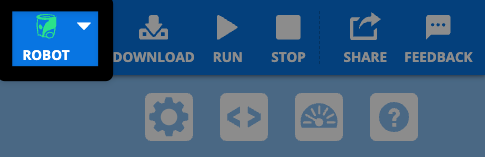
Atveriet robota izvēlni#
Noklikšķiniet uz robota ikonas.
Atlasīt rediģēšanu#
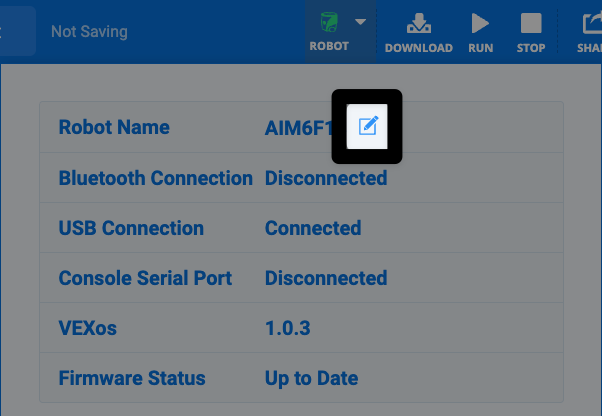
Noklikšķiniet uz opcijas Rediģēt blakus sava robota pašreizējam nosaukumam.
Mainīt nosaukumu#
Ierakstiet savu jauno vārdu un atlasiet Atjaunināt.
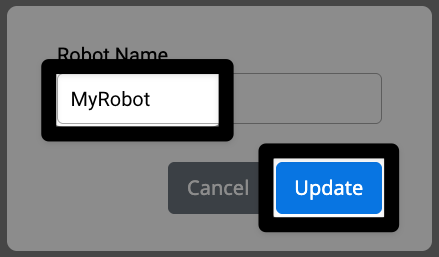
Piezīme. Atstarpes netiek pieņemtas. Vārdus atdala ar pasvītrojumiem. Maksimālais garums ir 7 rakstzīmes.
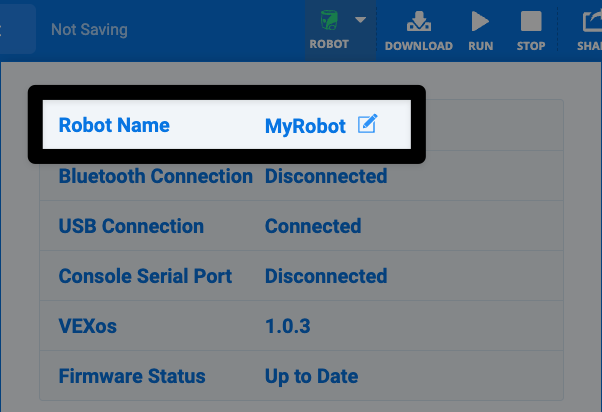
Skatīt nosaukumu VEXcode#
Atlasot robota ikonu, jūs redzēsiet sava jaunā robota nosaukumu.
Skatiet sava robota nosaukumu uz robota#
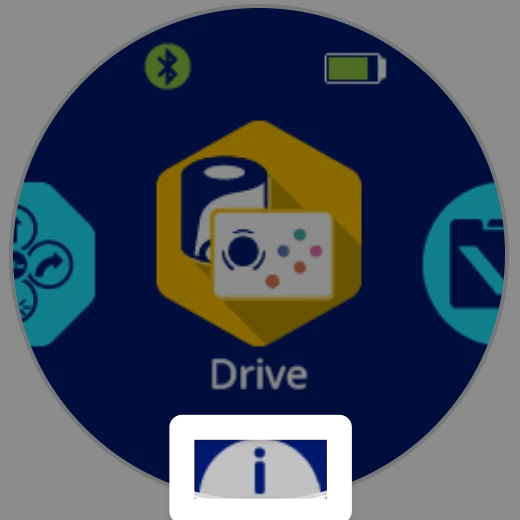
Nospiediet informācijas pogu#
Nospiediet pogu i robota galvenā ekrāna apakšdaļā.
Pārbaudiet detaļas#
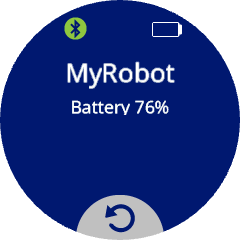
Tiks parādīts robota nosaukums un akumulatora līmenis.