Uso del simulador DE VUELO VEX AIR#
Acceso al simulador#
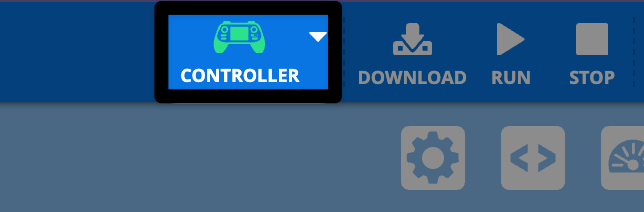
Conecte el controlador VEX AIR al AIRE VEXCODE.
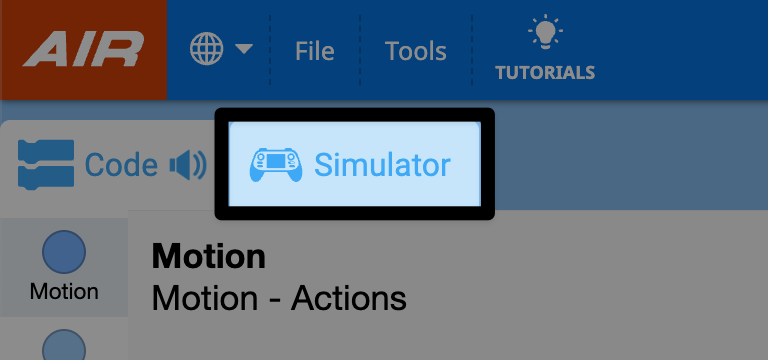
Seleccione la pestaña Simulador.
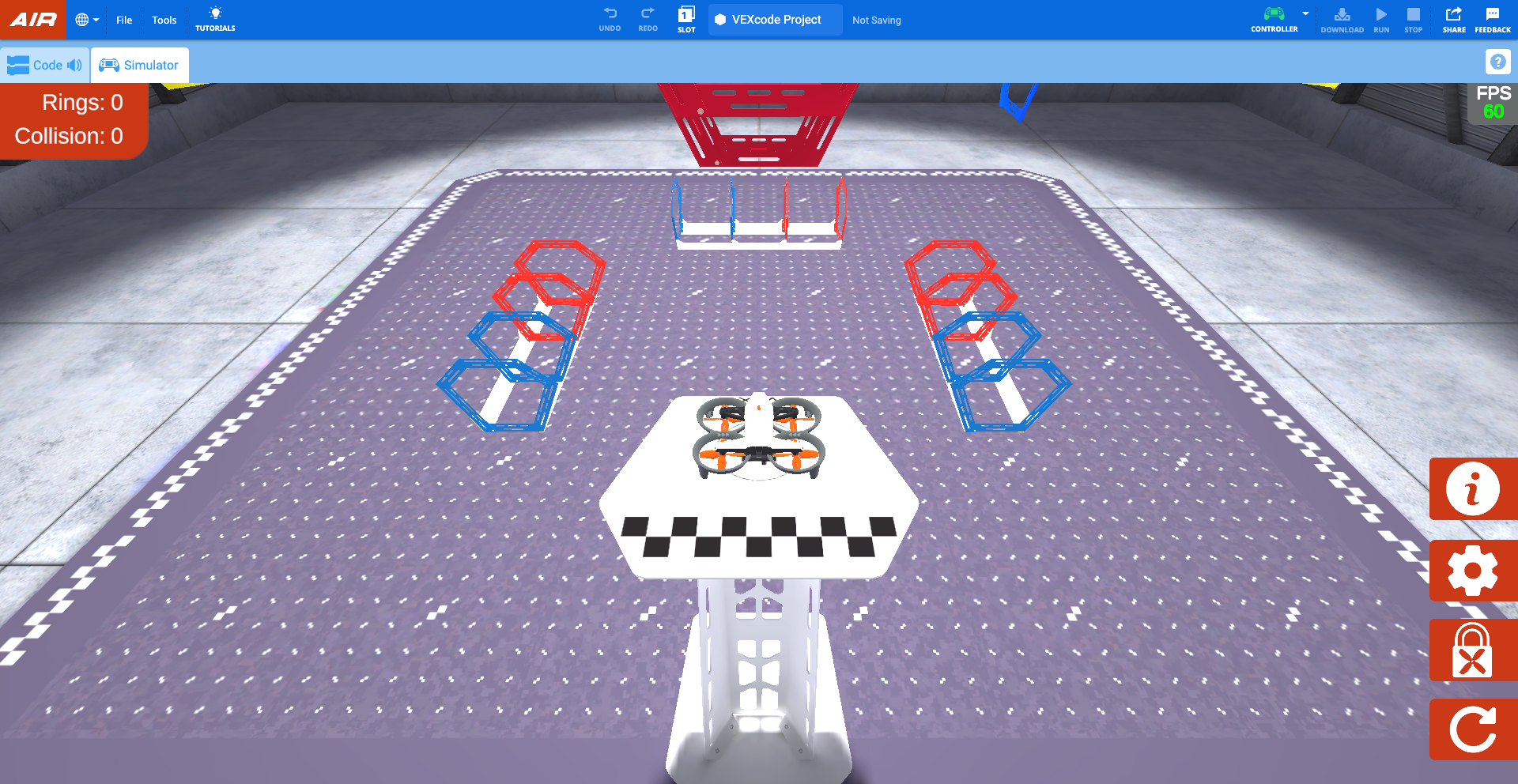
En VEXcode, el simulador se abrirá al diseño de anillos, mostrando la vista piloto.
Cuando se abra el simulador, el controlador emitirá un sonido y aparecerá un mensaje en la pantalla del controlador que indica que hay un dron conectado y el bloqueo de la hélice está habilitado.
Bloqueo de hélice#
De forma predeterminada, el bloqueo de la hélice está habilitado cuando se abre el simulador. El bloqueo de hélice del dron VEX AIR es una característica de seguridad importante que ayuda a garantizar el funcionamiento seguro del dron.
El dron no puede despegar cuando el bloqueo de la hélice está activado. De manera similar a cómo se comporta el bloqueo de la hélice en el dron físico, las hélices se bloquearán cada vez que se reinicie el simulador o se cambie el diseño.
Mientras el bloqueo de la hélice está activado, el botón de encendido del dron virtual en el simulador parpadeará en azul como se muestra en este video. El botón de encendido del controlador físico también parpadeará en azul.
Seleccione el botón de encendido en el dron virtual en el cuadro de diálogo para desactivar el bloqueo de la hélice, como se muestra en este video. Luego, las hélices se desbloquearán y el dron estará listo para volar.
Uso del controlador con el simulador#
¡Con el bloqueo de la hélice desactivado, el dron se puede volar usando los mismos controles que un vuelo de la vida real! El simulador utiliza los mismos controles que el proyecto default_fly.
Volar en el simulador#
Despegue usando el botón Despegue y aterrizaje en el controlador. Pulse el botón para abrir el menú del proyecto. A continuación, mantenga pulsado el botón hasta que el dron despegue de la plataforma.
Al pulsar el botón Despegue y aterrizaje durante el vuelo en el simulador, el dron aterrizará. Pulsa el botón para abrir el menú. A continuación, vuelve a pulsarlo o toca el botón Aterrizar en la pantalla del mando para aterrizar el dron en su ubicación actual.
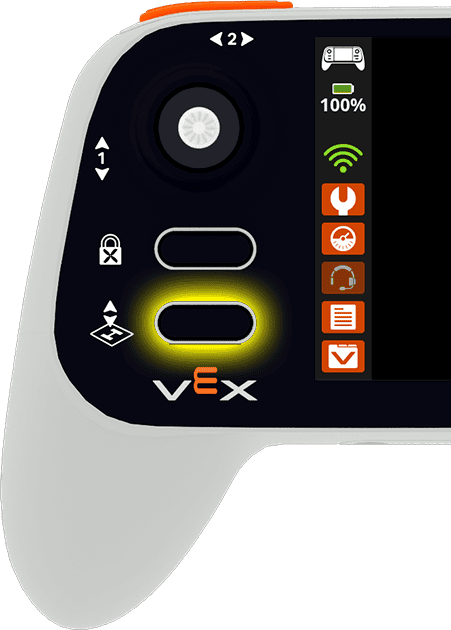
El movimiento del dron está controlado por los movimientos de los joysticks. El siguiente video muestra el joystick izquierdo moviéndose hacia adelante a lo largo del Eje 1 para mover el dron hacia arriba, y luego hacia abajo a lo largo del mismo eje para mover el dron hacia abajo.
Opciones de cámara#
Para cambiar la vista de la cámara del dron, seleccione el botón Cambiar vista en el controlador.
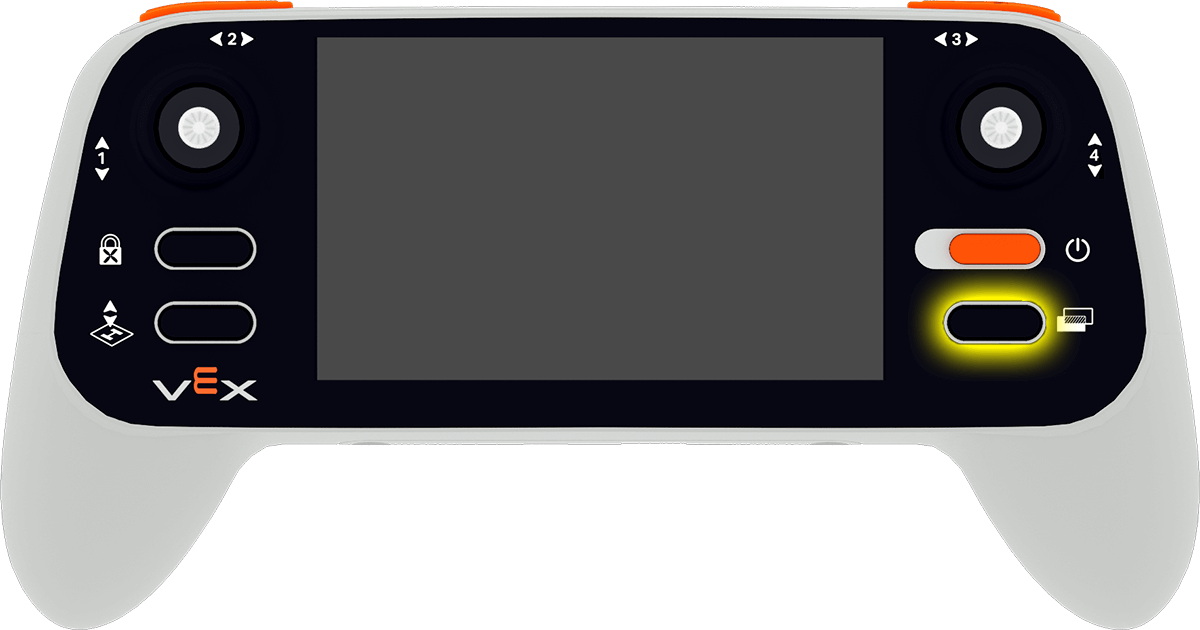
Esto girará a través de las siguientes opciones de cámara:
Vista del piloto: muestra el dron desde la posición del piloto fuera del campo, al igual que en una competencia. Esta vista ayuda a desarrollar la conciencia espacial y practicar el vuelo de línea de visión.
Cámara frontal: muestra la cámara orientada hacia adelante (que coincide con la cámara delantera del dron) para mostrar lo que el dron “ve” de frente. Es útil para navegar a través de obstáculos o alinearse con objetivos.
Cámara inferior - Muestra la vista de la cámara orientada hacia abajo (que coincide con la cámara inferior del dron). Esto es útil para alinearse con objetos y puntuar elementos.
Chase View: sigue detrás del dron mientras se mueve. Esta vista proporciona una perspectiva dinámica que ayuda a visualizar las trayectorias de vuelo y los cambios de dirección.
Pantalla dividida 1: combina Vista piloto en la parte superior y Cámara frontal en la parte inferior.
Pantalla dividida 2: combina Vista piloto en la parte superior y Cámara abajo en la parte inferior.
Configuración del controlador#
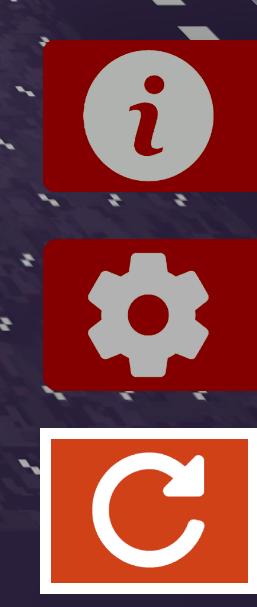
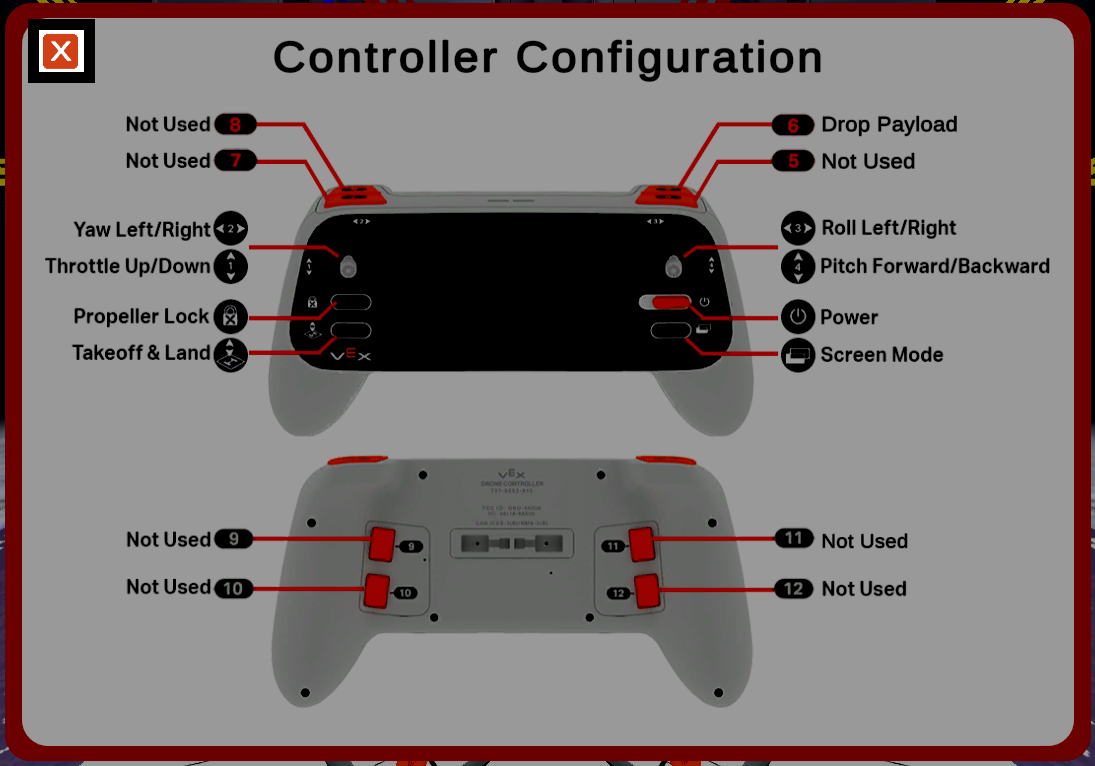
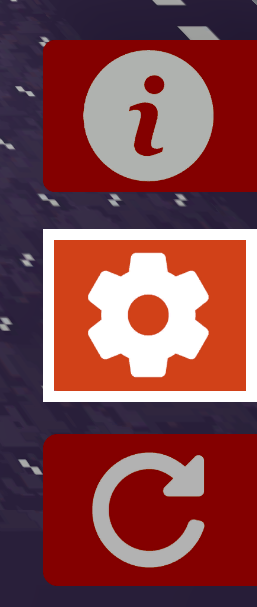
Seleccione el botón Info en la parte inferior derecha de la pantalla para ver la configuración del controlador.
Seleccione el botón * * X * * en la esquina superior izquierda para cerrar la configuración y volver al campo.
Menú de lista de verificación previa al vuelo#
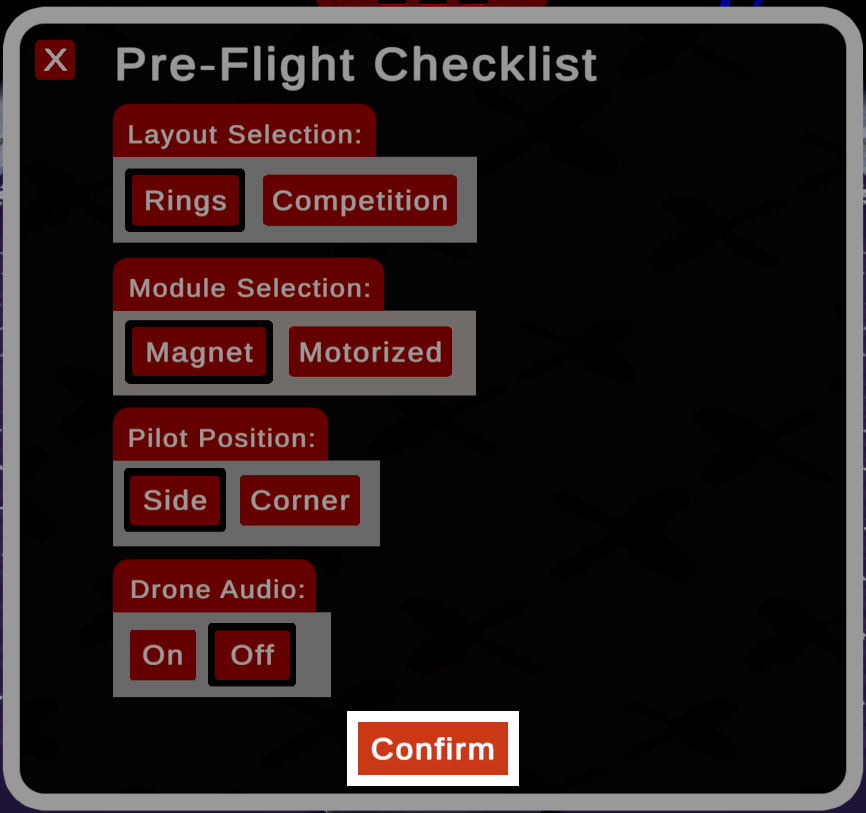
Selecciona el ícono de Engranaje en la parte inferior derecha de la pantalla para abrir la Lista de verificación previa al vuelo.
Selecciona el botón Confirmar en la parte inferior de la ventana para guardar tus selecciones. Al seleccionar el botón * * X * * en la esquina superior izquierda, se cerrará la lista de verificación sin guardar tus opciones.
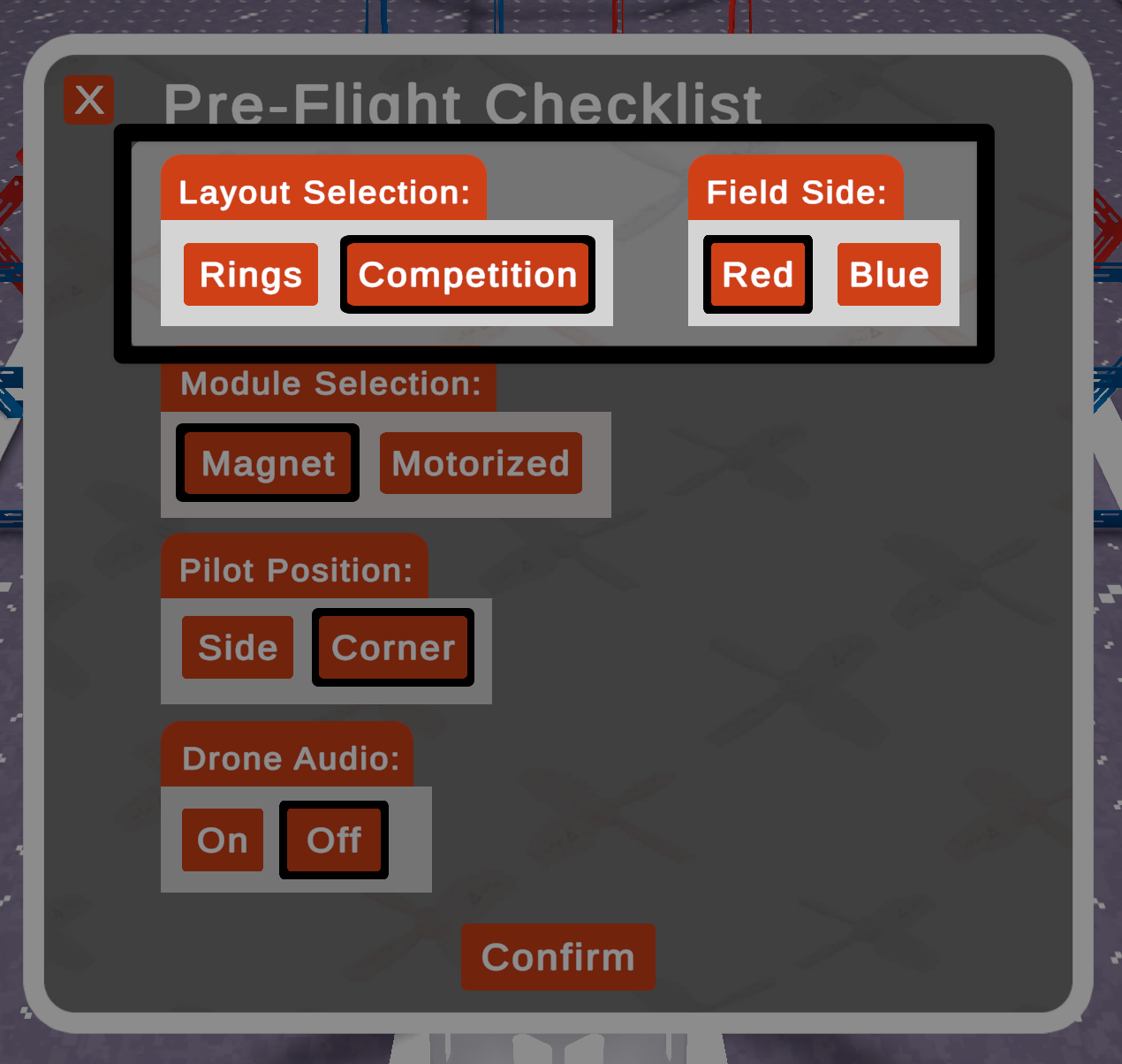
Cuando se selecciona el diseño Competición, aparece la opción adicional de Lado del campo.
Puntuación#
En el diseño de * * Anillos * *, el contador indica el número de anillos que se atraviesan y el número de veces que el dron choca con un anillo.
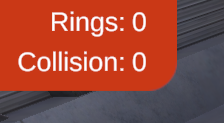
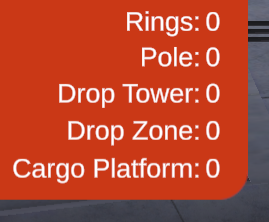
En el diseño de * * Competencia * *, el contador indica el número de anillos atravesados y el número de objetos del juego colocados en o sobre cada uno de los elementos del juego.
Restablecimiento#
Seleccione el botón Restablecer en la esquina inferior derecha de la pantalla para restablecer el campo y devolver el dron a la posición inicial en la plataforma, con el bloqueo de la hélice habilitado.