
Captura de imágenes y videos#
Toma de imágenes y videos#
Puede capturar imágenes y videos con su dron VEX AIR y el controlador de drones VEX AIR de tres maneras diferentes:
Botones en la pantalla#
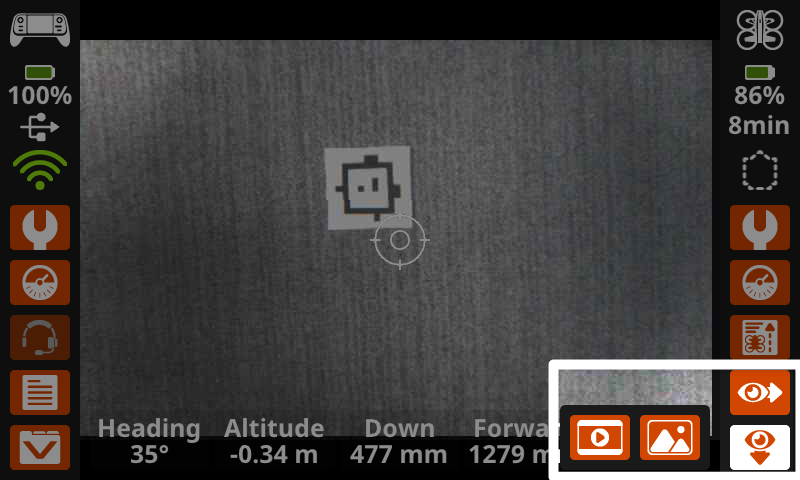
Seleccione uno de los iconos Ojo en la parte inferior derecha de la pantalla del controlador para seleccionar qué sensor de visión usar.
Reenviar |
Hacia abajo |
|---|---|
|
|
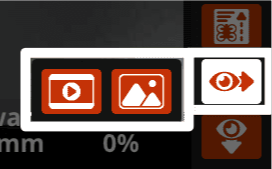
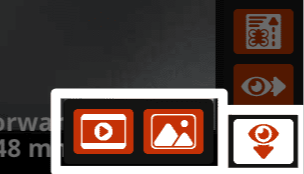
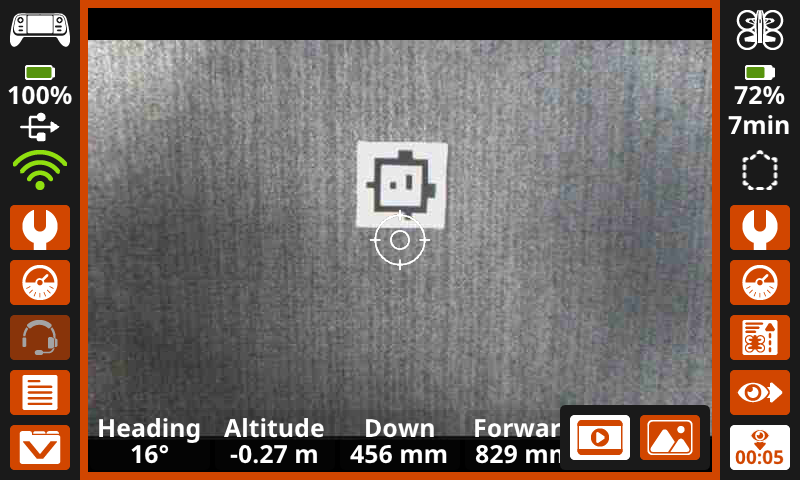
Durante la captura de vídeo, la pantalla se resaltará en naranja y aparecerá un temporizador de grabación en la cámara que se está grabando en la esquina inferior derecha, como se muestra aquí.
Al capturar una imagen, la pantalla se resaltará en blanco a medida que se produce la foto.
Usando el proyecto default_fly#
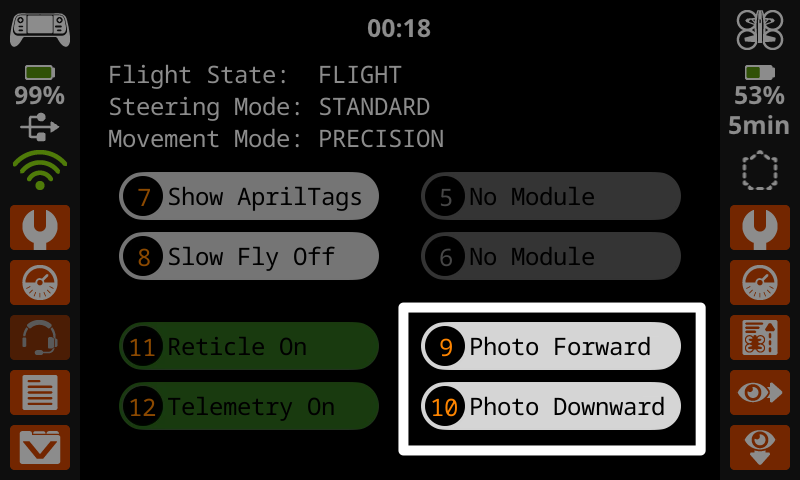
While using the default_fly project, you can capture images from the forward-facing or downward-facing Vision Sensor using the Photo Forward and Photo Downward buttons on the screen or buttons 9 and 10 on the controller.
Comandos VEXcode#
También puede utilizar los comandos de la cámara dentro de un proyecto VEXCODE AIR para grabar vídeo o capturar imágenes desde cualquiera de las cámaras:
Visualización de archivos#
Puede obtener una vista previa de sus grabaciones e imágenes en el controlador antes de exportar a su dispositivo al ver los datos de la misión.
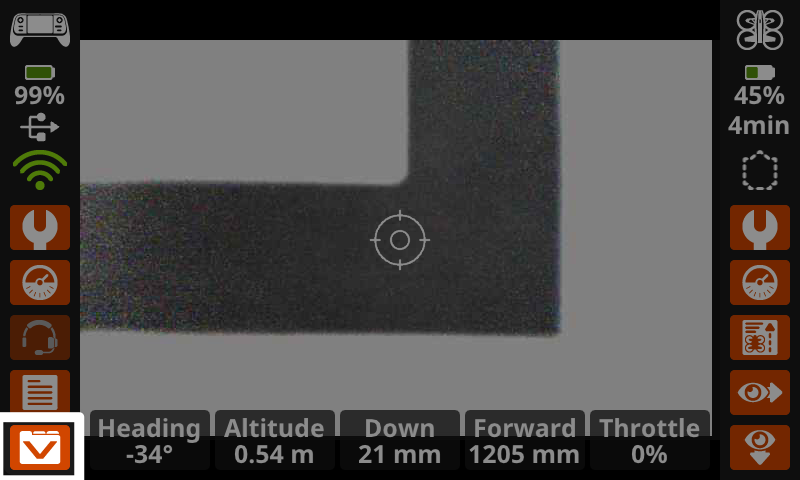
Seleccione el icono Datos de la misión en la esquina inferior izquierda de la pantalla para abrir Datos de misiones anteriores.
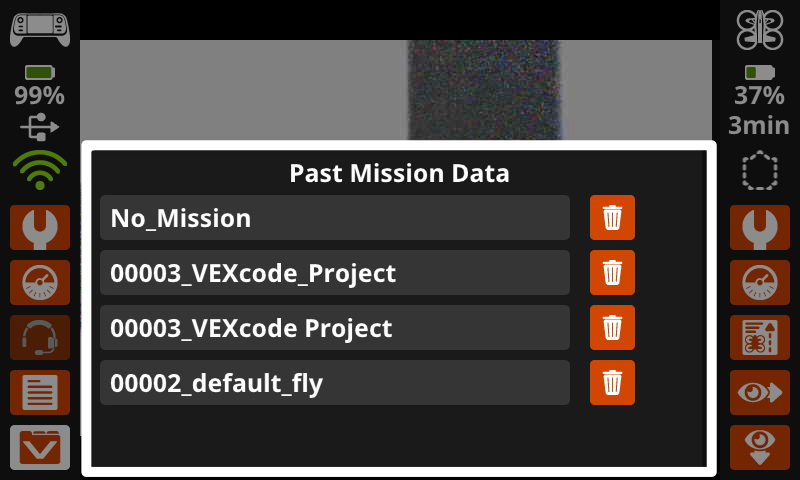
Seleccione la carpeta deseada para ver las imágenes o videos que se tomaron durante esa misión.
Los nombres de las carpetas indican qué proyecto se estaba ejecutando cuando se registraron los datos de la misión. ‘Sin misión’ indica que el dron estaba parado y no estaba ejecutando un proyecto.
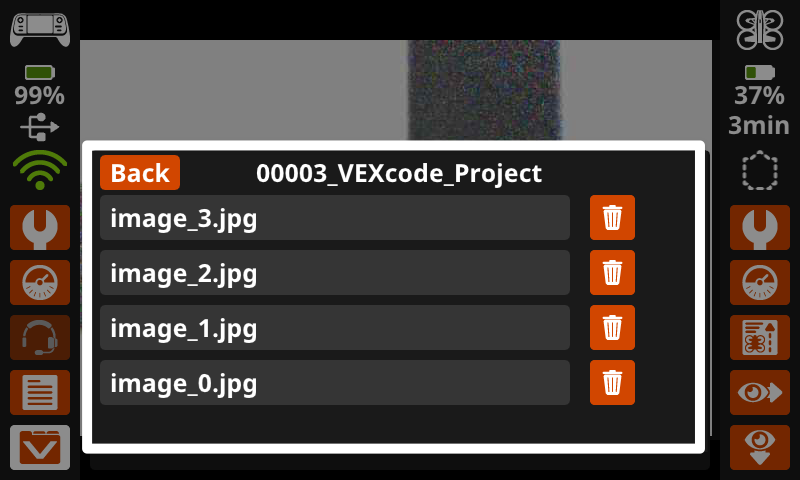
Todas las imágenes y videos aparecerán como opciones de archivo dentro de la carpeta de datos de misión correspondiente. Seleccione un archivo para abrirlo en la pantalla del controlador.
Los archivos también se pueden eliminar seleccionando el icono de la Papelera.
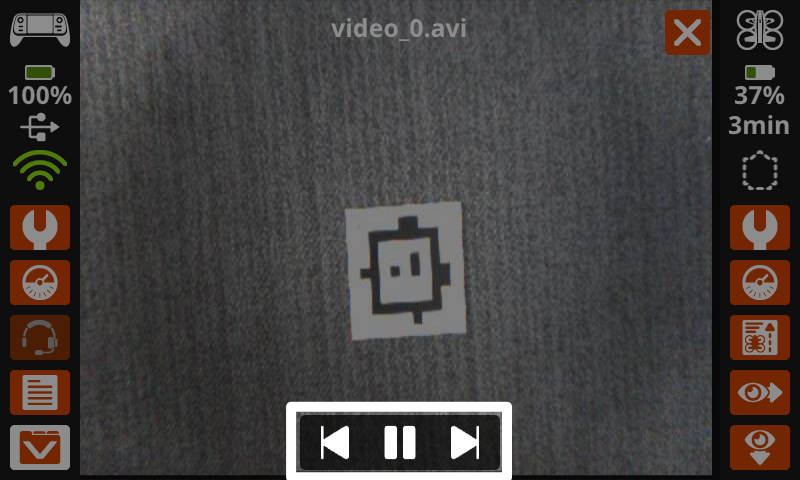
Utilice los botones en la parte inferior de la pantalla para reproducir videos y desplazarse por todas las imágenes y videos grabados dentro del archivo.
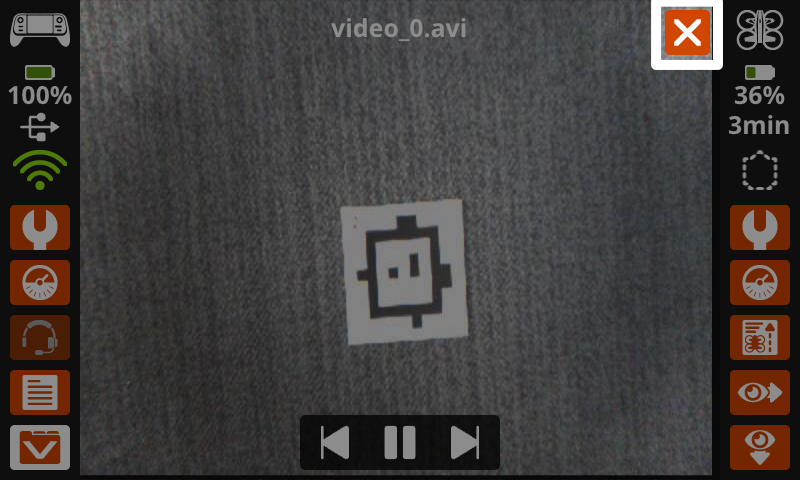
Seleccione la X en la esquina superior derecha para salir y volver a la carpeta Datos de la misión.
Recuperando archivos#
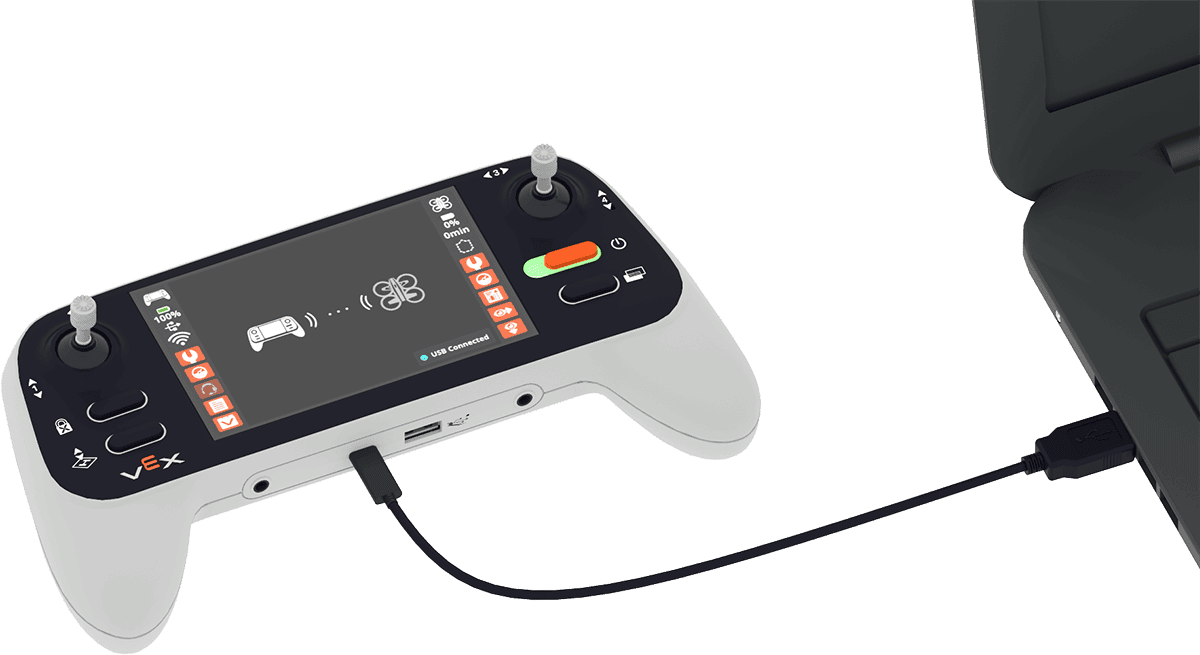
Para acceder a las imágenes y videos capturados desde el controlador de su dispositivo, asegúrese de que el controlador esté conectado a su dispositivo.
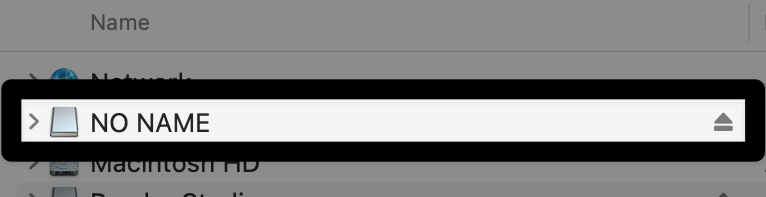
Usando el sistema de administración de archivos de su computadora (Finder, Explorador de archivos, etc.), localice el controlador.
Para identificar fácilmente qué dispositivo extraíble es el controlador, apague y vuelva a encender el controlador mientras mira la lista de dispositivos conectados a su computadora.
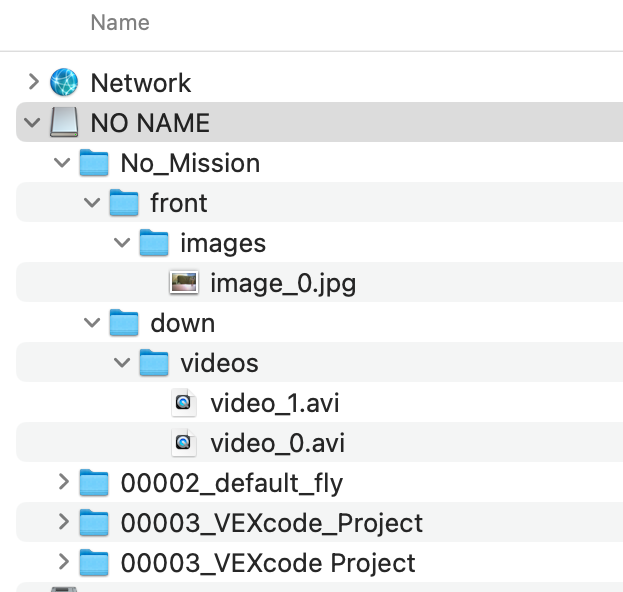
Dentro de esta carpeta, verá las mismas carpetas que se encontraron en el menú Datos de misiones anteriores en el controlador. Ahora puede descargar los archivos deseados en su dispositivo. Como referencia, aquí se muestra macOS.
Nota: Las imágenes se guardan como archivos .jpg y los videos se guardan como archivos .avi. Es posible que sea necesario convertirlos para que sean compatibles con su dispositivo.