Cargando sonidos personalizados#
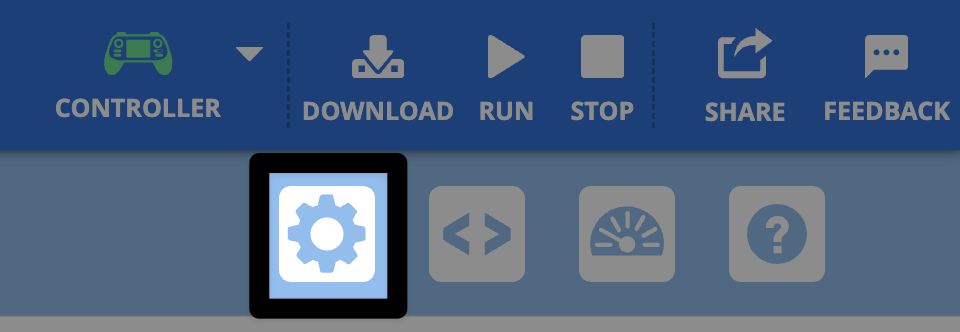
Abra el panel de control#
Seleccione el icono Engranaje para abrir el Panel de control.
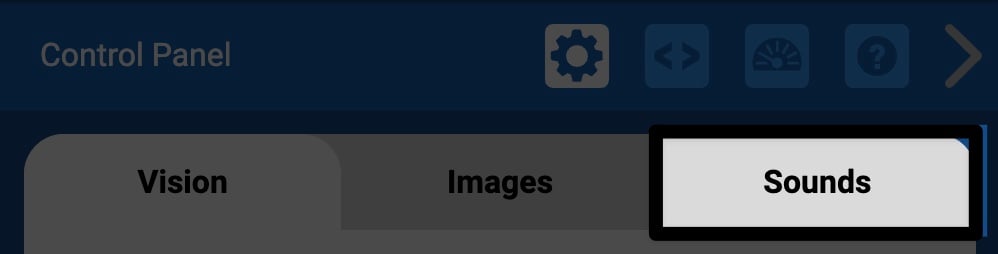
Selecciona la pestaña Sonidos.#
Selecciona un ícono de carga#
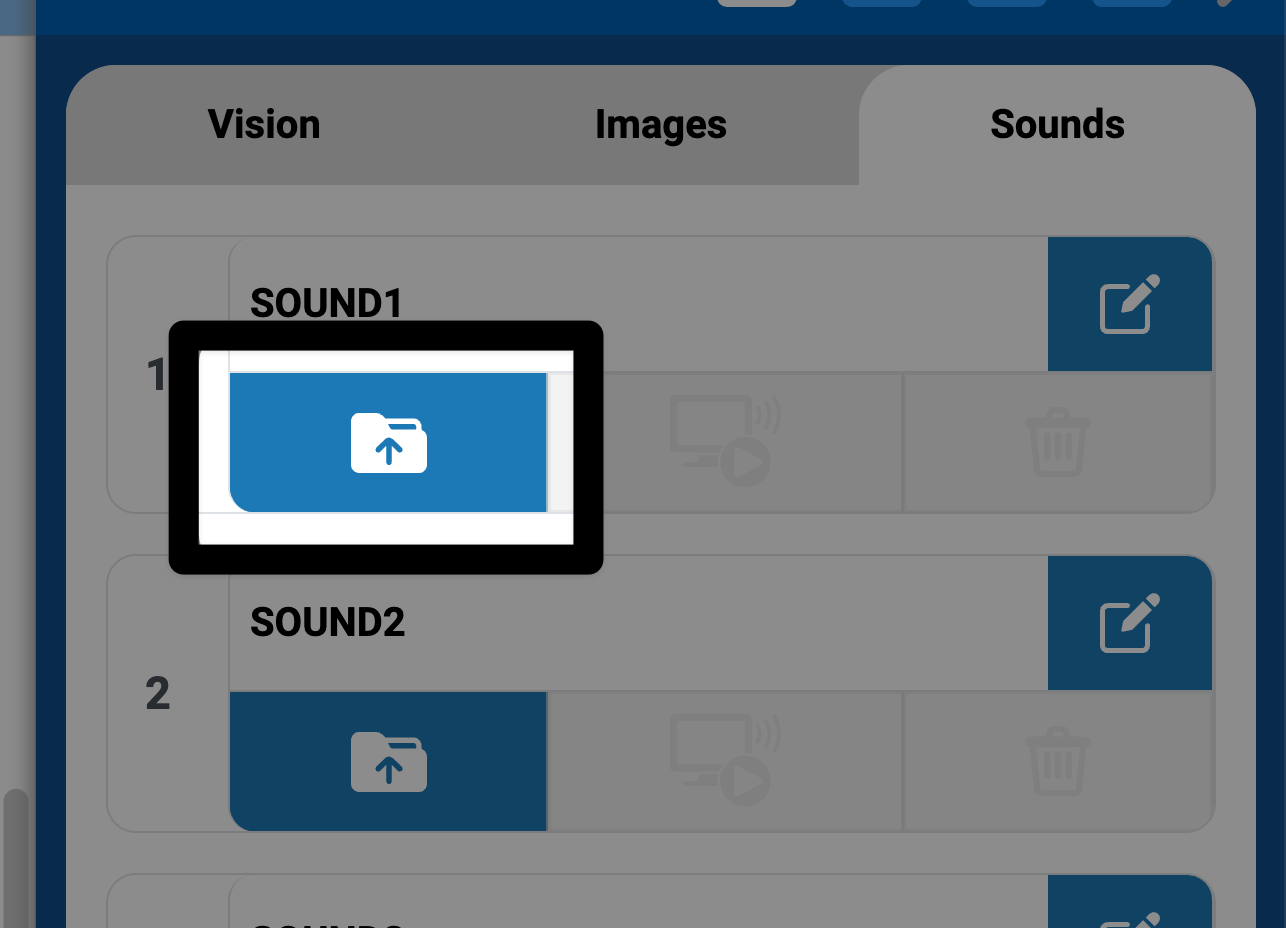
Utilice el selector de sonido#
Aparecerá el Selector de sonido. Seleccione cualquier sonido precargado antes de seleccionar Enviar a Drone.
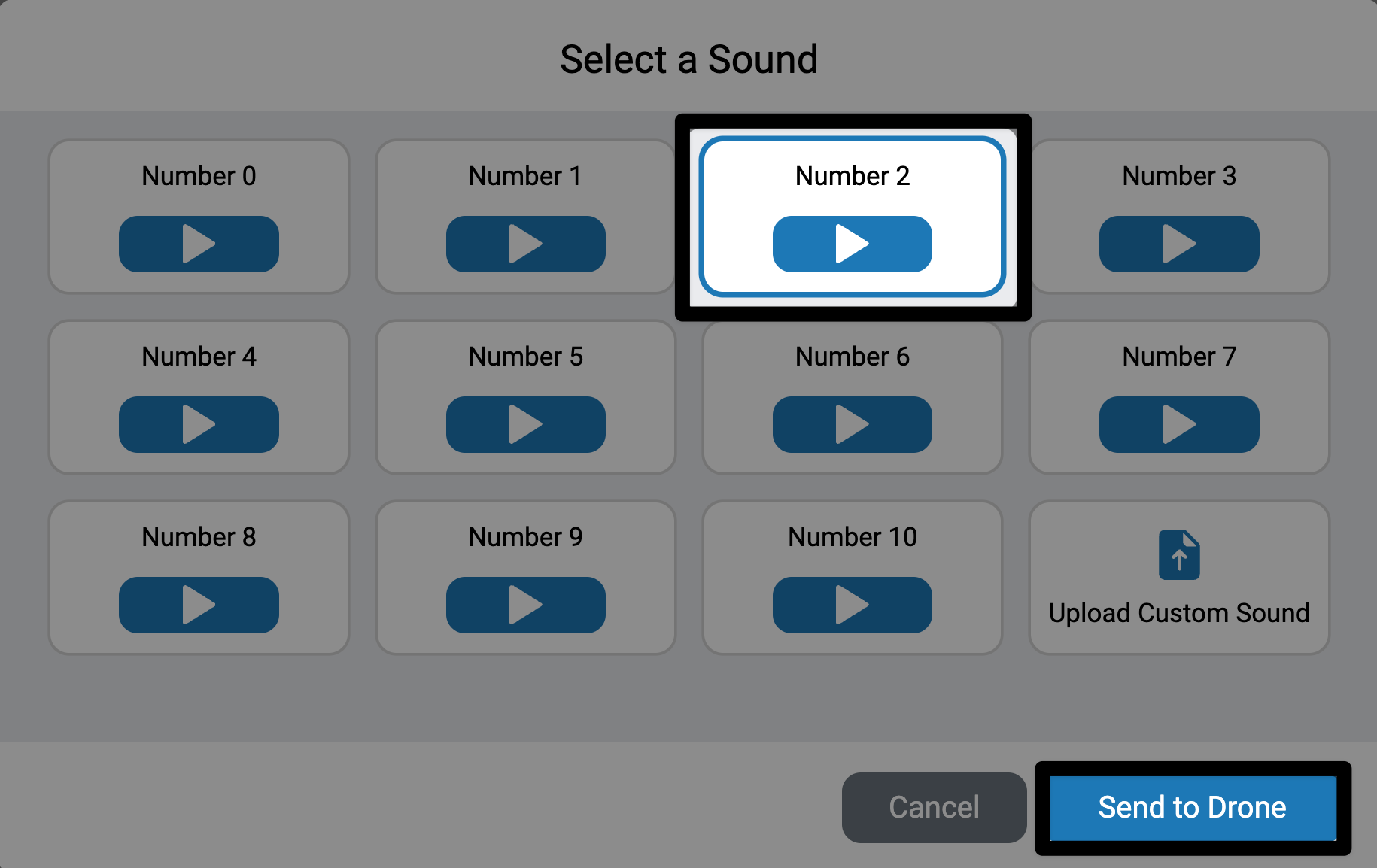
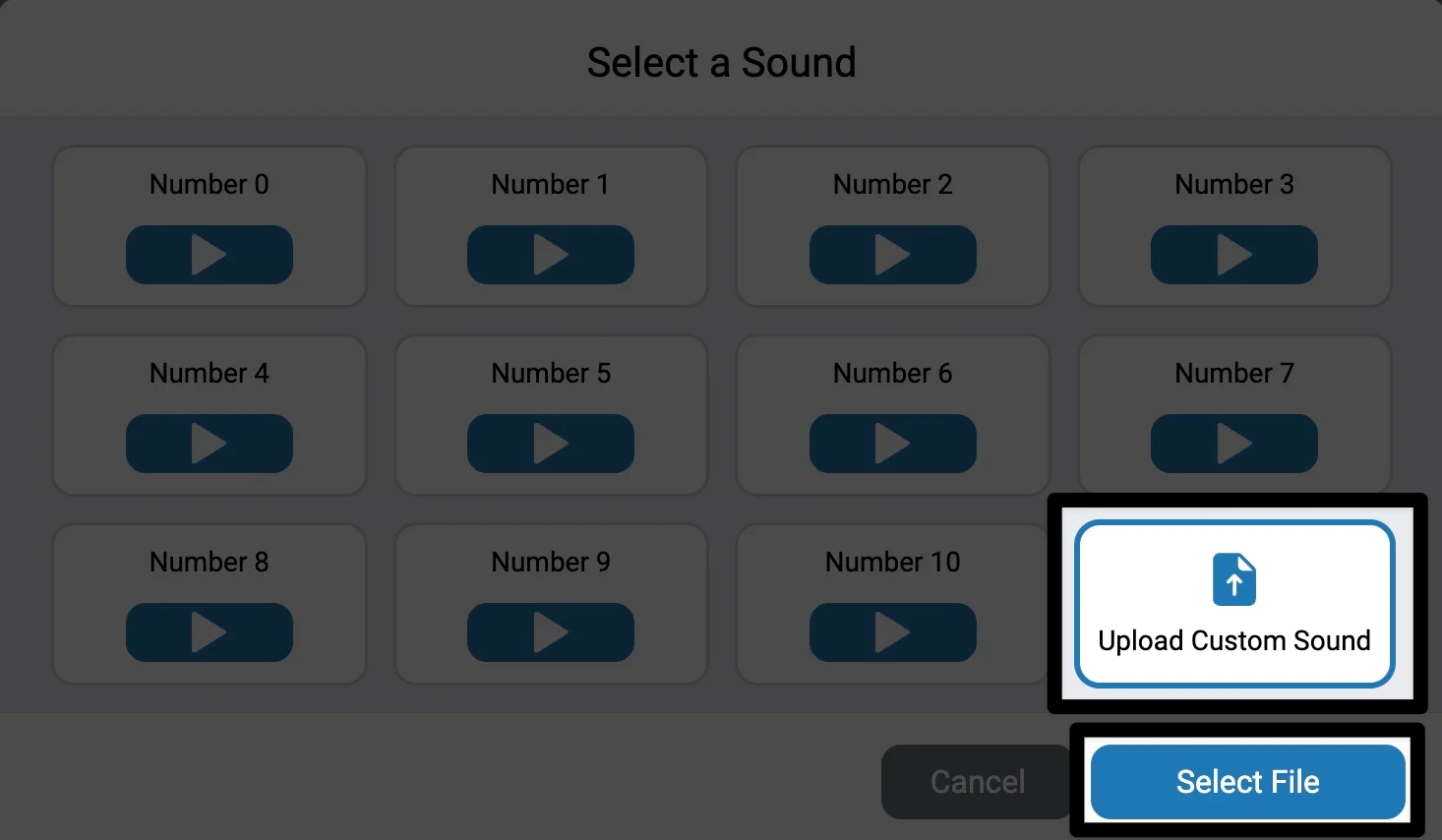
Para cargar un sonido personalizado, selecciona Subir sonido personalizado antes de seleccionar Seleccionar archivo para abrir la navegación de archivos de tu dispositivo.
Nota: Los archivos de sonido deben ser MP3 de menos de 1 MB.
El sonido ya está disponible#
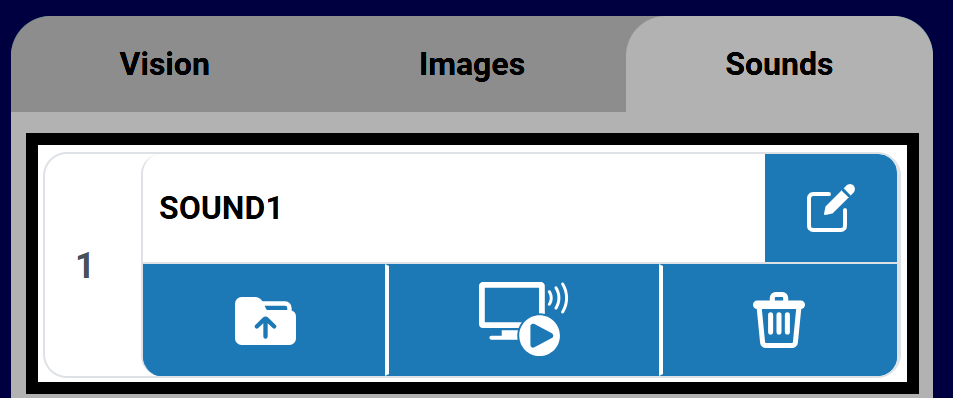
El sonido se cargará y aparecerá en la ranura elegida. De forma predeterminada, los sonidos se llamarán SOUND1 con el número que coincida con la ranura en la que se carga el sonido.
Los botones en la ranura del sonido cargado se habilitan una vez que se carga un sonido. Los botones le permiten sobrescribir, previsualizar, eliminar o cambiar el nombre del archivo de sonido cargado.
Puede usar el sonido personalizado en un proyecto usando los siguientes comandos en la categoría Sonido para Bloques o Python:
[Select your sound from the dropdown.]
reproducir archivo de sonido [SOUND1 v] ▶
# Change SOUND1 to the name of your sound
controller.sound.play_file(SOUND1)
Cambiar el nombre de un archivo de sonido#
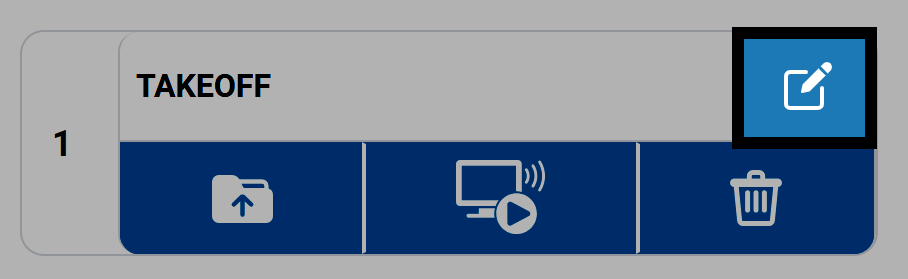
Seleccione el icono Lápiz para cambiar el nombre del sonido. Este será el nombre del sonido cuando utilice el archivo de sonido en sus proyectos.
Nota: Los nombres no pueden comenzar con un número y no deben tener más de 14 caracteres.
Vista previa de un archivo de sonido#
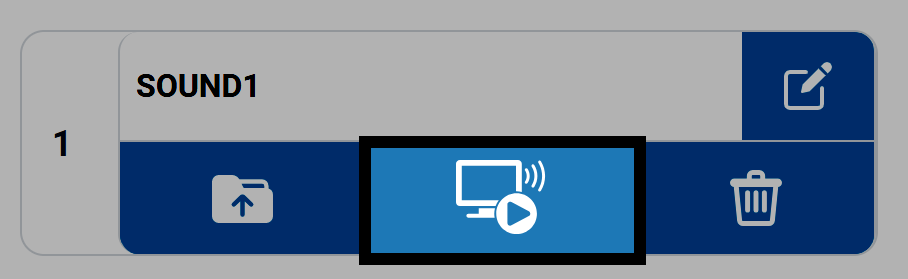
Seleccione el ícono Computadora para escuchar el sonido en su dispositivo.
Eliminar un archivo de sonido#
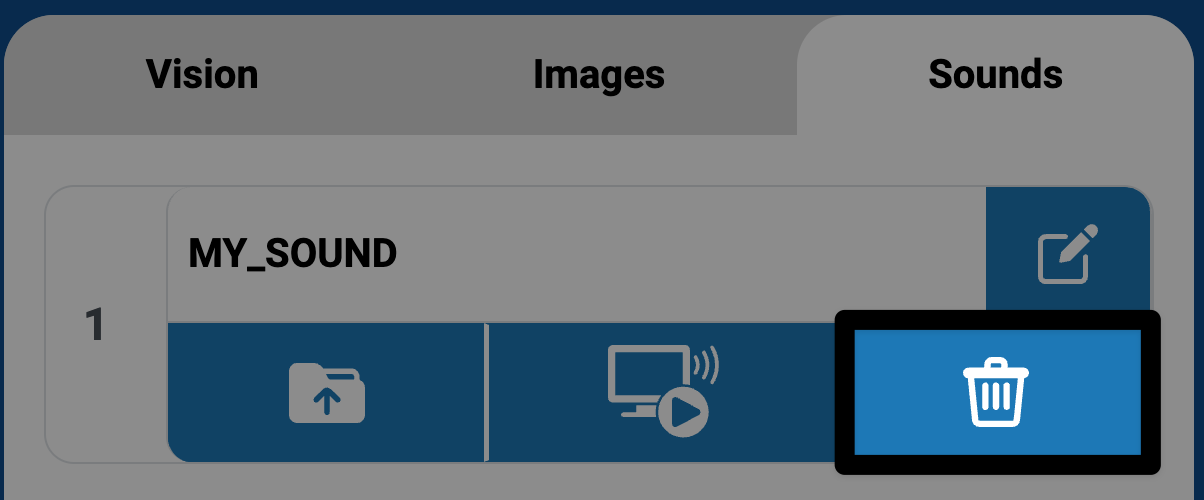
Seleccione el icono Papelera para eliminar un archivo de sonido de una ranura.
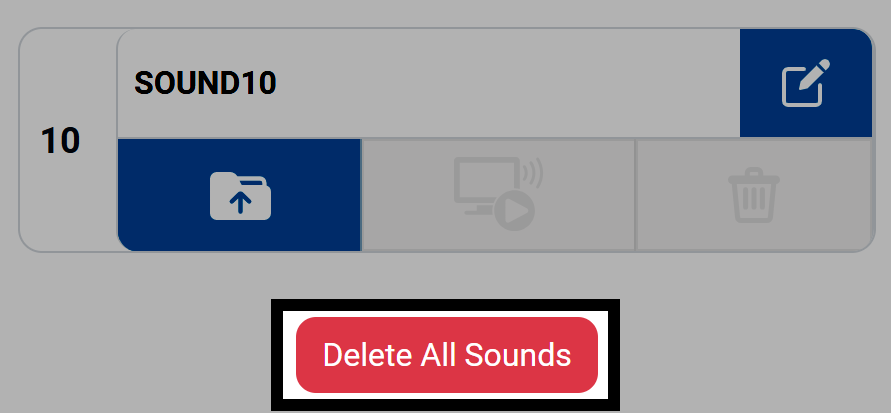
Para eliminar todos los sonidos a la vez, selecciona el botón Eliminar todos los sonidos en la parte inferior de la pestaña Sonidos.